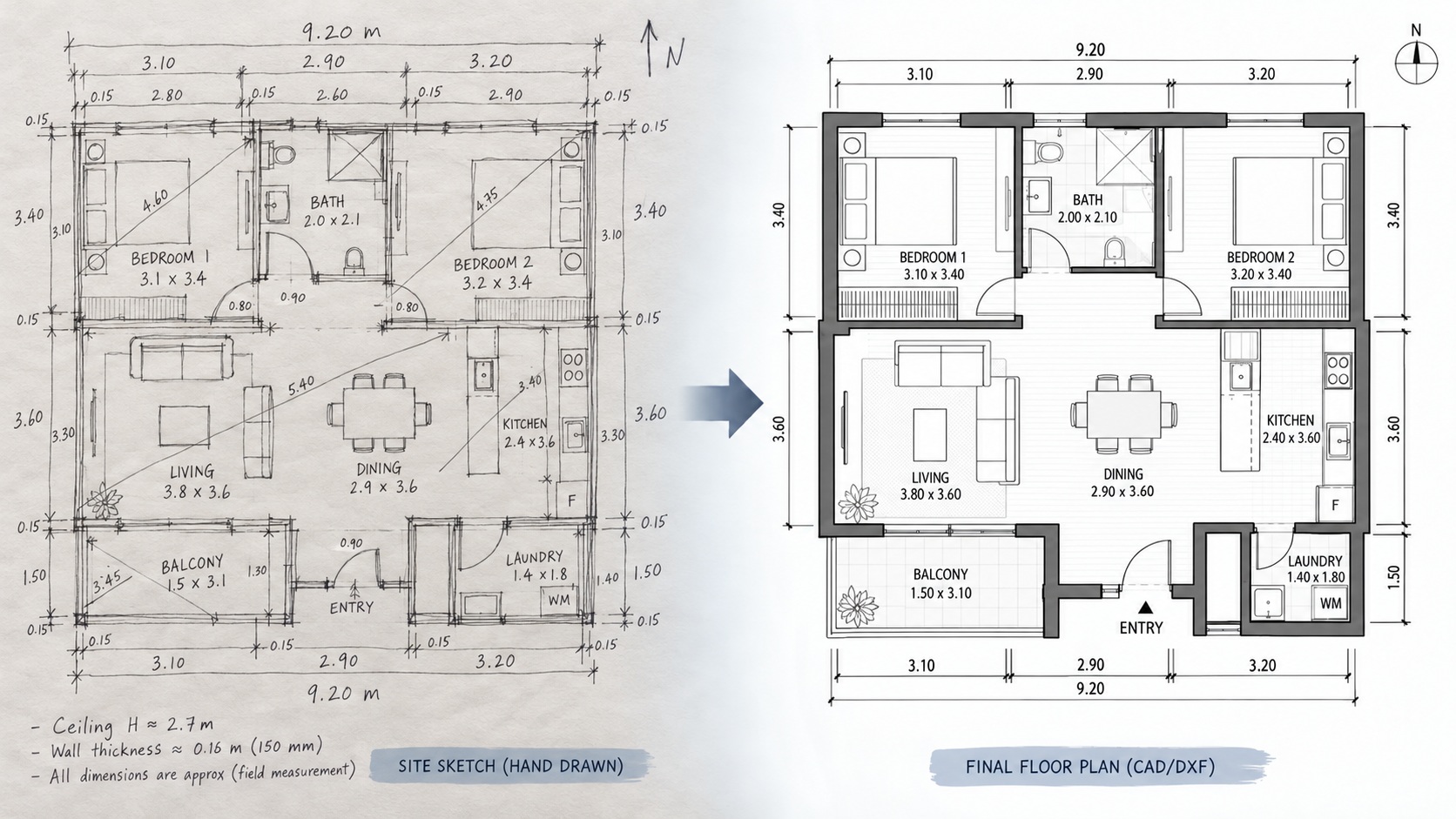
A maioria das plantas ainda começa como números num esboço e termina como linhas que alguém volta a desenhar em CAD. Cada passo intermédio é uma oportunidade para ler mal um valor, esquecer um canto ou partir do princípio de que uma parede é reta quando não é. Um scanner 2D para CAD elimina esse passo: mede a divisão como um conjunto de pontos e entrega-lhe um ficheiro DXF que abre diretamente no AutoCAD ou em qualquer outro programa CAD.
Este guia acompanha todo o percurso, desde a colocação do scanner na divisão até uma planta limpa e redesenhada no seu desenho. Explica o que contêm os ficheiros exportados, como integrá-los no seu desenho e os poucos problemas que surgem quando uma divisão real encontra um desenho CAD.
Porque é que o CAD precisa de um contorno medido e não de uma lista de números
Uma fita métrica ou um medidor laser de distâncias dá-lhe comprimentos. O CAD, porém, precisa de posições. Assim, para transformar comprimentos numa planta, assume ângulos, normalmente de 90 graus, e o desenho herda discretamente todas as suposições feitas em obra. Consequentemente, quando a divisão está fora de esquadria, a planta fecha no papel, mas não na realidade.
Um contorno digitalizado funciona ao contrário. Aqui, cada ponto tem a sua própria posição relativamente ao scanner, pelo que paredes, cantos e ângulos entram no desenho tal como são. Por outras palavras, desenha a divisão que existe e não a que esboçou.
O que o 2Dscanner exporta
Quando uma digitalização termina, a app pede um nome de ficheiro. Assinale a opção de exportação e a app gera três ficheiros de uma só vez, cada um com uma finalidade diferente.
| Ficheiro | O que contém | Para que serve |
|---|---|---|
| DXF | A planta com todas as digitalizações e as linhas retas detetadas automaticamente pela app. As fotos e as medições feitas com o ERA1D são acrescentadas como referência de imagem. | Abrir diretamente no AutoCAD ou em qualquer programa CAD |
| CSV | A nuvem de pontos em coordenadas X, Y | Importar para o ArchiCAD ou outro software que leia coordenadas |
| TXT | Os dados da digitalização para o 2Dscanner Editor (Windows e macOS) | Rever, editar e combinar digitalizações num computador |
Os ficheiros são pequenos e ficam no seu telemóvel até os enviar. Por isso, podem seguir diretamente da obra para o escritório por email, por uma app de mensagens ou por armazenamento na nuvem, sem necessidade de conta nem de subscrição.
Da divisão ao DXF: o fluxo de trabalho em obra
- Coloque o scanner no tripé, perto do centro da divisão, com boa visibilidade para as paredes mais importantes. Quanto mais perto do centro, melhor: assim, o laser incide nas paredes de frente e não num ângulo muito agudo. No caso de cozinhas e carpintaria embutida, essa é a parede onde vão ficar os móveis; o restante mobiliário pode ficar onde está.
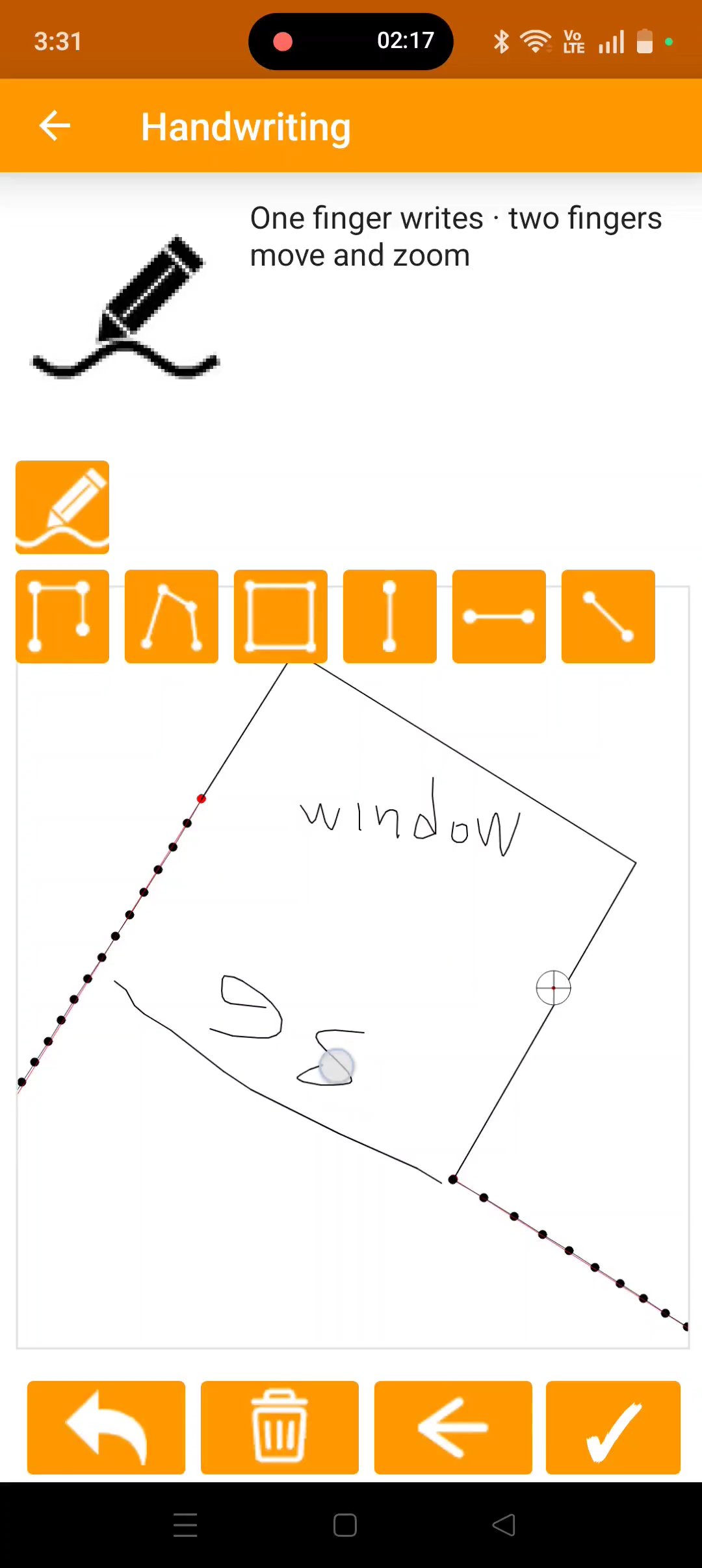
- Execute a digitalização automática. Uma rotação completa de 360° regista até 2000 pontos, um a cada 0,18°, em cerca de quatro minutos. A app desenha a planta em tempo real através de Bluetooth, pelo que vê as falhas enquanto ainda está na divisão.
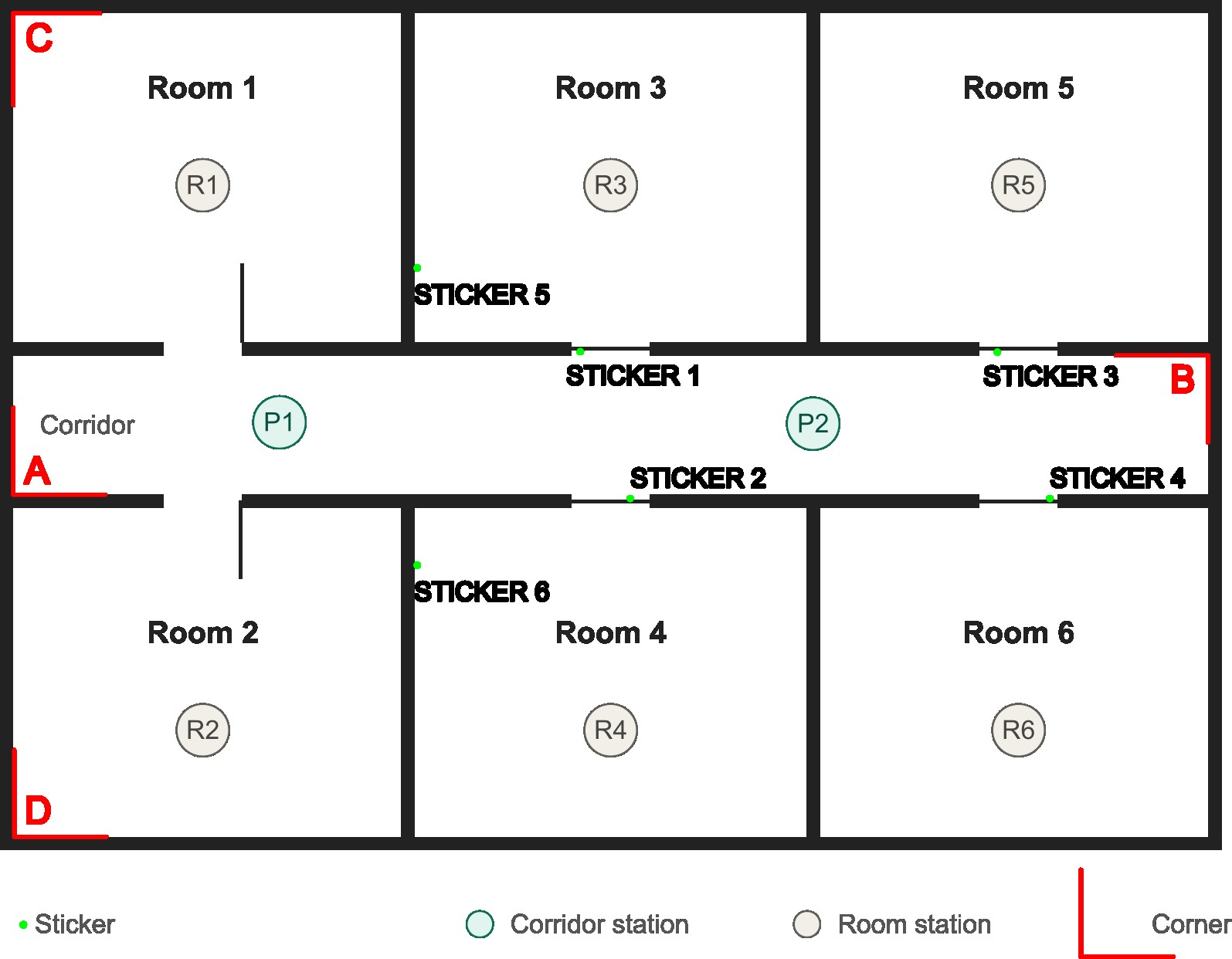
- Complete as zonas ocultas com uma segunda posição. Se uma coluna ou um armário alto tapar parte de uma parede, mude o scanner de sítio e digitalize novamente. A app une digitalizações consecutivas através de um ou dois cantos, de um ou dois autocolantes de referência, ou de duas linhas retas visíveis a partir de ambas as posições. As duas linhas não precisam de se intersetar e cada digitalização pode atingi-las num ponto diferente.
- Acrescente digitalizações verticais quando necessário. O scanner também digitaliza na vertical, pelo que pode registar cortes de paredes, vãos de janelas e portas ou alçados. A coluna central do tripé desliza na horizontal, de modo que o scanner fica afastado das pernas e pode ser colocado no meio de um vão de janela.
- Nivele o scanner para obter a melhor precisão. Nas digitalizações horizontais, o acelerómetro integrado mede a inclinação e corrige os pontos como se o scanner estivesse perfeitamente nivelado. Ainda assim, vale a pena nivelá-lo no tripé. Uma parede real raramente está perfeitamente a prumo, pelo que não é igual a todas as alturas, e uma digitalização inclinada interseta-a a alturas diferentes ao longo da divisão. Quando precisar da máxima precisão, nivele primeiro o scanner; uma base de nivelamento para tripé torna esta operação rápida.
- Guarde e envie. No final da sessão, a app reúne todos os ficheiros num único ZIP e pergunta-lhe de imediato se o pretende enviar. Se não o enviar, os ficheiros continuam disponíveis no gestor de ficheiros da app e, em Android, ficam também guardados na pasta Documentos do telemóvel.
Abrir o DXF no AutoCAD
O DXF abre como qualquer desenho. Utilize OPEN e defina o tipo de ficheiro como DXF para iniciar um novo desenho a partir da digitalização, ou utilize INSERT para o inserir como bloco quando a divisão pertence a um desenho de projeto já existente.
- Faça zoom à extensão (ZOOM e depois E) para ver toda a digitalização no ecrã.
- A escala já está correta. O DXF exportado pelo 2Dscanner contém as unidades que selecionou na app, pelo que a planta entra à escala certa sem necessidade de redimensionar.
- Bloqueie as camadas da digitalização. O DXF chega já organizado em camadas que começam por 2DS_ (por exemplo, 2DS_POINTS para os pontos e 2DS_LINES para as linhas médias), e cada digitalização é um bloco separado. Bloqueie estas camadas e desenhe as suas paredes numa nova camada por cima. A digitalização fica por baixo como referência medida e pode desligá-la para impressão.
- Oriente a planta. A digitalização entra orientada tal como estava o scanner. Utilize ROTATE ou ALIGN sobre uma parede de referência para a fazer coincidir com a grelha do seu projeto.
Dos pontos a paredes limpas
O 2Dscanner não exporta apenas os pontos digitalizados para o ficheiro DXF. Gera também linhas médias, calculadas pelo método dos mínimos quadrados. Estas linhas médias são amplamente utilizadas para criar um desenho final preciso.
Os resultados mais limpos obtêm-se digitalizando perto do teto, com o tripé elevado acima da altura do mobiliário. Lá em cima não há móveis nem mais nada no caminho do laser, pelo que o scanner regista normalmente um contorno limpo e contínuo da divisão, e as linhas resultantes ficam prontas para o comando de equidistância (offset). Se a digitalização tiver sido feita com obstáculos no caminho, o desenho pode precisar de alguma limpeza para produzir linhas médias vermelhas mais precisas. No entanto, isto pode ser bastante demorado e muitas vezes não é necessário apagar um grande número de pontos digitalizados. Nesses casos, pode simplesmente desenhar a sua própria polilinha diretamente sobre a digitalização.
Outros programas de CAD e de design
O DXF é o formato de intercâmbio comum do CAD, pelo que o mesmo ficheiro funciona muito para além do AutoCAD. Por exemplo, no ArchiCAD, abra ou junte o DXF, ou importe as coordenadas CSV. No Revit, introduza-o através de Import CAD ou Link CAD. A maioria dos outros programas de CAD e de design de interiores que leem DXF segue o mesmo padrão: importar, bloquear a digitalização na sua própria camada e desenhar por cima.
Problemas comuns e como resolvê-los
| Problema | Causa provável | Solução |
|---|---|---|
| A planta está rodada | Orientação do scanner em obra | ROTATE ou ALIGN em relação a uma parede de referência |
| Falhas atrás do mobiliário | Sem linha de visão a partir do scanner | Digitalizar a partir de uma segunda posição e combinar |
| Pontos soltos fora da divisão | O laser passa por portas abertas ou vidros | Apagá-los ou deixá-los na camada bloqueada da digitalização |
| Os cantos não têm 90° | A divisão está fora de esquadria | Mantê-los: essa é a geometria real |
E a digitalização de desenhos em papel?
Algumas pessoas que procuram um scanner para CAD têm uma planta antiga em papel e querem passá-la para CAD. No entanto, um scanner de documentos dá-lhe apenas uma imagem desse desenho, que ainda terá de redesenhar e depois confirmar no edifício. Se a planta for antiga ou a divisão tiver sido alterada, medir a própria divisão é normalmente mais rápido e dá-lhe as dimensões do existente em vez de uma cópia da intenção original.
Perguntas frequentes
O DXF abre em qualquer programa CAD?
O DXF é o formato de intercâmbio padrão do CAD. Abre no AutoCAD e na maioria dos programas de CAD, BIM e design de interiores, diretamente ou através das respetivas ferramentas de importação.
Preciso de software adicional ou de uma subscrição?
Não. As aplicações para Android, iOS, Windows e macOS estão incluídas com o equipamento, sem mensalidade, e os ficheiros ficam no seu próprio telemóvel.
Qual é a precisão da planta depois de estar em CAD?
O scanner oferece uma precisão combinada de ±2 mm num raio de 7 m. Como o DXF contém essas posições medidas, as dimensões que tira em CAD são as dimensões da divisão.
Conclusão
Um scanner 2D para CAD substitui a parte mais lenta e menos fiável da elaboração de uma planta: transformar os números de um esboço em linhas. Consequentemente, a divisão entra no seu desenho como geometria medida e o seu tempo é dedicado ao projeto e não a redesenhar.
Veja como funciona o 2Dscanner EVO, compare-o com outros instrumentos de medição laser ou saiba mais sobre o scanner laser 2D. Para obter informações práticas, visite a nossa secção de perguntas frequentes ou veja as demonstrações no nosso canal de YouTube.