
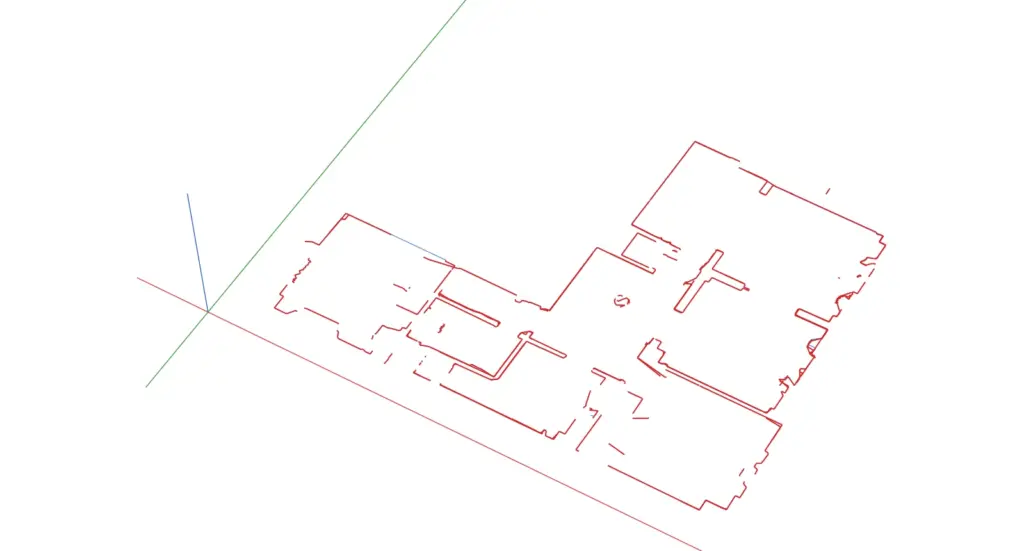
Para importar um DXF no SketchUp, aceda a File > Import, escolha AutoCAD Files, defina em Options a escala nas unidades da sua exportação e clique em Import. A planta do 2Dscanner chega à escala real, com cada digitalização como um componente próprio e cada camada 2DS_ como uma etiqueta.
A digitalização da divisão em obra e os restantes ficheiros exportados são tratados no nosso guia do scanner 2D para CAD. Esta página começa quando já tem o DXF no computador e termina com paredes que pode elevar em 3D.
Do que precisa?
| Plano do SketchUp | Uma subscrição paga. O SketchUp Pro em Windows ou Mac importa DWG e DXF. O SketchUp for Web só os importa com subscrição, não no plano gratuito. |
|---|---|
| O ficheiro | Um DXF da 2DscannerPro App ou do 2Dscanner Editor (DXF do AutoCAD 2007) |
| Unidades | O DXF guarda a sua unidade, mas o SketchUp não a lê. Anote a unidade em que exportou (Editor: Settings > DXF Settings) e introduza a mesma ao importar. |
| Fotos | Mantenha os ficheiros de imagem junto ao DXF, na mesma pasta, para que o SketchUp os consiga encontrar |
Como importar um DXF no SketchUp, passo a passo?
- Comece um modelo novo a partir de um template em milímetros ou metros.
- Abra o importador. Selecione File > Import e defina o tipo de ficheiro como AutoCAD Files (*.dwg, *.dxf).
- Clique em Options antes de importar. Em Scale, escolha a unidade em que exportou, por exemplo Millimeters. Este é o passo mais importante: o SketchUp dimensiona a planta apenas por esta definição, não pela unidade escrita no ficheiro. Assinale Preserve Drawing Origin se for trazer mais ficheiros do mesmo edifício, para que fiquem alinhados. Em Text, escolha Native SketchUp Text para manter as etiquetas dos autocolantes e das notas, ou None para as deixar de fora.
- Clique em OK e depois em Import. O SketchUp apresenta um resumo do que importou.
- Veja a planta de cima. Camera > Standard Views > Top, depois Camera > Parallel Projection e, por fim, Zoom Extents (
Shift+Z). - Verifique uma parede. Meça uma parede que conheça com a ferramenta Tape Measure (fita métrica). Se o valor estiver 10, 100 ou 1000 vezes errado, a Scale em Options não correspondia à unidade de exportação: anule e importe novamente.
É mais fácil trabalhar com a planta se uma parede já estiver alinhada com o eixo vermelho ou verde. Tanto a app como o Editor podem rodar a planta dessa forma antes da exportação, o que evita ter de a rodar no SketchUp. Se usar o SketchUp em português, os nomes dos menus estão traduzidos, mas encontram-se nos mesmos locais.
Em que se transforma o DXF do 2Dscanner dentro do SketchUp?
| No DXF | No SketchUp |
|---|---|
Cada digitalização, um bloco com o nome SCAN_number_time | Um componente com o mesmo nome de definição |
| O ficheiro completo | Num modelo novo e vazio, as digitalizações lado a lado, como no DXF. Num modelo que já tem geometria, o SketchUp envolve a importação num componente. |
As camadas 2DS_ | Etiquetas com os mesmos nomes |
| Linhas ajustadas e polilinhas de pontos | Arestas |
| Etiquetas de autocolantes e notas | Texto do SketchUp, se escolheu Native SketchUp Text |
| Fotos e medições do ERA1D | Imagens nas versões recentes, quando os ficheiros estão junto ao DXF. As versões mais antigas ignoram algumas ou todas. |
O conteúdo de cada camada 2DS_ é explicado no nosso guia de levantamento em AutoCAD. No SketchUp precisa sobretudo de três: 2DS_LINES para desenhar por cima, 2DS_OPENINGS para janelas e portas e 2DS_NOTES para o que anotou em obra.
Abra o painel Tags e clique no olho junto a 2DS_POINTS, 2DS_ORIGIN e 2DS_SIGNAL para as ocultar. Tal como as camadas em CAD, as etiquetas funcionam dentro dos componentes, pelo que um só clique as oculta em todas as digitalizações.
Como trabalhar com os componentes de digitalização?
O SketchUp transforma cada bloco do AutoCAD num componente com o nome do bloco, pelo que cada digitalização chega como um componente próprio, lado a lado como no DXF. Um clique seleciona uma digitalização e Move ou Rotate levam consigo a digitalização inteira. O respetivo nome, SCAN_number_time, aparece como Definition em Entity Info. Se importar para um modelo que já tem geometria, o SketchUp envolve primeiro toda a importação num componente: faça duplo clique nele para chegar às digitalizações.
Antes de começar a desenhar, selecione as digitalizações, clique com o botão direito e escolha Lock. Uma digitalização bloqueada não pode ser movida por engano enquanto desenha por cima, e continua a poder fazer snap às suas linhas.
Para alterar algo dentro de uma digitalização, o equivalente no SketchUp ao editor de blocos do AutoCAD é editar o componente no local: duplo clique na digitalização, ou clique com o botão direito sobre ela e escolha Edit Component. O resto do modelo fica esbatido, altera linhas ou pontos e fecha com Esc ou com um clique fora. Se bloqueou a digitalização, desbloqueie-a primeiro. Botão direito e Explode também funciona, mas a digitalização deixa de ser um único objeto. A limpeza de pontos é mais rápida no Editor, onde apaga os pontos diretamente e as linhas ajustadas são redesenhadas, como explica a página File Menu. Depois, importe novamente.
Dois ficheiros do mesmo edifício. Importe o segundo ficheiro para o mesmo modelo com Preserve Drawing Origin assinalado. Melhor ainda, una primeiro as digitalizações na app ou no Editor, que alinham por cantos, autocolantes ou duas linhas retas.
Como transformar a digitalização em paredes 3D?
As linhas da digitalização não são formas fechadas. Interrompem-se em portas, janelas e móveis, pelo que o Push/Pull não tem nenhuma face para puxar. As paredes são desenhadas por si, por cima, decalcando a planta, o que demora alguns minutos por divisão:
- Crie uma etiqueta para as paredes e defina-a como etiqueta ativa, para que a sua geometria fique separada da digitalização.
- Desenhe o interior de cada divisão com a ferramenta Line ou Rectangle, fazendo snap às extremidades de
2DS_LINES. Quando o contorno fecha, o SketchUp preenche-o com uma face. - Dê espessura às paredes. Entre duas divisões digitalizadas não precisa de adivinhar: o espaço entre as linhas das duas digitalizações corresponde à espessura real da parede, por isso desenhe os dois lados. Para as paredes exteriores, use a ferramenta Offset com a espessura que conhece.
- Aplique Push/Pull às faces das paredes até à altura do teto que mediu.
- Recorte os vãos. As janelas e portas medidas com o ERA1D já estão em
2DS_OPENINGS, na posição e com a largura reais.
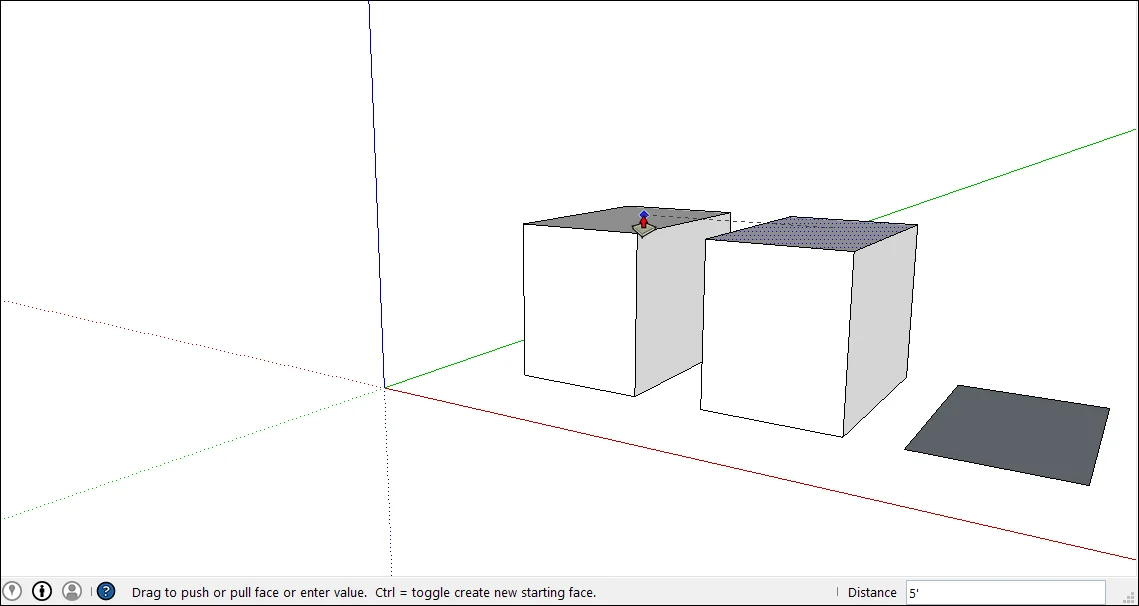
Mantenha a digitalização visível sob o modelo até ao fim. É a sua referência medida, e pode comparar qualquer parede com ela usando a ferramenta Tape Measure.
Porque é que a importação parece errada?
| O que vê | Causa provável | Solução |
|---|---|---|
| Não há a opção AutoCAD Files em Import | O plano gratuito do SketchUp for Web não importa DWG nem DXF | Use o SketchUp Pro ou um plano por subscrição |
| A importação falhou ou surge uma mensagem de erro | O DXF continua dentro do ZIP, ou está aberto no Editor ou noutro programa | Extraia o ZIP, feche o ficheiro no outro programa e importe novamente |
| A planta está 10, 100 ou 1000 vezes demasiado grande ou pequena | A Scale em Options não correspondia à unidade de exportação. O SketchUp ignora a unidade guardada no DXF. | Importe novamente com a unidade correta ou redimensione com a ferramenta Scale (ver perguntas frequentes) |
| A planta está muito longe dos eixos | O Preserve Drawing Origin manteve a posição do scanner | Importe com essa opção desmarcada ou mova as digitalizações para a origem |
| A divisão aparece pequena mesmo após Zoom Extents | Algumas medições longas através de uma porta ou janela esticam o desenho | Faça zoom na divisão. Para eliminar os pontos distantes antes da exportação, utilize o Filtro distância (Ignore Long Shots), na app durante a digitalização ou no Editor |
| O modelo está lento | Milhares de arestas curtas provenientes das polilinhas de pontos | Oculte 2DS_POINTS ou exporte com menos camadas |
| Faltam as fotos | Os ficheiros de imagem não estão junto ao DXF, ou a sua versão do SketchUp não importa imagens CAD | Descompacte toda a exportação numa única pasta e importe novamente. Se continuarem a faltar, abra as fotos a partir da pasta de exportação ou importe-as como imagens com File > Import |
Perguntas frequentes
Porque é que o meu DXF entra no SketchUp com a escala errada?
Porque o SketchUp não usa a unidade guardada no DXF. Usa apenas a unidade escolhida em Scale, nas opções de importação, e se esta não corresponder à sua exportação, a planta chega 10, 100 ou 1000 vezes errada. É a queixa mais comum sobre importações nos fóruns do SketchUp, com todo o tipo de DWG e DXF. A solução segura é anular e importar novamente com a unidade correta. Se já trabalhou sobre a planta, selecione todas as digitalizações, ative a ferramenta Scale, agarre uma pega de canto e escreva o fator, por exemplo 0.001 para uma planta 1000 vezes maior do que devia, e prima Enter.
Preciso de um plugin ou de um conversor de DXF para SKP?
Não. O SketchUp Pro, e o SketchUp for Web com subscrição, importam o DXF diretamente com File > Import, e o resultado é guardado como modelo SKP. Os plugins de importação e os conversores online só eram necessários em versões gratuitas antigas como o SketchUp Make 2017, que não conseguiam importar DXF.
Posso importar um DXF no SketchUp for Web?
Sim, com uma subscrição. No plano gratuito, o SketchUp for Web importa apenas modelos do SketchUp e imagens.
Funciona da mesma forma no Mac?
Sim. O SketchUp Pro para Mac tem o mesmo menu File > Import e as mesmas opções.
Posso colocar a digitalização diretamente no LayOut?
Sim, o LayOut também importa DWG e DXF. Para um modelo 3D, traga primeiro a digitalização para o SketchUp e envie o modelo para o LayOut.
Qual é a precisão das paredes que desenho?
A mesma das linhas a que faz snap. A precisão combinada do 2Dscanner é de ±2 mm num raio de 7 m, em paredes que o laser atinge com um ângulo superior a 34°.
Os guias para outros programas são diferentes?
Apenas no passo de importação e nas ferramentas de paredes. Veja os nossos guias para AutoCAD, Revit, Archicad, BricsCAD e ZWCAD, progeCAD e DraftSight.
Experimente: descarregue o DXF de exemplo do 2Dscanner (ZIP, da planta no topo desta página) e importe o DXF no SketchUp com os passos acima.
A planta desta página foi medida com o 2Dscanner EVO. Uma digitalização demora cerca de quatro minutos e entrega-lhe a divisão num DXF que o SketchUp importa à escala real. Sem fita métrica, sem diagonais, sem redesenhar a partir de um esboço e sem subscrição.
Se pretende deixar de medir à mão, conheça o 2Dscanner EVO e tudo o que inclui.
Para todas as definições da 2DscannerPro App e do Editor, passo a passo, consulte as páginas de ajuda do 2Dscanner.





