
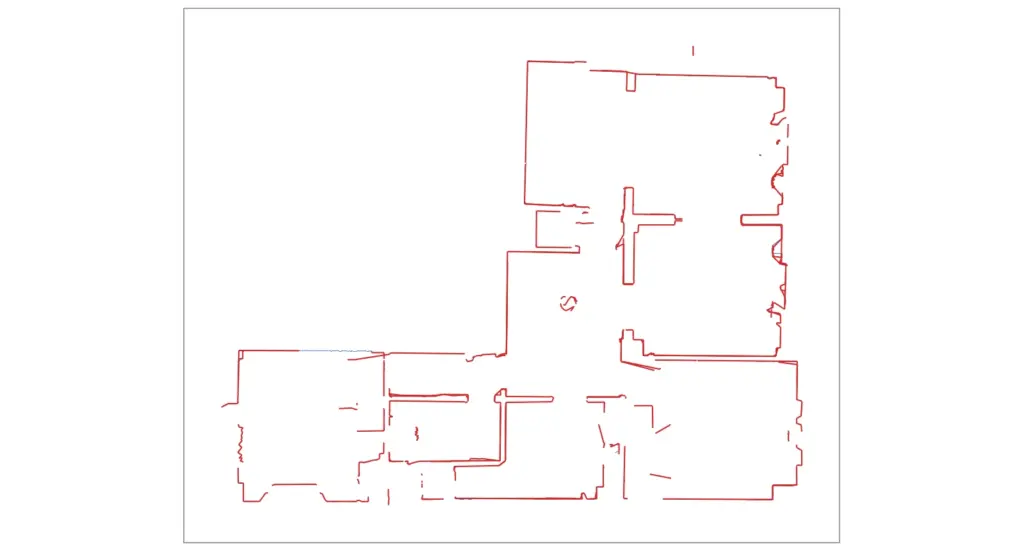
Para importar um DXF no Revit, abra uma vista de planta e use Insert > Link CAD, com as unidades de importação definidas na unidade da sua exportação. A planta do 2Dscanner chega à escala real como uma única base de referência, e as paredes do Revit são desenhadas sobre as suas linhas com Pick Lines.
O trabalho em obra e os restantes ficheiros exportados são tratados no nosso guia do scanner 2D para CAD. Esta página começa quando já tem o DXF no computador e termina com paredes do Revit sobre as linhas medidas.
Vincular ou importar?
Vincular. A Autodesk recomenda vincular na maioria dos casos e, para uma digitalização, é a melhor opção: o DXF continua a ser uma referência medida e limpa, não acrescenta as suas camadas ao projeto como novas categorias e, se voltar a limpar a digitalização no Editor e exportar por cima do mesmo ficheiro, Reload em Manage Links carrega a nova versão.
Use Import CAD apenas se quiser decompor a digitalização em linhas do Revit. As opções abaixo são as mesmas nos dois casos.
Como importar um DXF no Revit, passo a passo?
- Abra a vista de planta do nível que está a modelar, por exemplo Level 1.
- Selecione Insert > Link CAD e escolha o DXF. Defina Files of type como DXF se não o vir.
- Assinale Current view only, para que a digitalização apareça nesta planta e não em 3D nem nos cortes.
- Colors: Preserve mantém distintas as linhas ajustadas vermelhas e os pontos azuis. Black and White é mais sóbrio se apenas for desenhar por cima.
- Layers: escolha Specify e mantenha apenas
2DS_LINES,2DS_OPENINGSe2DS_NOTES, ou mantenha All e oculte o resto mais tarde. - Import units: escolha a unidade em que exportou, por exemplo millimeter. O DXF guarda a sua unidade e o Auto-Detect deveria lê-la, mas defini-la manualmente não custa nada e exclui uma planta 1000 vezes errada.
- Desmarque Correct lines that are slightly off axis. Esta opção endireita as linhas quase horizontais ou verticais. Num desenho de projeto ajuda; num levantamento esconde o ângulo real de uma parede.
- Positioning: Auto – Origin to Origin mantém alinhados vários ficheiros do mesmo edifício. Use Auto – Center to Center se a planta ficar longe do seu projeto.
- Clique em Open e escreva
ZEpara ver a planta inteira.
É mais fácil trabalhar com a planta se uma parede já estiver alinhada com o eixo X ou Y. Tanto a app como o Editor podem rodar a planta dessa forma antes da exportação. Se usar o Revit em português, os comandos têm nomes traduzidos, mas encontram-se nos mesmos locais do friso.
Em que se transforma o DXF do 2Dscanner dentro do Revit?
| No DXF | No Revit |
|---|---|
| O ficheiro completo | Uma única instância de importação, que se seleciona com um clique |
As camadas 2DS_ | Camadas dessa instância, em Imported Categories no Visibility/Graphics |
Cada digitalização, um bloco com o nome SCAN_number_time | Uma importação aninhada dentro dela, que aparece como objeto próprio após um Partial Explode |
| Linhas ajustadas, polilinhas, notas | Linhas e texto aos quais pode fazer snap |
| Pontos órfãos e referências a fotos | Podem não aparecer. Nenhum deles é necessário para as paredes; as fotos ficam na sua pasta de exportação. |
O conteúdo de cada camada 2DS_ é explicado no nosso guia de levantamento em AutoCAD. Para ocultar camadas, escreva VG, abra o separador Imported Categories, expanda o DXF e desmarque 2DS_POINTS, 2DS_ORIGIN e 2DS_SIGNAL. Para ver em que camada está uma linha, selecione a digitalização e use Query.
Como desenhar paredes do Revit sobre a digitalização?
- Fixe a digitalização (selecione-a e depois Pin), para que não se mova enquanto trabalha.
- Ative a ferramenta Wall (Architecture > Wall) e escolha o tipo de parede.
- Defina Location Line como Finish Face: Interior na barra de opções. A digitalização mediu a face interior de cada divisão, por isso a face da parede do Revit fica sobre a linha medida e a espessura cresce para fora.
- Escolha Pick Lines no painel Draw e clique nas
2DS_LINESde cada parede. Se a parede ficar do lado errado, prima a barra de espaços para a inverter. - Feche os cantos com Trim/Extend to Corner (
TR), onde a digitalização tem falhas junto a portas ou móveis.
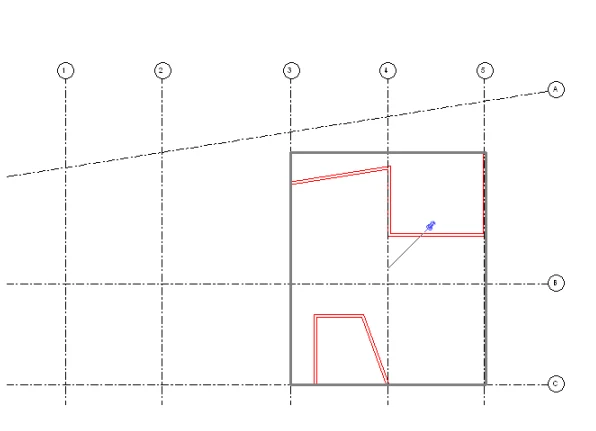
Entre duas divisões digitalizadas não precisa de adivinhar a espessura da parede: o espaço entre as linhas das duas digitalizações corresponde à espessura real, por isso escolha ou crie um tipo de parede que lhe corresponda. As janelas e portas medidas com o ERA1D já estão em 2DS_OPENINGS, na posição e com a largura reais, prontas para colocar portas e janelas do Revit.
Mantenha a digitalização visível até ao fim. É a sua referência medida, e Measure ou uma cota entre a linha da digitalização e a face da parede mostram de imediato qualquer diferença.
Como trabalhar com as digitalizações dentro do DXF?
O Revit trata todo o ficheiro como uma única importação, com cada digitalização aninhada no interior. Num ficheiro vinculado não é possível alterar nada, que é exatamente o que se pretende num levantamento.
Se importou o ficheiro e precisa das digitalizações separadas, selecione-o e escolha Partial Explode: cada bloco SCAN_ passa a ser uma importação própria, que pode mover, ocultar ou apagar. Full Explode transforma tudo em linhas e texto do Revit, mas o Revit recusa-o acima de 10 000 elementos, valor que as polilinhas de pontos de uma digitalização grande podem ultrapassar.
A limpeza de pontos é mais rápida no Editor, onde apaga os pontos diretamente e as linhas ajustadas são redesenhadas, como explica a página File Menu. Exporte por cima do mesmo ficheiro e recarregue o vínculo.
Porque é que a importação parece errada?
| O que vê | Causa provável | Solução |
|---|---|---|
| Não aparece nada na vista depois de Open | A planta ficou fora da vista, ou Current view only foi assinalado noutra vista | ZE. Vincule-o novamente a partir da vista de planta em que trabalha |
| A planta está 10, 100 ou 1000 vezes demasiado grande ou pequena | Import units não correspondia à unidade de exportação | Selecione a digitalização, Type Properties, e defina Import Units com a unidade correta |
| A planta está longe do projeto | O Origin to Origin manteve a posição do scanner | Mova-a, ou vincule novamente com Auto – Center to Center |
A divisão aparece pequena mesmo após ZE | Algumas medições longas através de uma porta ou janela esticam o desenho | Faça zoom na divisão. Para eliminar os pontos distantes antes da exportação, utilize o Filtro distância (Ignore Long Shots), na app durante a digitalização ou no Editor |
| As paredes parecem ligeiramente tortas | A planta não está alinhada com os eixos do projeto | Rode-a antes da exportação na app ou no Editor, ou rode o vínculo uma única vez no Revit |
| O Full Explode falha | Mais de 10 000 elementos | Oculte 2DS_POINTS e use o vínculo tal como está, ou aplique Partial Explode |
Perguntas frequentes
Funciona no Revit LT?
Sim. O Revit LT tem os mesmos comandos Link CAD e Import CAD e as mesmas opções.
Posso vincular o DXF num modelo na nuvem ou partilhado?
Sim. Com Current view only assinalado, o vínculo pertence à vista; sem essa opção, a um workset do modelo. Guarde o DXF numa pasta acessível a todos os utilizadores, caso contrário o Revit não o consegue recarregar.
Devo usar a digitalização para a altura do teto?
Não. Uma digitalização é um corte horizontal da divisão, por isso não tem altura. Introduza a altura do teto que mediu em obra na restrição superior das paredes.
As paredes desenhadas sobre a digitalização devem ficar na fase Existing?
Sim, se o seu projeto mostra a construção existente e a obra nova. Desenhe-as numa vista cuja Phase seja Existing, ou defina Phase Created como Existing nas respetivas propriedades, para que os seus filtros de fase as mostrem como existentes, demolidas ou novas. Para todo o procedimento do levantamento em obra, veja o nosso guia de levantamento de interiores.
Porque é que o meu DXF vinculado não aparece no Revit?
Experimente primeiro as soluções da tabela acima. Se a vista continuar vazia, abra Visibility/Graphics (VG), vá ao separador Imported Categories e confirme que o DXF e as respetivas camadas 2DS_ estão assinalados, e que nenhum modelo de vista oculta as categorias importadas nessa vista.
Qual é a precisão das paredes que desenho?
A mesma das linhas que seleciona. A precisão combinada do 2Dscanner é de ±2 mm num raio de 7 m, em paredes que o laser atinge com um ângulo superior a 34°.
Os guias para outros programas são diferentes?
Apenas no passo de importação e nas ferramentas de paredes. Veja os nossos guias para AutoCAD, SketchUp, Archicad, BricsCAD e ZWCAD, progeCAD e DraftSight.
Experimente: descarregue o DXF de exemplo do 2Dscanner (ZIP, da planta no topo desta página) e importe o DXF no Revit com os passos acima.
A planta desta página foi medida com o 2Dscanner EVO. Uma digitalização demora cerca de quatro minutos e entrega-lhe a divisão num DXF que o Revit vincula à escala real. Sem fita métrica, sem diagonais, sem redesenhar a partir de um esboço e sem subscrição.
Se pretende deixar de medir à mão, conheça o 2Dscanner EVO e tudo o que inclui.
Para todas as definições da 2DscannerPro App e do Editor, passo a passo, consulte as páginas de ajuda do 2Dscanner.





