
Para importar um DXF no BricsCAD, abra-o com OPEN como qualquer outro desenho. O BricsCAD lê DXF diretamente, logo a partir do BricsCAD Lite, e a planta do 2Dscanner entra à escala real, com cada digitalização como um bloco próprio e cada elemento numa camada que começa por 2DS_.
O trabalho em obra e os restantes ficheiros exportados são tratados no nosso guia do scanner 2D para CAD. O BricsCAD funciona de forma muito semelhante ao AutoCAD, por isso o nosso guia de levantamento em AutoCAD também se aplica aqui. Esta página trata do que é específico do BricsCAD, desde abrir o ficheiro até às paredes sobre as linhas medidas.

De que precisa?
| Edição do BricsCAD | O Lite basta para abrir o DXF, usar as camadas e os blocos e desenhar por cima em 2D. O Pro acrescenta sólidos 3D como POLYSOLID. O BIM acrescenta as ferramentas de paredes BIMWALL e Quickdraw. |
|---|---|
| O ficheiro | Um DXF da 2DscannerPro App ou do 2Dscanner Editor (DXF do AutoCAD 2007). A app também exporta CSV e TXT; esta página utiliza o DXF. |
| Unidades | Guardadas no DXF (mm, cm, m ou polegadas). O OPEN mantém as coordenadas tal como estão. O INSERT converte a digitalização para as unidades do seu desenho. |
| Fotos | Mantenha os ficheiros de imagem junto ao DXF, na mesma pasta, para que o BricsCAD os consiga encontrar |
Como importar um DXF no BricsCAD, passo a passo?
- Abra o ficheiro. Escreva
OPEN, defina o tipo de ficheiro como Drawing Exchange Format (*.dxf) e escolha o DXF. O ficheiro abre num novo separador de documento. - Traga-o para o ecrã. Escreva
ZOOMe depoisE. - Guarde como DWG. Utilize
SAVEASpara trabalhar num desenho propriamente dito e manter o DXF intacto como original medido. - Organize as camadas. Congele as de que não precisa e bloqueie
2DS_LINES, para que não se mova enquanto desenha. Os snaps continuam a funcionar em camadas bloqueadas. - Verifique uma parede. Meça com
DISTuma parede cujo comprimento conheça.
É mais fácil trabalhar com a planta se uma parede já estiver alinhada com o eixo X ou Y. Tanto a app como o Editor podem rodar a planta dessa forma antes da exportação. No BricsCAD, utilize ROTATE com a opção Reference. Se usar o BricsCAD em português, os menus estão traduzidos, mas os comandos em inglês continuam a funcionar na linha de comandos se lhes juntar um traço de sublinhado à frente, por exemplo _OPEN.
Abrir, inserir ou anexar?
| OPEN | INSERT | XATTACH | |
|---|---|---|---|
| O que obtém | O DXF como desenho próprio, num novo separador | Todo o DXF como um único bloco no seu desenho de projeto | Uma referência a um desenho externo |
| Unidades | As coordenadas mantêm-se tal como estão | Block unit converte a digitalização para as unidades do seu desenho | A mesma definição Block Unit |
| Cada digitalização | Um bloco SCAN_ | Dentro do bloco exterior. Assinale Explode para obter diretamente os blocos de digitalização. | Dentro da referência |
| Aceita um DXF? | Sim | Sim, através de Browse | Documentado para DWG: guarde primeiro o DXF como DWG |
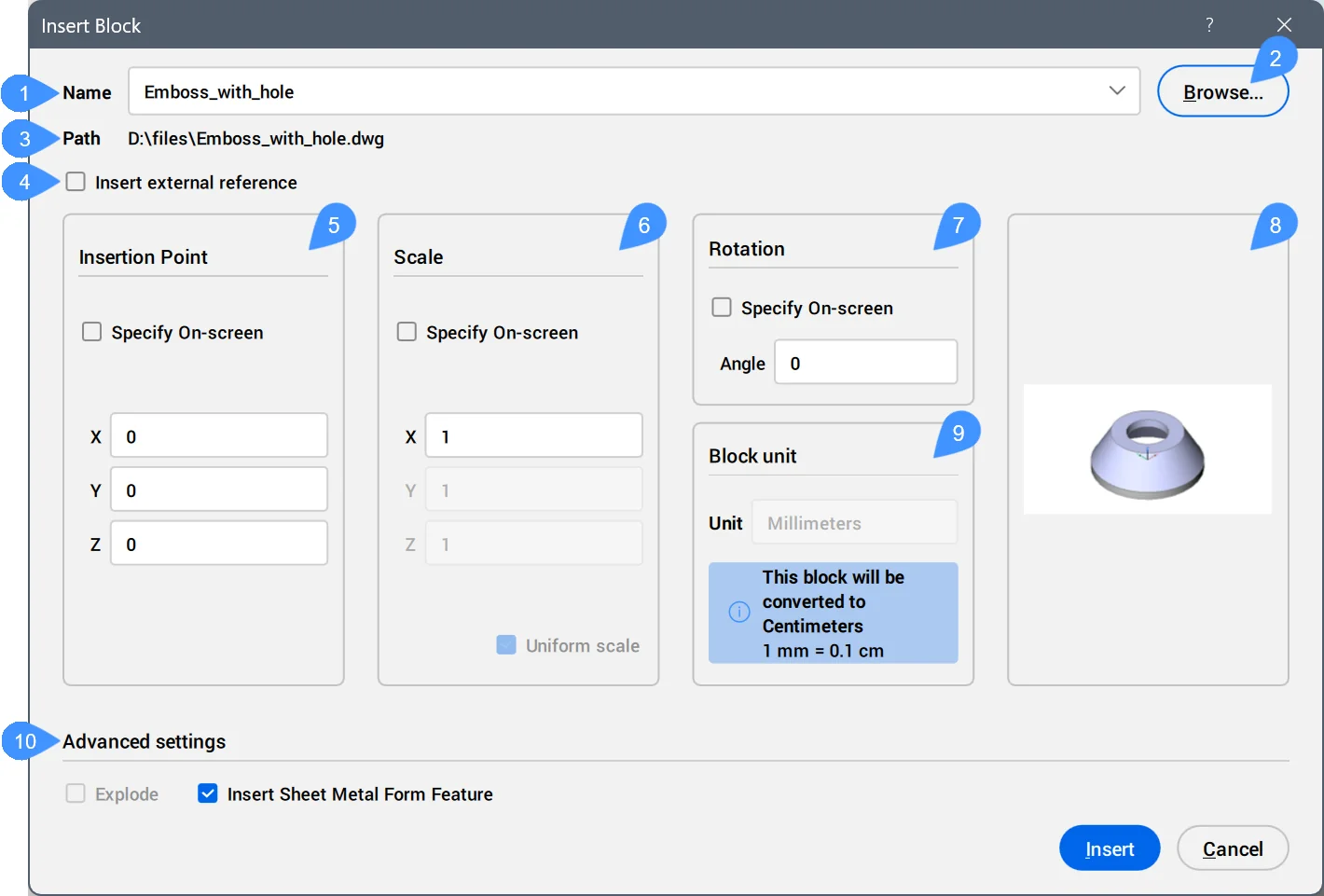
Para um desenho de projeto que já existe, o INSERT é o caminho mais rápido: escolha o DXF com Browse, defina o ponto de inserção e verifique se Block unit mostra a conversão que espera. Se o seu desenho não tiver unidades definidas, defina-as primeiro com UNITS. Copiar a partir do DXF aberto com Ctrl+C e colar no projeto com Ctrl+V também funciona, e a hora incluída em cada nome SCAN_ evita conflitos com digitalizações de outros ficheiros.
Em que se transforma o DXF do 2Dscanner dentro do BricsCAD?
| No DXF | No BricsCAD |
|---|---|
As camadas 2DS_ | Camadas com os mesmos nomes, cores e conteúdo |
Cada digitalização, um bloco com o nome SCAN_number_time | Uma referência de bloco, que seleciona com um clique |
| Linhas ajustadas e polilinhas de pontos | Linhas e polilinhas às quais pode fazer snap |
| Pontos órfãos | Pontos |
| Notas e autocolantes | Texto e polilinhas em 2DS_NOTES |
| Fotos e medições do ERA1D | Referências de imagem em 2DS_MEDIA, quando os ficheiros estão junto ao DXF |
O conteúdo de cada camada 2DS_ é explicado no nosso guia de levantamento em AutoCAD. As camadas aplicam-se também dentro dos blocos, pelo que basta congelar 2DS_POINTS uma vez para ocultar os pontos de todas as digitalizações.
Como trabalhar com os blocos de digitalização?
Cada digitalização é um bloco, pelo que um clique a seleciona e MOVE ou ROTATE levam consigo a digitalização inteira. O respetivo nome, SCAN_number_time, aparece no painel Properties.
Para alterar algo dentro de uma digitalização, o BricsCAD oferece duas formas que mantêm a digitalização como um único bloco. O BEDIT abre o Block Editor, e o REFEDIT edita a digitalização no próprio desenho, até a fechar com REFCLOSE. Quando a variável de sistema DBLCLKEDIT está ativa, um duplo clique na digitalização também abre estes editores. O EXPLODE também funciona, mas a digitalização deixa de ser um único objeto.
A limpeza de pontos é mais rápida no Editor, onde apaga os pontos diretamente e as linhas ajustadas são redesenhadas, como explica a página File Menu. Depois, exporte novamente.
Unir digitalizações. Sempre que possível, faça-o na app ou no Editor, que alinham por cantos, autocolantes ou duas linhas retas. Se duas digitalizações chegarem separadas ao BricsCAD, utilize ALIGN sobre dois pontos visíveis em ambas as digitalizações.
Como desenhar as paredes sobre a digitalização?
Desenhe numa camada própria e mantenha a digitalização como referência. A digitalização mediu a face interior de cada divisão, por isso coloque a face de cada parede sobre a linha medida e deixe a espessura crescer para fora. A ajuda que o BricsCAD lhe dá depende da edição:
- Lite: desenhe linhas ou polilinhas com snap às extremidades de
2DS_LINESe depois aplique-lhesOFFSETcom a espessura da parede. - Pro: o
POLYSOLIDcom a opção Entity transforma uma linha ou polilinha numa parede 3D. Defina primeiro a altura e a largura e alterne a justificação (Left, Center, Right) comCtrl, para que a parede fique do lado certo da linha. As linhas da digitalização são segmentos separados, por isso obtém uma parede por cada linha; se desenhar primeiro a sua própria polilinha sobre a digitalização, obtém uma parede contínua. - BIM: o
BIMWALLcom Snap to lines coloca paredes ao longo de linhas existentes e, em linhas duplas, adota a distância entre elas como espessura da parede. A ferramenta Quickdraw também faz snap às linhas de um desenho 2D.
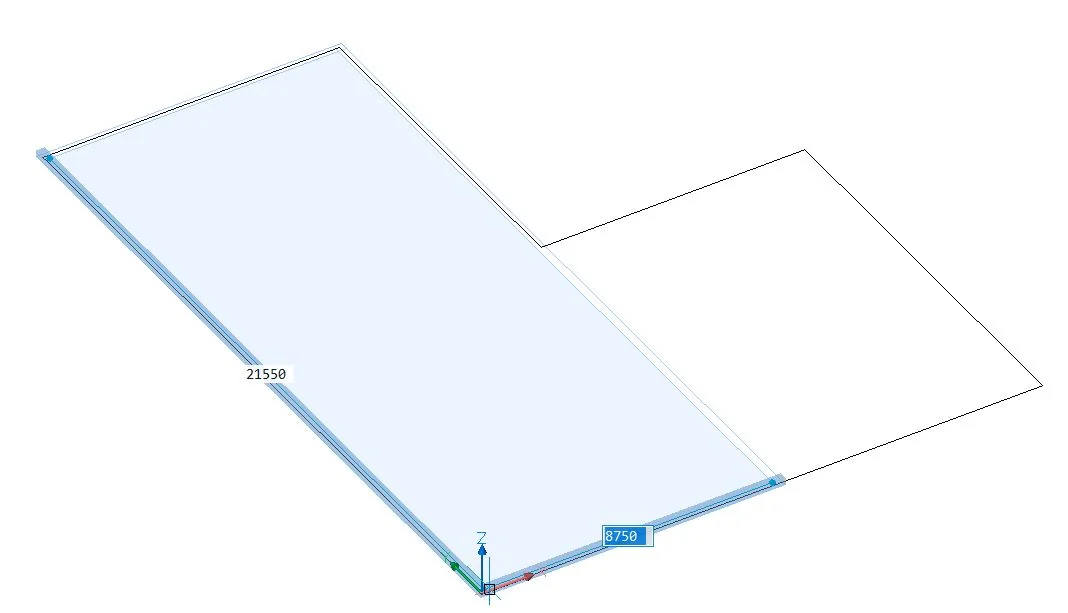
Entre duas divisões digitalizadas não precisa de adivinhar a espessura da parede: o espaço entre as linhas das duas digitalizações corresponde à espessura real. As janelas e portas medidas com o ERA1D já estão em 2DS_OPENINGS, na posição e com a largura reais.
Não execute OPTIMIZE na digitalização. Com Rectify lines, este comando endireita as linhas quase horizontais ou verticais. Num desenho de projeto isso ajuda; num levantamento esconde o ângulo real de uma parede. Se quiser a planta em esquadria com os eixos, rode-a como um todo.
Porque é que a importação parece errada?
| O que vê | Causa provável | Solução |
|---|---|---|
| Ecrã vazio depois de abrir | A vista não está sobre o desenho | ZOOM, E |
| A planta inserida está 10, 100 ou 1000 vezes demasiado grande ou pequena | As unidades do seu desenho não correspondem, ou não estão definidas | Defina as unidades do desenho com UNITS e insira novamente, verificando Block unit |
| A divisão aparece pequena mesmo após Zoom Extents | Algumas medições longas através de uma porta ou janela esticam o desenho | Faça zoom na divisão. Para eliminar os pontos distantes antes da exportação, utilize o Filtro distância (Ignore Long Shots), na app durante a digitalização ou no Editor |
| O desenho está sobrecarregado ou lento | Todas as camadas estão ligadas, com milhares de vértices | Congele 2DS_POINTS e 2DS_SIGNAL |
| As fotos não aparecem | Os ficheiros de imagem não estão junto ao DXF, ou o ficheiro está aberto noutro programa | Descompacte toda a exportação numa única pasta, feche o ficheiro no outro programa e abra-o novamente |
| O XATTACH não mostra o DXF na lista | O XATTACH está documentado para ficheiros DWG | Guarde o DXF como DWG e anexe esse ficheiro, ou utilize INSERT |
Perguntas frequentes
O BricsCAD Lite é suficiente?
Sim, para tudo o que é 2D: abrir o DXF, camadas, blocos, desenho por cima e cotagem. Precisa do Pro para paredes com POLYSOLID e do BIM para BIMWALL e Quickdraw.
Funciona em Mac e Linux?
Sim. O BricsCAD funciona em Windows, macOS e Linux, e abre o mesmo DXF com os mesmos comandos.
Posso cotar diretamente a partir das linhas da digitalização?
Sim. Faça snap às extremidades de 2DS_LINES com DIMLINEAR ou DIMALIGNED.
Qual é a precisão das paredes que desenho?
A mesma das linhas a que faz snap. A precisão combinada do 2Dscanner é de ±2 mm num raio de 7 m, em paredes que o laser atinge com um ângulo superior a 34°.
Os guias para outros programas são diferentes?
Apenas no passo de importação e nas ferramentas de paredes. Consulte os nossos guias para AutoCAD, SketchUp, Revit, Archicad e ZWCAD, progeCAD e DraftSight.
Experimente: descarregue o DXF de exemplo do 2Dscanner (ZIP, da planta no topo desta página) e importe o DXF no BricsCAD com os passos acima.
A planta desta página foi medida com o 2Dscanner EVO. Uma digitalização demora cerca de quatro minutos e entrega-lhe a divisão num DXF que o BricsCAD abre à escala real. Sem fita métrica, sem diagonais, sem redesenhar a partir de um esboço e sem subscrição.
Se pretende deixar de medir à mão, conheça o 2Dscanner EVO e tudo o que inclui.
Para todas as definições da 2DscannerPro App e do Editor, passo a passo, consulte as páginas de ajuda do 2Dscanner.




