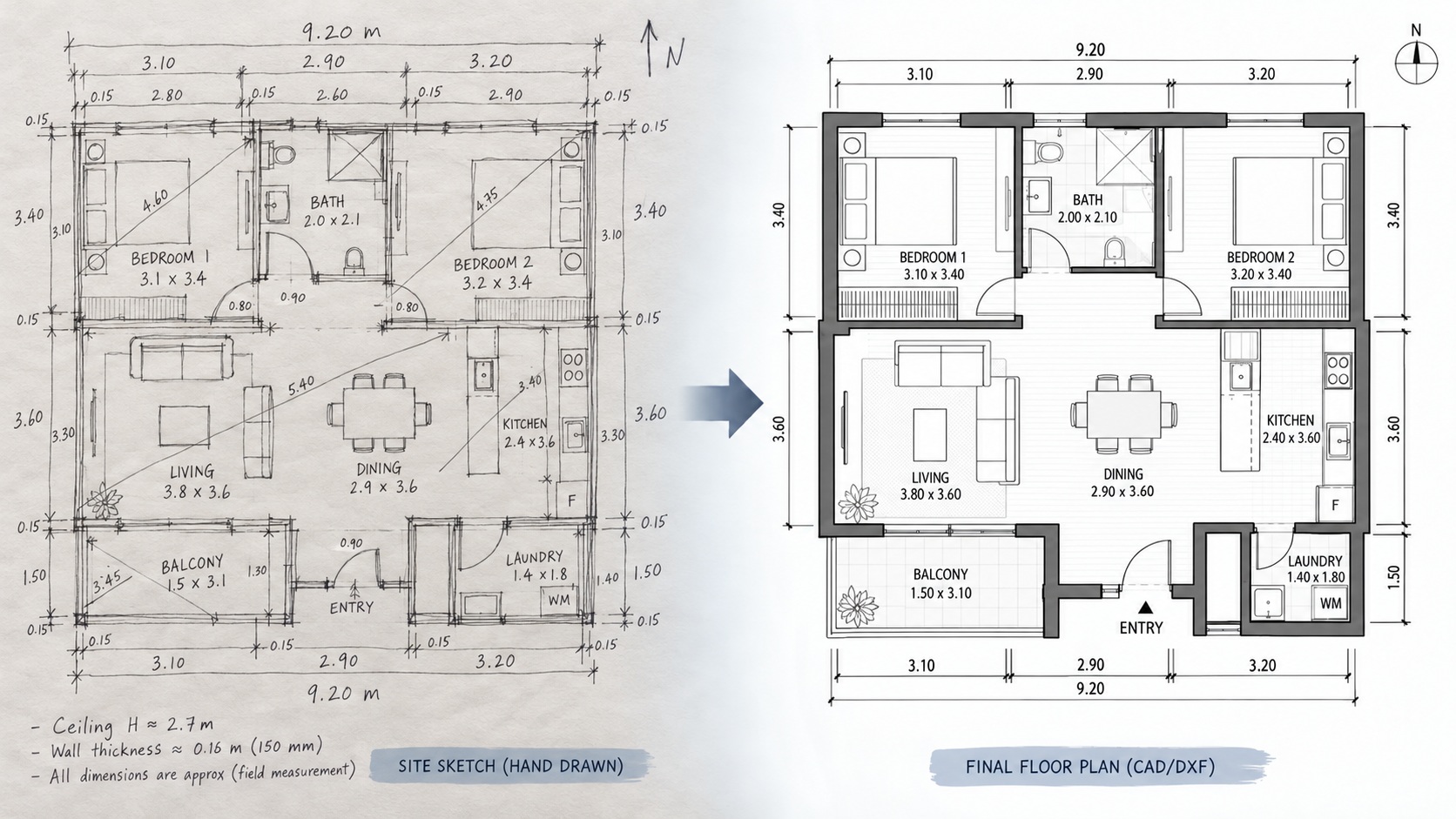
Importer votre relevé dans AutoCAD ne demande qu’une étape : ouvrir le DXF exporté par votre 2Dscanner, comme n’importe quel dessin. Il arrive en taille réelle, chaque scan formant son propre bloc, et tout est rangé sur des calques qui commencent par 2DS_.
Le travail sur site et les autres fichiers d’export sont traités dans notre guide du scanner 2D pour la CAO. Cette page commence au moment où le DXF se trouve sur votre ordinateur.
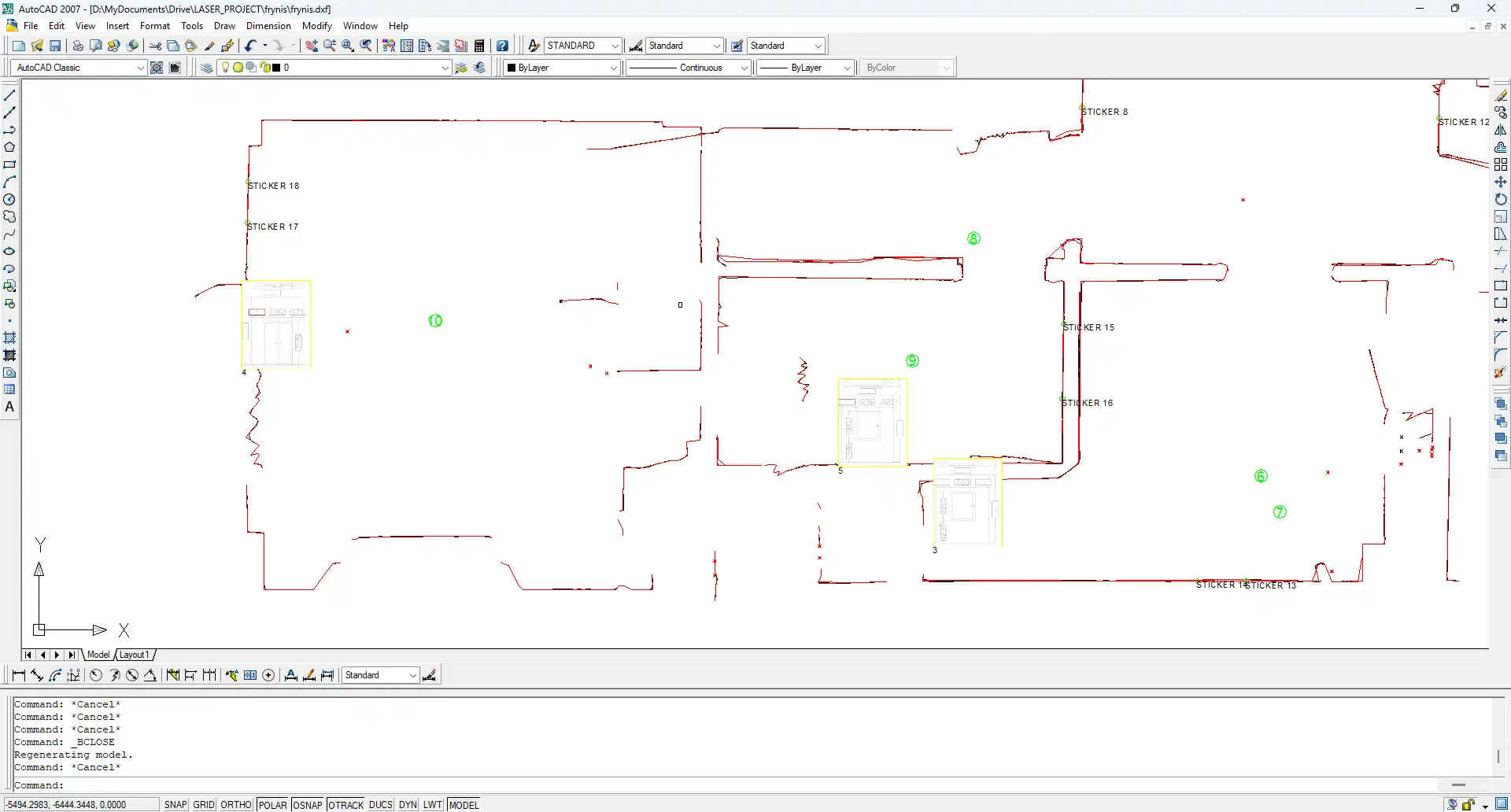
Que contient un DXF du 2Dscanner ?
| Provenance | La 2DscannerPro App ou le 2Dscanner Editor. Tous deux génèrent un DXF. |
|---|---|
| Version DXF | DXF AutoCAD 2007 |
| Versions d’AutoCAD | S’ouvre dans toutes les versions d’AutoCAD depuis 2007, sous Windows et Mac |
| Unités | Enregistrées dans le fichier (mm, cm, m ou pouces) |
| Calques | Ils commencent tous par 2DS_. Ceux qui apparaissent dépendent de ce que vous choisissez d’exporter. |
| Blocs | Un par scan, nommé SCAN_number_time |
| Ouvertures | Les fenêtres et les portes mesurées avec l’ERA1D sont dessinées sur le plan |
| Points | Des polylignes là où les points forment une ligne, des points isolés pour les orphelins |
| Images | Photos et mesures ERA1D, en tant que références d’image |
| Couleurs | Lignes moyennes en rouge, polylignes de points en bleu, ou ByBlock si vous l’activez |
Relevé dans AutoCAD, étape par étape : comment ouvrir le fichier ?
- Ouvrez le fichier. Tapez
OPENet sélectionnez le DXF. Dans une version française d’AutoCAD, tapez les commandes anglaises précédées d’un trait de soulignement (_OPEN, _ZOOM). - Affichez-le à l’écran. Tapez
ZOOM, puisE. - Enregistrez en DWG. Utilisez
SAVEASpour travailler dans un vrai dessin et garder le DXF intact comme original mesuré. - Rangez les calques. Gelez ceux dont vous n’avez pas besoin et verrouillez les autres (voir le tableau ci-dessous).
- Orientez le plan sur votre grille. Le plus simple est de le faire avant l’export : l’application comme l’Editor peuvent faire pivoter le plan pour qu’un mur suive l’axe X ou Y. Dans AutoCAD, utilisez
ROTATEavec l’optionReference.
À quoi sert chaque calque 2DS_ ?
| Calque | Contenu | Que faire |
|---|---|---|
2DS_LINES | Les lignes droites ajustées sur les points corrigés, ramenées à l’horizontale et jointes aux coins | Laisser activé et verrouiller. C’est ce que vous tracez. |
2DS_POINTS | Les points corrigés : des polylignes là où ils forment une ligne, des points isolés pour les orphelins | Laisser activé pour comparer une ligne moyenne au mur réel, par exemple autour d’un renflement ou d’un radiateur. |
2DS_NOTES | Les notes texte et les autocollants placés sur le scan | Laisser activé pendant le dessin. |
2DS_OPENINGS | Les fenêtres et les portes mesurées avec l’ERA1D, dessinées sur le plan | Les utiliser telles quelles. Elles sont dessinées comme les architectes dessinent les ouvertures. |
2DS_MEDIA | Vos photos et vos mesures ERA1D, en tant que références d’image | Laisser activé pendant le dessin. |
2DS_ORIGIN | L’emplacement du 2Dscanner | Geler, ou garder pour voir quelle position a mesuré quoi. |
2DS_SIGNAL | La qualité du signal, affichée sous forme de cercles jaunes. Des valeurs élevées indiquent une mesure médiocre. L’application comme l’Editor peuvent l’exclure complètement. | Activer lorsqu’un mur semble incorrect, sinon geler. |
L’Editor peut aussi exporter des calques 2DS_RAW_, sans la correction d’inclinaison. Vous n’en aurez presque jamais besoin : lorsque vous inclinez volontairement le scanner, par exemple pour un scan vertical, l’application le reconnaît et n’applique de toute façon aucune correction. Ils ne servent que dans de rares cas, comme un scan volontairement incliné de quelques degrés ou un scan sur un bateau qui bouge légèrement.
Un fichier type se présente ainsi :
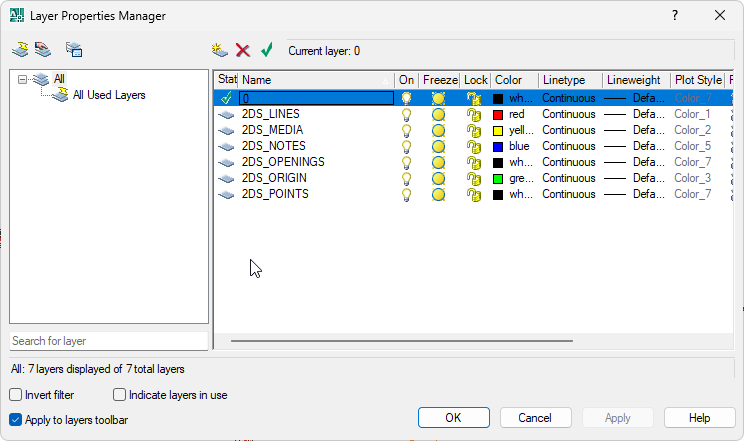
Les calques s’appliquent aussi à l’intérieur des blocs : geler 2DS_POINTS une seule fois masque les points de tous les scans. Les accrochages aux objets fonctionnent toujours sur les calques verrouillés. Le scan est une référence : vous dessinez vos propres lignes par-dessus, donc les calques 2DS_ restent normalement hors de l’impression, sauf peut-être 2DS_OPENINGS. Réglez les autres sur No Plot (l’icône d’imprimante dans le Layer Manager) : ils restent visibles à l’écran sans être imprimés.
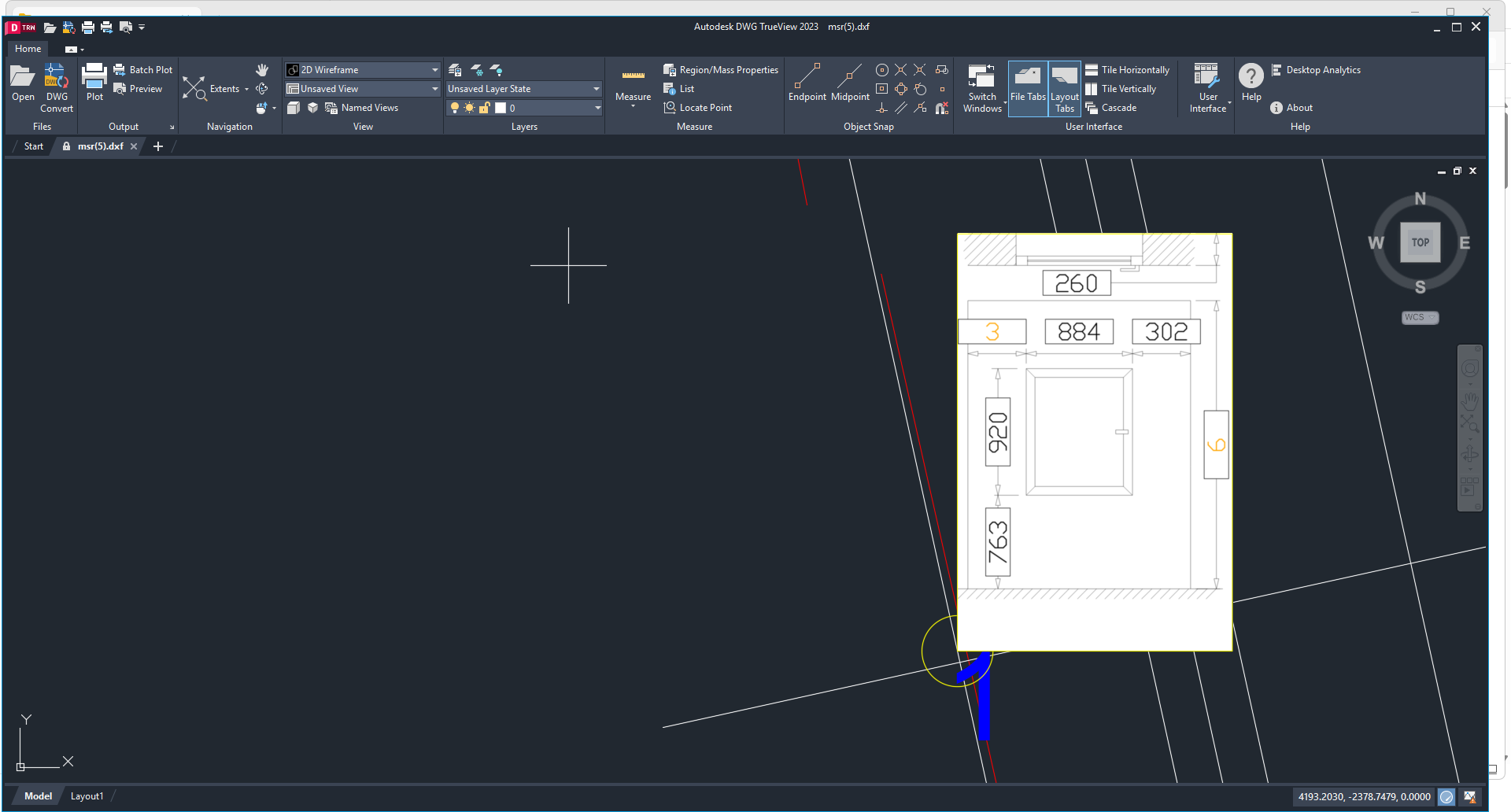
Comment les points de scan sont-ils enregistrés, et comment modifier leur apparence ?
Les points qui appartiennent à une ligne sont réunis en polylignes. Les points orphelins, ceux qui n’appartiennent à aucune ligne, sont exportés comme de simples points AutoCAD. Par défaut, ils apparaissent sous la forme d’un cercle avec un X.
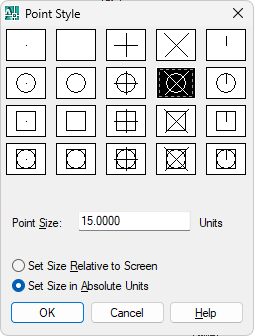
Pour les afficher autrement, tapez DDPTYPE (Format > Point Style) et choisissez un symbole et une taille. Le réglage s’applique à tous les points du dessin. Si rien ne change à l’écran, tapez REGEN.
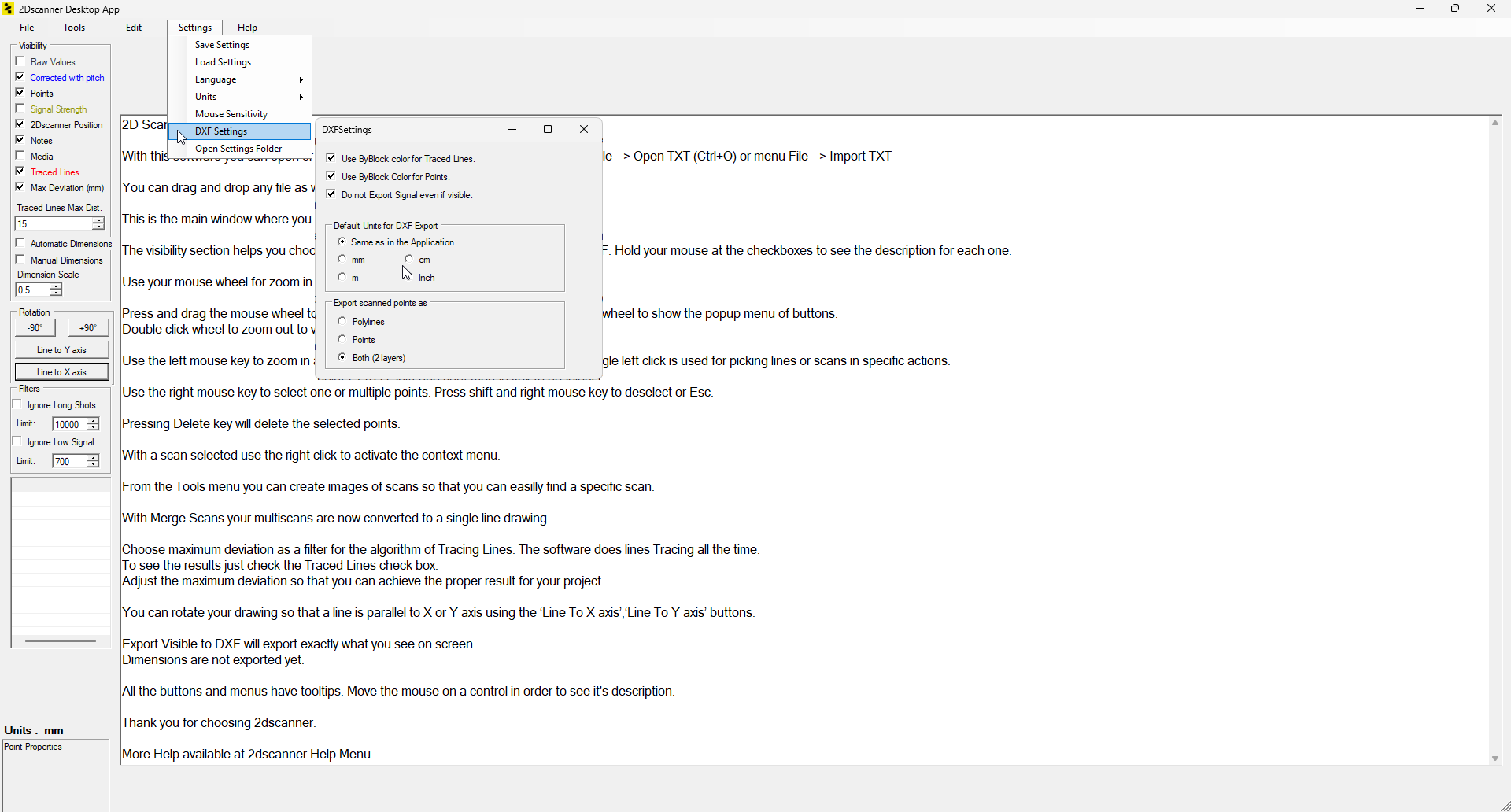
Vous choisissez aussi ce qui est exporté, dans l’application comme dans l’Editor. Dans l’Editor, c’est Settings > DXF Settings > Export scanned points as. Polylines donne des polylignes sur les lignes et des points pour les orphelins, Points donne uniquement des points, sans polylignes, et Both place les deux sur des calques séparés.
Comment travailler avec les blocs de scan ?
Chaque scan est un bloc : un clic suffit pour le sélectionner, et MOVE ou ROTATE emporte tout le scan. Son nom, de la forme SCAN_number_time, figure dans la palette Properties (Ctrl+1).
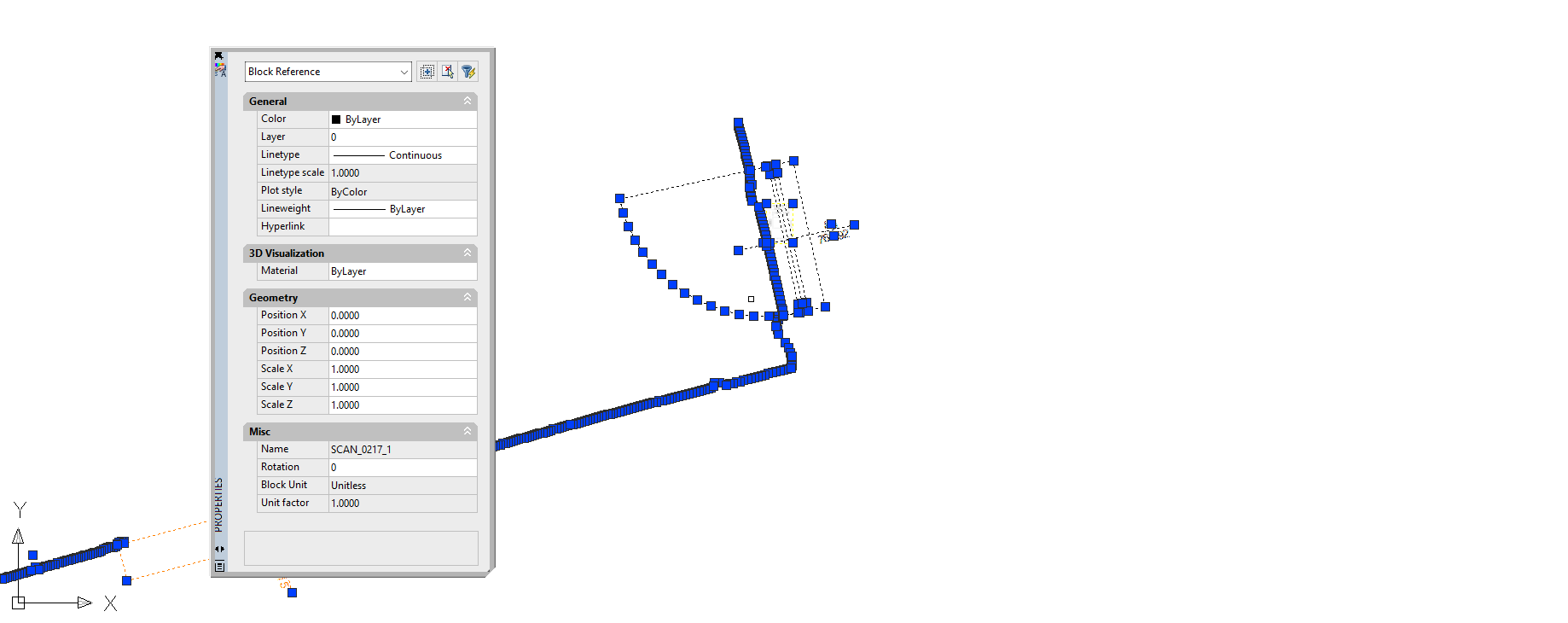
Corriger un élément dans un scan. Pour modifier le contenu d’un bloc, vous avez deux possibilités. BEDIT ouvre l’éditeur de blocs (Block Editor) et le scan reste un seul bloc. EXPLODE fonctionne aussi, mais le scan cesse d’être un objet unique et les lignes ByBlock deviennent blanches.
Le nettoyage est plus rapide dans l’Editor. Il dispose d’outils qu’un logiciel de CAO n’a pas : vous supprimez directement des points, et il recalcule les lignes moyennes en conséquence, sans aucune édition de bloc. Exportez ensuite à nouveau avec File > Export Visible to DXF. Seul ce qui est visible à l’écran est écrit, comme l’explique la page File Menu.
Donnez à chaque scan sa propre couleur. Dans les mêmes DXF Settings de l’Editor, cochez Use ByBlock color for Traced Lines et, si vous le souhaitez, Use ByBlock Color for Points. Exportez à nouveau, sélectionnez un scan dans AutoCAD et changez Color dans Properties. Tout le scan suit. Avec trois positions en trois couleurs, vous voyez immédiatement où deux scans ne s’accordent pas sur un mur.
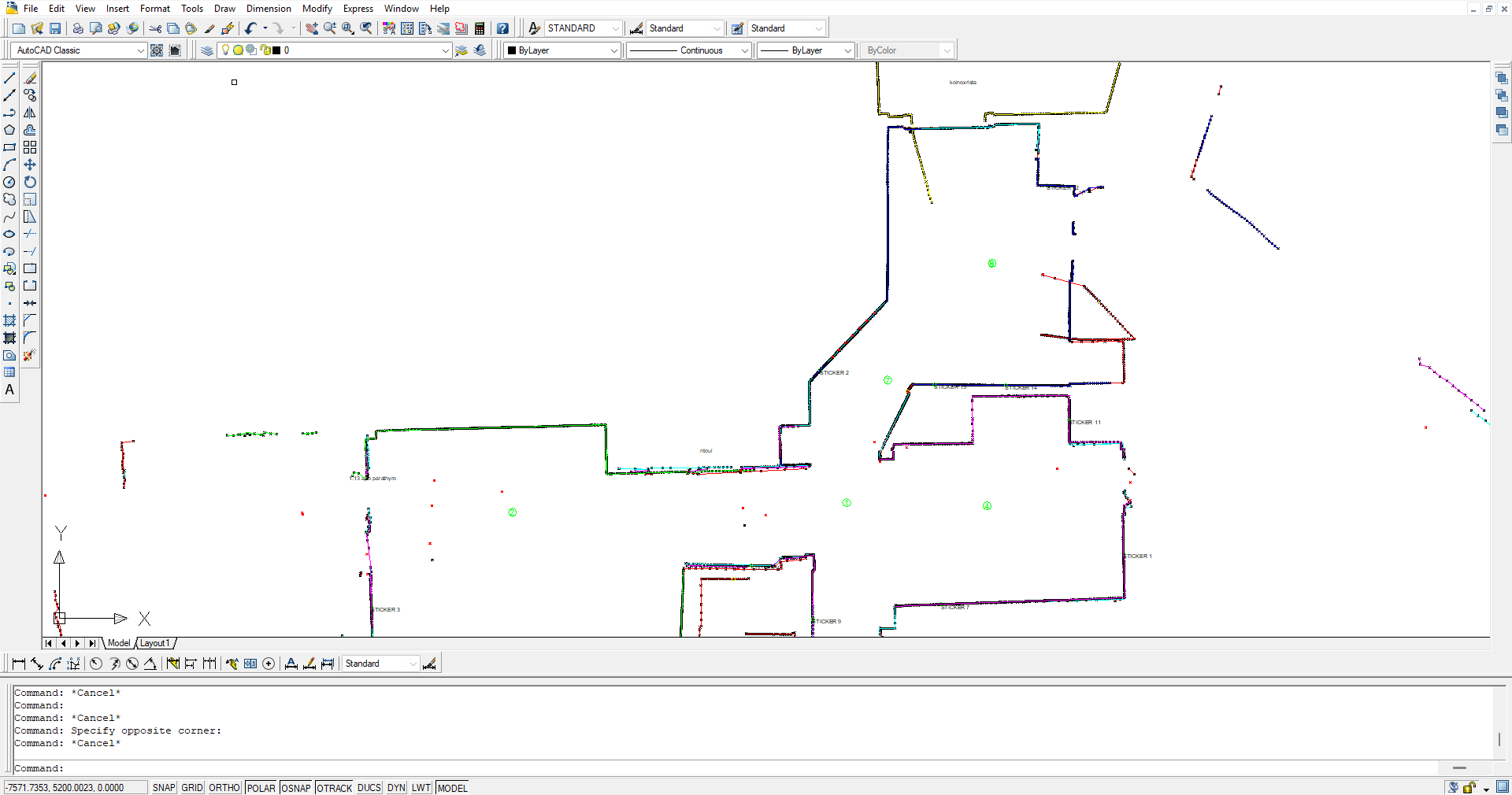
Intégrer un scan dans un dessin de projet. Ouvrez le DXF, sélectionnez tout, appuyez sur Ctrl+C et collez dans votre projet avec Ctrl+V. Les blocs SCAN_ arrivent tels quels, et l’heure contenue dans chaque nom évite tout conflit avec les scans d’autres fichiers. Si vous utilisez plutôt INSERT, tout le DXF arrive sous la forme d’un seul bloc extérieur, et un EXPLODE libère les blocs de scan qu’il contient. AutoCAD convertit les unités pour vous lorsque les deux dessins ont leurs unités définies ; si votre dessin de projet est en Unitless (sans unité), définissez d’abord ses unités.
Joindre des scans. Faites-le dans l’application ou dans l’Editor quand c’est possible, car ils alignent les scans sur des coins, des autocollants ou deux lignes droites. Si deux scans arrivent séparément dans AutoCAD, utilisez ALIGN sur deux points visibles dans les deux scans.
Qu’apporte le scan pour dessiner les murs ?
Dessinez vos murs sur votre propre calque, par-dessus 2DS_LINES. L’accrochage Endpoint saisit les coins des lignes moyennes. Deux choses que vous n’avez plus à mesurer : entre deux pièces jointes, l’écart entre les lignes des deux scans correspond à l’épaisseur réelle du mur, et les fenêtres et les portes mesurées avec l’ERA1D se trouvent déjà sur 2DS_OPENINGS.
Pour réutiliser directement les lignes moyennes, NCOPY les copie hors du bloc et laisse le bloc intact. Si votre version ne dispose pas de cette commande, copiez le bloc et décomposez la copie.
Pourquoi le scan s’affiche-t-il mal dans AutoCAD ?
| Ce que vous voyez | Cause probable | Solution |
|---|---|---|
| Écran vide après l’ouverture | La vue n’est pas centrée sur le dessin | ZOOM, E |
| Carrés vides à la place des photos | Le fichier est ouvert dans l’Editor ou dans un autre programme, et AutoCAD ne peut pas lire les images | Fermez-le dans l’autre programme et rouvrez-le dans AutoCAD |
| La pièce est minuscule même après un Zoom Extents | Quelques mesures lointaines à travers une porte ou une fenêtre étirent le dessin | Zoomez sur la pièce. Pour éliminer les points lointains avant qu’ils n’arrivent dans AutoCAD, utilisez le Filtre distance (Ignore Long Shots), dans l’application pendant le scan ou dans l’Editor |
| Le dessin est surchargé ou lent | Tous les calques sont activés, avec des milliers de sommets | Gelez 2DS_POINTS et 2DS_SIGNAL |
| Un calque manque | Il n’a pas été choisi pour l’export, ou l’élément était masqué dans l’Editor | Choisissez-le dans l’application ou dans l’Editor et exportez à nouveau |
| Des points manquent le long d’un mur | Les filtres de l’Editor les ont retirés du DXF | Le fichier TXT conserve tous les points. Ouvrez-le dans l’Editor, assouplissez les filtres et exportez à nouveau |
Questions fréquentes
Cela fonctionne-t-il dans AutoCAD LT et AutoCAD pour Mac ?
Oui. Les deux ouvrent le même DXF, et les blocs, les calques et la couleur ByBlock se comportent de la même façon.
Puis-je attacher le scan comme Xref ?
Oui, une fois qu’il est enregistré en DWG. XATTACH n’accepte pas directement un DXF.
Puis-je coter directement à partir des lignes du scan ?
Oui. Accrochez-vous aux extrémités de 2DS_LINES avec DIMLINEAR ou DIMALIGNED. La précision combinée est de ±2 mm dans un rayon de 7 m, sur les murs que le laser rencontre sous un angle de plus de 34°.
Mes notes manuscrites arrivent-elles dans AutoCAD ?
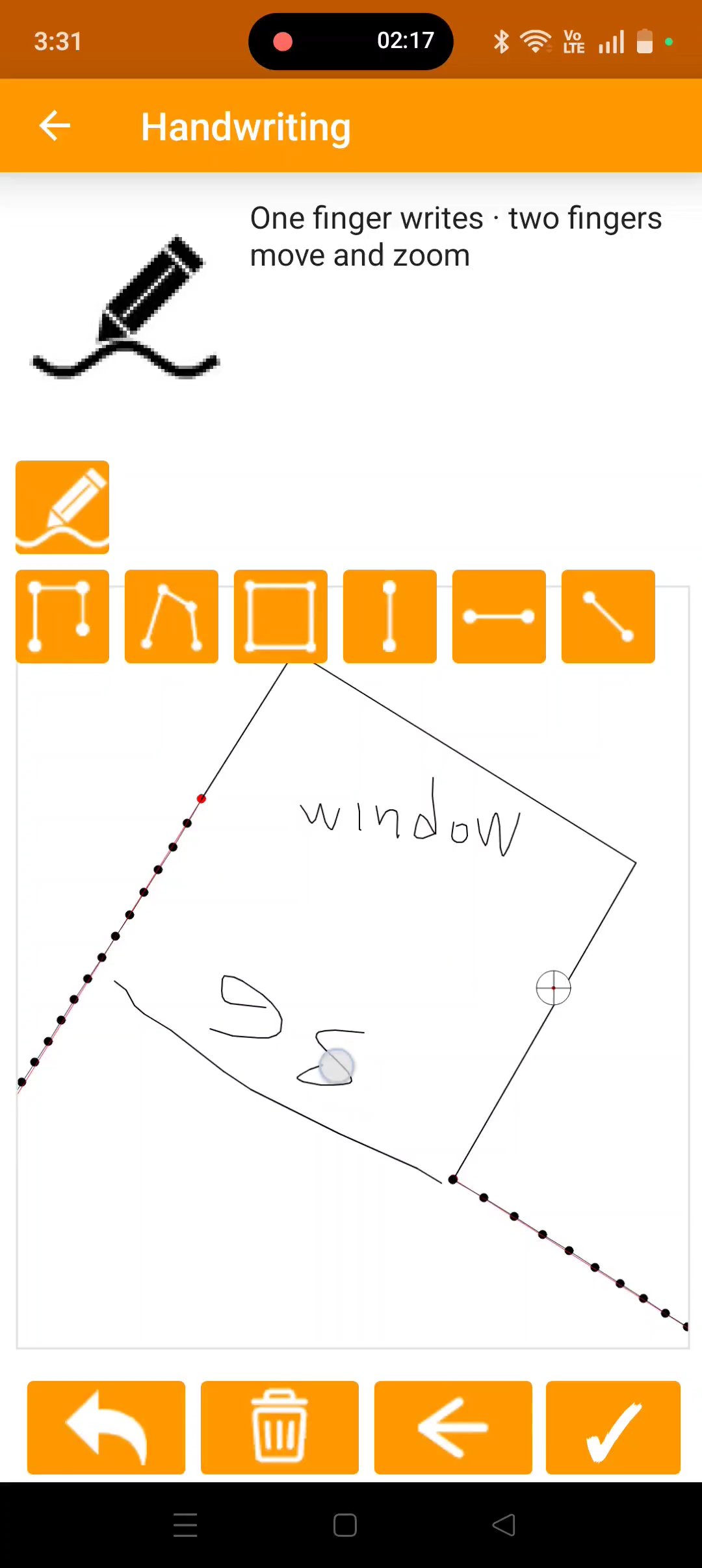
Oui, sous forme de polylignes sur 2DS_NOTES, à la même position et à la même échelle que le dessin. Voir comment ajouter des notes manuscrites à un scan.
Essayez vous-même : téléchargez l’exemple de DXF du 2Dscanner (ZIP, issu du plan en haut de cette page) et suivez les étapes du relevé dans AutoCAD décrites ci-dessus.
Tous les plans de cette page ont été mesurés avec le 2Dscanner EVO. Un scan prend environ quatre minutes et vous donne la pièce sous forme de DXF qui s’ouvre directement dans AutoCAD. Pas de mètre ruban, pas de diagonales, pas de redessin à partir d’un croquis, et pas d’abonnement.
Si vous voulez arrêter de mesurer à la main, découvrez le 2Dscanner EVO et ce qui est fourni avec.
Pour chaque réglage de la 2DscannerPro App et de l’Editor, étape par étape, consultez les pages d’aide du 2Dscanner.