
Pour importer un DXF dans ZWCAD, progeCAD et DraftSight, ouvrez-le avec OPEN, comme dans AutoCAD. Les trois logiciels lisent directement le DXF du 2Dscanner, en taille réelle, chaque scan formant son propre bloc et chaque élément étant rangé sur un calque qui commence par 2DS_.
Ils fonctionnent tellement comme AutoCAD que les étapes sont les mêmes. Suivez notre guide du relevé dans AutoCAD pour l’import, les calques, les blocs de scan et les murs. Cette page ne présente que ce qui diffère dans chaque logiciel. Le travail sur site et les autres fichiers d’export sont traités dans notre guide du scanner 2D pour la CAO.
Comment importer un DXF dans ZWCAD, progeCAD et DraftSight ?
Avec les mêmes étapes que dans AutoCAD. Seuls certains noms de commandes et libellés de boîtes de dialogue changent :
| ZWCAD | progeCAD | DraftSight | |
|---|---|---|---|
| Ouvrir le DXF | OPEN | OPEN, ou faites glisser le fichier depuis l’Explorateur | OPEN, puis choisissez DXF dans la liste des types de fichier |
| Insérer dans un dessin de projet | INSERT, Browse | INSERT, Browse | InsertBlock, Browse |
| Unités à l’insertion | Block Unit affiche l’unité et le facteur de conversion | Comme dans AutoCAD, d’après les unités enregistrées dans le DXF | Block UnitSystem affiche les unités et l’échelle |
| Obtenir directement les blocs de scan | Cochez Explode | L’option de décomposition de la boîte de dialogue d’insertion, comme dans AutoCAD | Cochez Explode Block |
| Modifier un bloc de scan | BEDIT, REFEDIT | Block Editor, REFEDIT | EditBlock, ou double-clic |
| Photos | Image Manager (IMAGE) | Les références d’image, comme dans AutoCAD | References palette |
| Fonctionne sous | Windows | Windows (pour Mac, le logiciel distinct iCADMac) | Windows et macOS |
ZWCAD
ZWCAD utilise les noms de commandes d’AutoCAD : chaque commande de notre guide AutoCAD fonctionne donc telle quelle. Lorsque vous insérez le DXF, le champ Block Unit de la boîte de dialogue Insert Block affiche l’unité enregistrée dans le DXF et le facteur d’échelle qui sera appliqué. Un facteur de 10, 100 ou 1000 signifie que les unités de votre dessin diffèrent de celles du scan. Définissez-les avec UNITS avant l’insertion.
Pour intégrer le scan comme référence, insérez-le. XATTACH est documenté pour les fichiers DWG : enregistrez donc d’abord le DXF en DWG si vous voulez une référence externe. Smart Select et Smart Dimension vous aident à coter sur les lignes du scan. Raster to Vector fait partie de ZWCAD Professional, mais vous n’en avez pas besoin ici : le DXF du 2Dscanner est déjà composé de lignes vectorielles.
progeCAD
progeCAD repose sur le moteur IntelliCAD et utilise lui aussi les noms de commandes d’AutoCAD : OPEN, INSERT, REFEDIT, EXPLODE. Vous pouvez aussi ouvrir le DXF en le faisant glisser depuis l’Explorateur dans la fenêtre du logiciel.
Pour les murs, progeCAD dispose de ses propres outils architecturaux, activés avec AECMODE. Ils dessinent murs, portes et fenêtres : vous pouvez ainsi placer les murs sur les lignes mesurées de 2DS_LINES au lieu de les tracer ligne par ligne. Placez la face de chaque mur sur la ligne du scan et laissez l’épaisseur se développer vers l’extérieur, car le scan a mesuré la face intérieure de chaque pièce.
DraftSight
DraftSight a ses propres noms pour certaines commandes. Pour insérer le DXF dans un dessin de projet, utilisez InsertBlock (Insert > Block) et sélectionnez le fichier avec Browse. Sous Block UnitSystem, l’échelle indique si les unités du DXF et celles de votre dessin diffèrent. Cochez Explode Block si vous voulez obtenir directement les blocs de scan. Pour modifier un élément à l’intérieur d’un scan, utilisez EditBlock ou double-cliquez sur le scan.
Les dessins externes s’attachent avec AttachDrawing et les images avec AttachImage, les deux étant gérés dans la References palette. Si les photos ne s’affichent pas, vérifiez leur chemin à cet endroit. DraftSight fonctionne sous Windows et macOS.
Qu’est-ce qui reste identique à AutoCAD ?
Tout le reste est identique dans les trois logiciels :
- Les calques
2DS_et le contenu de chacun. - Chaque scan sous forme de bloc nommé
SCAN_number_time, si bien qu’un clic sélectionne tout le scan. - Le verrouillage de
2DS_LINESpendant que vous dessinez, et la vérification d’un mur connu avecDIST. - La rotation du plan avec
ROTATEet l’option Reference, si un mur doit suivre l’axe X ou Y. - Les problèmes courants : un écran vide (
ZOOM,E), un plan 10, 100 ou 1000 fois trop grand ou trop petit (unités), des photos manquantes (fichiers image absents à côté du DXF).
Tout cela est expliqué étape par étape dans notre guide du relevé dans AutoCAD.
Questions fréquentes
Ces logiciels ont-ils besoin d’une version spéciale du DXF ?
Non. La 2DscannerPro App et le 2Dscanner Editor exportent un DXF AutoCAD 2007, que les trois logiciels ouvrent. L’application exporte aussi des fichiers CSV et TXT.
L’interface est-elle disponible dans ma langue ?
ZWCAD et DraftSight proposent l’italien parmi leurs langues d’interface, mais pas le grec. Les noms de commandes de ce guide sont les noms anglais, tels qu’ils apparaissent dans l’aide de chaque logiciel.
DraftSight est-il encore gratuit ?
Non. DraftSight est vendu par abonnement (Professional, Premium) ou par l’intermédiaire de revendeurs (Enterprise), et l’ancienne version sans frais n’existe plus. L’ouverture et le décalque du DXF du 2Dscanner fonctionnent dans toutes les éditions.
Puis-je coter directement à partir des lignes du scan ?
Oui. Accrochez-vous aux extrémités de 2DS_LINES avec DIMLINEAR ou DIMALIGNED.
Quelle est la précision des murs que je dessine ?
La même que celle des lignes sur lesquelles vous vous accrochez. La précision combinée du 2Dscanner est de ±2 mm dans un rayon de 7 m, sur les murs que le laser rencontre sous un angle de plus de 34°.
Comment mesurer la surface de la pièce ?
Cliquez sur les angles intérieurs de la pièce sur 2DS_LINES avec la commande de surface, comme dans AutoCAD (AREA dans ZWCAD et progeCAD), ou dessinez une polyligne fermée sur les faces intérieures et lisez sa surface dans la palette Properties. Pour les pièces en L et irrégulières, consultez notre guide Comment mesurer la surface d’une pièce.
Avez-vous des guides pour d’autres logiciels ?
Oui, pour BricsCAD, SketchUp, Revit et Archicad.
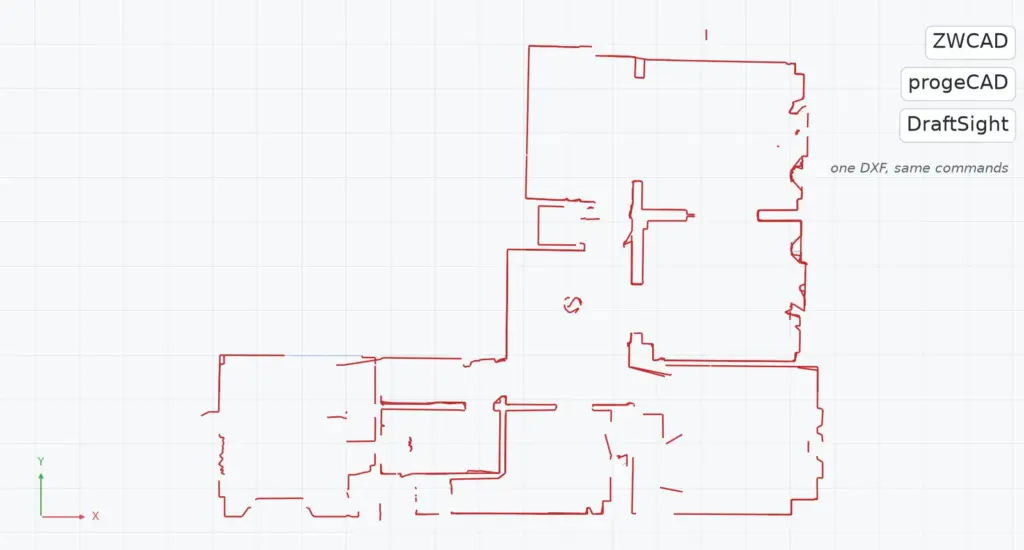
Essayez vous-même : téléchargez l’exemple de DXF du 2Dscanner (ZIP, le plan en haut de cette page) et importez le DXF dans ZWCAD, progeCAD et DraftSight avec les commandes ci-dessus.
Le plan de cette page a été mesuré avec le 2Dscanner EVO. Un scan prend environ quatre minutes et vous donne la pièce sous forme de DXF que ZWCAD, progeCAD et DraftSight ouvrent en taille réelle. Pas de mètre ruban, pas de diagonales, pas de redessin à partir d’un croquis, et pas d’abonnement.
Si vous voulez arrêter de mesurer à la main, découvrez le 2Dscanner EVO et ce qui est fourni avec.
Pour chaque réglage de la 2DscannerPro App et de l’Editor, étape par étape, consultez les pages d’aide du 2Dscanner.





