
Pour importer un DXF dans Archicad, ouvrez la vue en plan de l’étage concerné et utilisez File > Interoperability > Merge, ou File > External Content > Attach XREF si vous voulez que le scan reste lié à son fichier. Archicad sait lire l’unité enregistrée dans le DXF du 2Dscanner, et vous tracez vos murs sur les lignes du scan.
Le travail sur site et les autres fichiers d’export sont traités dans notre guide du scanner 2D pour la CAO. Cette page commence au moment où le DXF se trouve sur votre ordinateur et s’arrête lorsque vous avez des murs Archicad sur les lignes mesurées.
Fusionner ou attacher en XREF ?
| Merge | Attach XREF | |
|---|---|---|
| Ce que vous obtenez | Des lignes, des polylignes et du texte Archicad sur les calques 2DS_ | Une référence au fichier DXF, affichée sur le plan d’étage |
| Chaque scan | Un groupe, si les blocs sont traduits en Grouped 2D Elements | Reste à l’intérieur de la XREF |
| Après un nouveau nettoyage du scan dans l’Editor | Supprimer et refaire un Merge | Recharger la XREF |
| Idéal pour | Dessiner les murs sur les lignes du scan | Conserver le relevé intact comme référence liée |
Dans les deux cas, le scan s’affiche en taille réelle sur l’étage choisi, et vous pouvez vous accrocher à chaque ligne.
Comment importer un DXF dans Archicad, étape par étape ?
- Ouvrez la vue en plan de l’étage que vous dessinez.
- Lancez l’import. File > Interoperability > Merge > From File, ou File > External Content > Attach XREF, puis choisissez le DXF.
- Pour Merge, choisissez Merge content of Model space into current View.
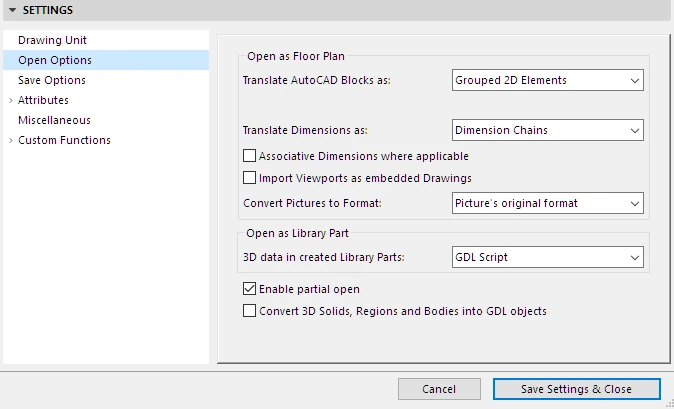
- Choisissez un traducteur, par exemple l’un des traducteurs d’import modifiables, et cliquez sur Settings pour y vérifier trois points :
- Drawing Unit : cochez Prefer Drawing Unit definition in DXF/DWG file. Le DXF du 2Dscanner enregistre son unité, et Archicad l’utilise. Si votre plan arrive malgré tout 10, 100 ou 1000 fois trop grand ou trop petit, décochez cette option et choisissez l’unité de votre export.
- Open Options > Translate AutoCAD Blocks as : Grouped 2D Elements, pour que chaque scan arrive sous la forme d’un seul groupe, sélectionné d’un clic.
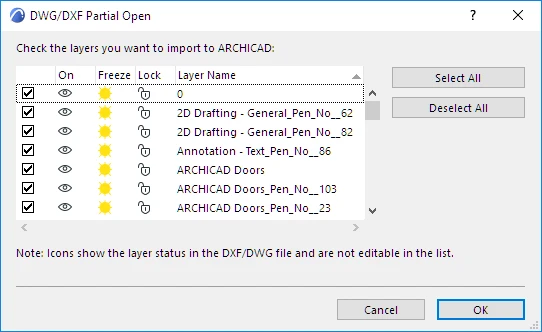
- Open Options > Enable partial open : cochez cette option pour choisir les calques
2DS_à importer.
- Ouvrez ou attachez le fichier. Dans la liste Partial Open, gardez
2DS_LINES,2DS_OPENINGSet2DS_NOTESet décochez le reste. - Vérifiez un mur avec l’outil Measure, en le comparant à une longueur que vous connaissez.
Le plan est plus facile à manipuler si un mur suit déjà l’axe X ou l’axe Y. L’application comme l’Editor peuvent faire pivoter le plan dans ce sens avant l’export. Si Archicad est installé en français, les commandes portent des noms traduits, mais elles se trouvent dans les mêmes menus.
Que devient le DXF du 2Dscanner dans Archicad ?
| Dans le DXF | Dans Archicad |
|---|---|
Les calques 2DS_ | Des calques Archicad portant les mêmes noms, que vous affichez, masquez ou verrouillez dans les Layer Settings |
Chaque scan, un bloc nommé SCAN_number_time | Avec Merge : un groupe, des éléments 2D ou un élément de bibliothèque, selon le traducteur. Avec XREF : une partie de la référence. |
| Lignes moyennes et polylignes de points | Des lignes et des polylignes sur lesquelles vous pouvez vous accrocher |
| Notes | Du texte et des lignes |
| Photos et mesures ERA1D | Des images, converties selon le réglage des images du traducteur |
Le contenu de chaque calque 2DS_ est expliqué dans notre guide du relevé dans AutoCAD. Verrouillez les calques 2DS_ avant de dessiner : un calque verrouillé ne peut pas être déplacé par erreur, et vous pouvez toujours vous y accrocher.
Comment dessiner les murs sur le scan ?
Les utilisateurs dessinent leurs propres murs par-dessus le scan et conservent le scan comme référence. Dans Archicad :
- Placez la ligne de référence de l’outil Wall sur la face intérieure. Le scan a mesuré la face intérieure de chaque pièce : la face du mur se place ainsi sur la ligne mesurée et l’épaisseur se développe vers l’extérieur.
- Dessinez chaque mur sur le scan. L’outil Wall actif, cliquez l’un après l’autre sur les angles des
2DS_LINES: Archicad dessine le mur immédiatement, sans ligne à tracer au préalable. Là où une ligne du scan court sans interruption le long d’un mur entier, la Magic Wand peut être plus rapide : maintenez la barre d’espace enfoncée et cliquez sur la ligne, et Archicad place un mur le long de celle-ci. Les lignes du scan sont souvent interrompues aux portes, aux meubles ou là où des points manquent, et à ces endroits la Magic Wand ne donne que de courts tronçons : cliquez donc vous-même sur les angles. - Fermez les angles là où le scan présente des interruptions aux portes ou aux meubles.
Entre deux pièces scannées, inutile de deviner l’épaisseur du mur : l’écart entre les lignes des deux scans correspond à l’épaisseur réelle. Les fenêtres et les portes mesurées avec l’ERA1D se trouvent déjà sur 2DS_OPENINGS, à leur position et à leur largeur réelles, prêtes pour placer les portes et les fenêtres Archicad.
Et le fichier CSV ?
L’application exporte aussi un CSV : une ligne par point scanné, sous la forme numéro;X;Y;0, dans l’unité choisie dans l’application. C’est du texte brut, dans la mise en forme qu’Archicad lit avec File > Interoperability > Place Mesh from Surveyors Data. Archicad le transforme en maillage plat dont les sommets sont les points scannés. Ne l’utilisez que si vous voulez les points bruts sans lignes ; pour dessiner les murs, le DXF avec ses lignes moyennes est un meilleur point de départ.
Pourquoi l’import s’affiche-t-il mal ?
| Ce que vous voyez | Cause probable | Solution |
|---|---|---|
| Le plan est 10, 100 ou 1000 fois trop grand ou trop petit | La Drawing Unit du traducteur ne correspond pas à l’export | Cochez Prefer Drawing Unit definition in DXF/DWG file, ou réglez l’unité de votre export |
| Rien n’est visible après l’import | Le plan est arrivé loin de l’origine du projet, ou ses calques sont masqués | Fit in Window, puis vérifiez les calques 2DS_ dans les Layer Settings |
| Chaque ligne est un élément séparé | Les blocs ont été traduits en 2D Elements | Refaites un Merge avec Grouped 2D Elements |
| La pièce est minuscule même après Fit in Window | Quelques mesures lointaines à travers une porte ou une fenêtre étirent le dessin | Zoomez sur la pièce. Pour éliminer les points lointains avant l’export, utilisez le Filtre distance (Ignore Long Shots), dans l’application pendant le scan ou dans l’Editor |
| Le projet est lent | Des milliers de segments courts issus des polylignes de points | Laissez 2DS_POINTS de côté dans la liste Partial Open |
Le nettoyage des points est plus rapide dans l’Editor, où vous supprimez directement des points et où les lignes moyennes sont recalculées, comme l’explique la page File Menu .
Questions fréquentes
Cela fonctionne-t-il dans Archicad sur Mac ?
Oui. L’add-on DXF-DWG, les traducteurs et les commandes sont les mêmes sur Mac et sur Windows.
Puis-je placer le scan dans des projets Teamwork ?
Oui. Placez le DXF, ainsi qu’un traducteur partagé, dans un dossier accessible à tous les membres de l’équipe.
Puis-je utiliser le scan comme Trace Reference ?
Oui. Créez un Independent Worksheet dans le Navigator, placez-y le DXF avec l’outil Drawing, puis faites un clic droit sur la feuille de travail et choisissez Show as Trace Reference. Sur le plan d’étage, le scan apparaît alors en calque de référence sous vos murs, sans devenir des éléments Archicad, et la palette Trace & Reference permet de le déplacer ou de le masquer.
Pourquoi le traducteur DXF-DWG est-il introuvable ?
Archicad cherche chaque traducteur à un chemin enregistré, et après une mise à jour ou un passage à un nouvel ordinateur, ce chemin peut ne plus exister. Ouvrez File > Interoperability > DXF-DWG > DXF-DWG Translation Setup (ou le bouton Settings de la boîte de dialogue Open ou Merge), sélectionnez le traducteur manquant et utilisez Browse pour indiquer son fichier XML. Les traducteurs fournis avec Archicad se trouvent dans le dossier Defaults du programme Archicad.
Quelle est la précision des murs que je dessine ?
La même que celle des lignes sur lesquelles vous vous accrochez. La précision combinée du 2Dscanner est de ±2 mm dans un rayon de 7 m, sur les murs que le laser rencontre sous un angle de plus de 34°.
Les guides pour d’autres logiciels sont-ils différents ?
Uniquement pour l’étape d’import et les outils de murs. Consultez nos guides pour AutoCAD, SketchUp, Revit, BricsCAD et ZWCAD, progeCAD et DraftSight.
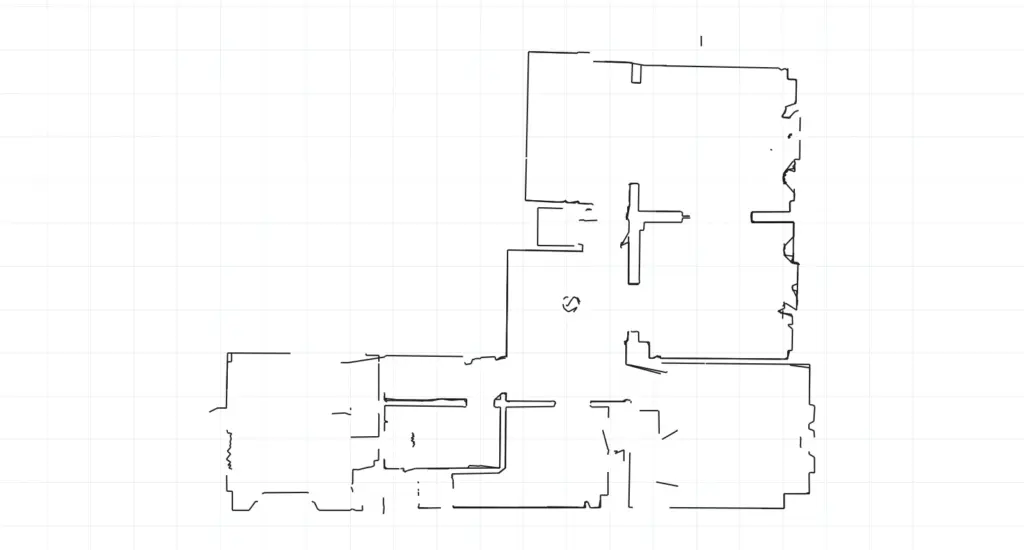
Essayez vous-même : téléchargez l’exemple de DXF du 2Dscanner (ZIP, le plan en haut de cette page) et importez le DXF dans Archicad en suivant les étapes ci-dessus.
Le plan de cette page a été mesuré avec le 2Dscanner EVO. Un scan prend environ quatre minutes et vous donne la pièce sous forme de DXF qu’Archicad fusionne en taille réelle. Pas de mètre ruban, pas de diagonales, pas de redessin à partir d’un croquis, et pas d’abonnement.
Si vous voulez arrêter de mesurer à la main, découvrez le 2Dscanner EVO et ce qui est fourni avec.
Pour chaque réglage de la 2DscannerPro App et de l’Editor, étape par étape, consultez les pages d’aide du 2Dscanner.





