
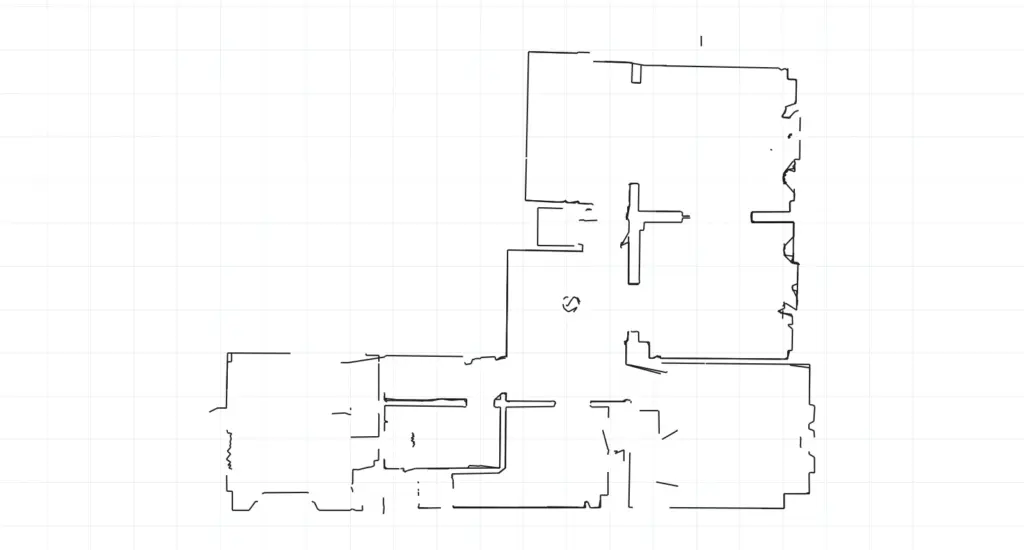
Om een DXF in Archicad te importeren, open je de plattegrond van de verdieping en gebruik je File > Interoperability > Merge, of File > External Content > Attach XREF als je wilt dat de scan aan zijn bestand gekoppeld blijft. Archicad kan de eenheid lezen die in de DXF van de 2Dscanner is opgeslagen, en je tekent je wanden over de scanlijnen.
Het werk op locatie en de andere exportbestanden behandelen we in onze gids over de 2D-scanner voor CAD. Deze pagina begint op het moment dat de DXF op je computer staat en eindigt met Archicad-wanden op de gemeten lijnen.
Samenvoegen met Merge of koppelen als XREF?
| Merge | Attach XREF | |
|---|---|---|
| Wat je krijgt | Archicad-lijnen, -polylijnen en -tekst op de 2DS_-lagen | Een verwijzing naar het DXF-bestand, getoond op de plattegrond |
| Elke scan | Een groep, als blokken worden vertaald als Grouped 2D Elements | Blijft binnen de XREF |
| Nadat je de scan opnieuw hebt opgeschoond in de Editor | Verwijderen en opnieuw samenvoegen | De XREF opnieuw laden |
| Het meest geschikt voor | Wanden tekenen op de scanlijnen | De inmeting ongewijzigd bewaren als gekoppelde referentie |
Beide tonen de scan op ware grootte op de verdieping die je kiest, en je kunt aan elke lijn snappen.
Hoe importeer je een DXF in Archicad, stap voor stap?
- Open de plattegrond van de verdieping die je tekent.
- Start de import. File > Interoperability > Merge > From File, of File > External Content > Attach XREF, en kies de DXF.
- Kies bij Merge voor Merge content of Model space into current View.
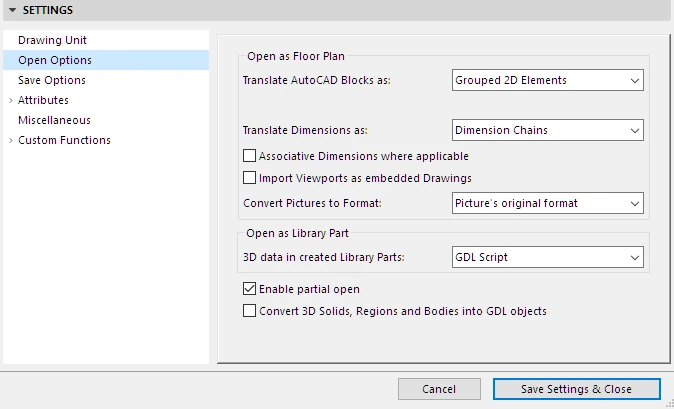
- Kies een vertaler, bijvoorbeeld een van de bewerkbare importvertalers, en klik op Settings om daarin drie dingen te controleren:
- Drawing Unit: vink Prefer Drawing Unit definition in DXF/DWG file aan. De DXF van de 2Dscanner slaat zijn eenheid op, dus Archicad gebruikt die. Komt je plattegrond toch 10, 100 of 1000 keer te groot of te klein binnen, vink de optie dan uit en kies de eenheid waarin je hebt geëxporteerd.
- Open Options > Translate AutoCAD Blocks as: Grouped 2D Elements, zodat elke scan binnenkomt als één groep die je met één klik selecteert.
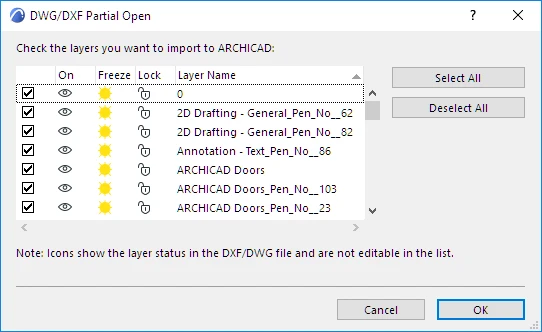
- Open Options > Enable partial open: vink dit aan om te kiezen welke
2DS_-lagen binnenkomen.
- Open of koppel het bestand. Houd in de lijst van Partial Open
2DS_LINES,2DS_OPENINGSen2DS_NOTESaangevinkt en vink de rest uit. - Controleer één wand met het gereedschap Measure aan de hand van een lengte die je kent.
De plattegrond werkt makkelijker als er al een wand langs de X- of Y-as loopt. De app en de Editor kunnen de plattegrond allebei vóór de export zo draaien. In een Nederlandstalige Archicad hebben de opdrachten vertaalde namen, maar ze staan in dezelfde menu’s.
Wat wordt de DXF van de 2Dscanner in Archicad?
| In de DXF | In Archicad |
|---|---|
De 2DS_-lagen | Archicad-lagen met dezelfde namen, die je toont, verbergt of vergrendelt in de Layer Settings |
Elke scan, een blok met de naam SCAN_nummer_tijd | Met Merge: een groep, 2D-elementen of een bibliotheekelement, afhankelijk van de vertaler. Met XREF: onderdeel van de verwijzing. |
| Gemiddelde lijnen en puntpolylijnen | Lijnen en polylijnen waaraan je kunt snappen |
| Notities | Tekst en lijnen |
| Foto’s en ERA1D-metingen | Afbeeldingen, omgezet volgens de afbeeldingsinstelling van de vertaler |
Wat elke 2DS_-laag bevat, leggen we uit in onze gids Inmeting in AutoCAD. Vergrendel de 2DS_-lagen voordat je gaat tekenen: een vergrendelde laag kan niet per ongeluk verschuiven, en je kunt er nog steeds aan snappen.
Hoe teken je de wanden over de scan?
Gebruikers tekenen hun eigen wanden over de scan en houden de scan als referentie. In Archicad:
- Zet de referentielijn van het gereedschap Wall op het binnenvlak. De scan heeft de binnenkant van elke ruimte gemeten, dus het wandvlak komt op de gemeten lijn en de dikte groeit naar buiten.
- Teken elke wand op de scan. Klik met het gereedschap Wall actief de hoeken van
2DS_LINESeen voor een aan: Archicad tekent de wand meteen, zonder dat je eerst een lijn hoeft te tekenen. Waar een scanlijn ononderbroken langs een hele wand loopt, kan de Magic Wand sneller zijn: houd de spatiebalk ingedrukt en klik op de lijn, en Archicad plaatst er een wand langs. Scanlijnen zijn vaak onderbroken bij deuren, meubels of gaten in de punten, en daar levert de Magic Wand alleen korte stukken op, dus klik de hoeken dan zelf aan. - Sluit de hoeken waar de scan onderbrekingen heeft bij deuren of meubels.
Tussen twee gescande ruimtes hoef je de wanddikte niet te gokken: de afstand tussen de lijnen van de twee scans is de werkelijke dikte. Ramen en deuren die je met de ERA1D hebt gemeten, staan al op 2DS_OPENINGS, op hun werkelijke positie en breedte, klaar om Archicad-deuren en -ramen te plaatsen.
En het CSV-bestand?
De app exporteert ook een CSV: één regel per gescand punt, in de vorm nummer;X;Y;0, in de eenheid die in de app is gekozen. Het is platte tekst in de indeling die Archicad leest via File > Interoperability > Place Mesh from Surveyors Data. Archicad maakt er een vlakke mesh van met de gescande punten als hoekpunten. Gebruik het alleen als je de ruwe punten zonder lijnen wilt; om wanden te tekenen is de DXF met zijn gemiddelde lijnen het betere vertrekpunt.
Waarom ziet de import er niet goed uit?
| Wat je ziet | Waarschijnlijke oorzaak | Oplossing |
|---|---|---|
| Plattegrond is 10, 100 of 1000 keer te groot of te klein | De Drawing Unit van de vertaler komt niet overeen met de export | Vink Prefer Drawing Unit definition in DXF/DWG file aan, of stel de eenheid in waarin je hebt geëxporteerd |
| Niets zichtbaar na de import | De plattegrond is ver van de projectoorsprong terechtgekomen, of de lagen zijn verborgen | Fit in Window, en controleer de 2DS_-lagen in de Layer Settings |
| Elke lijn is een los element | Blokken zijn vertaald als 2D Elements | Voeg opnieuw samen met Grouped 2D Elements |
| Ruimte is piepklein, ook na Fit in Window | Een paar verre metingen door een deur of raam rekken de tekening op | Zoom in op de ruimte. Om de verre punten vóór de export weg te laten, gebruik je het Afstandsfilter (Ignore Long Shots), in de app tijdens het scannen of in de Editor |
| Project is traag | Duizenden korte segmenten uit de puntpolylijnen | Laat 2DS_POINTS weg in de lijst van Partial Open |
Punten opschonen gaat sneller in de Editor, waar je punten direct verwijdert en de gemiddelde lijnen opnieuw worden getekend, zoals de pagina File Menu uitlegt.
Veelgestelde vragen
Werkt dit in Archicad op de Mac?
Ja. De add-on DXF-DWG, de vertalers en de opdrachten zijn op Mac en Windows hetzelfde.
Kan ik de scan plaatsen in Teamwork-projecten?
Ja. Zet de DXF, en een gedeelde vertaler, in een map waar elk teamlid bij kan.
Kan ik de scan gebruiken als Trace Reference?
Ja. Maak een Independent Worksheet aan in de Navigator, plaats de DXF erin met het gereedschap Drawing, klik dan met de rechtermuisknop op het werkblad en kies Show as Trace Reference. Op de plattegrond verschijnt de scan dan als trace onder je wanden, zonder Archicad-elementen te worden, en met het palet Trace & Reference verplaats of verberg je hem.
Waarom ontbreekt de DXF-DWG-vertaler?
Archicad zoekt elke vertaler op een opgeslagen pad, en na een update of een overstap naar een nieuwe computer bestaat dat pad misschien niet meer. Open File > Interoperability > DXF-DWG > DXF-DWG Translation Setup (of de knop Settings van het dialoogvenster Open of Merge), selecteer de ontbrekende vertaler en wijs met Browse naar het XML-bestand ervan. De vertalers die bij Archicad horen, staan in de map Defaults van het Archicad-programma.
Hoe nauwkeurig zijn de wanden die ik teken?
Zo nauwkeurig als de lijnen waaraan je snapt. De gecombineerde nauwkeurigheid van de 2Dscanner is ±2 mm binnen een straal van 7 m, op wanden die de laser onder een hoek van meer dan 34° raakt.
Verschillen de gidsen voor andere programma’s?
Alleen in de importstap en het wandgereedschap. Bekijk onze gidsen voor AutoCAD, SketchUp, Revit, BricsCAD en ZWCAD, progeCAD en DraftSight.
Probeer het zelf: download de voorbeeld-DXF van de 2Dscanner (ZIP, de plattegrond bovenaan deze pagina) en importeer de DXF in Archicad met de stappen hierboven.
De plattegrond op deze pagina is ingemeten met de 2Dscanner EVO. Eén scan duurt ongeveer vier minuten en levert de ruimte op als DXF die Archicad op ware grootte samenvoegt. Geen rolmaat, geen diagonalen, geen overtekenen van een schets en geen abonnement.
Wil je stoppen met meten met de hand, bekijk dan de 2Dscanner EVO en wat erbij hoort.
Elke instelling van de 2DscannerPro App en de Editor, stap voor stap, vind je op de helppagina’s van de 2Dscanner.





