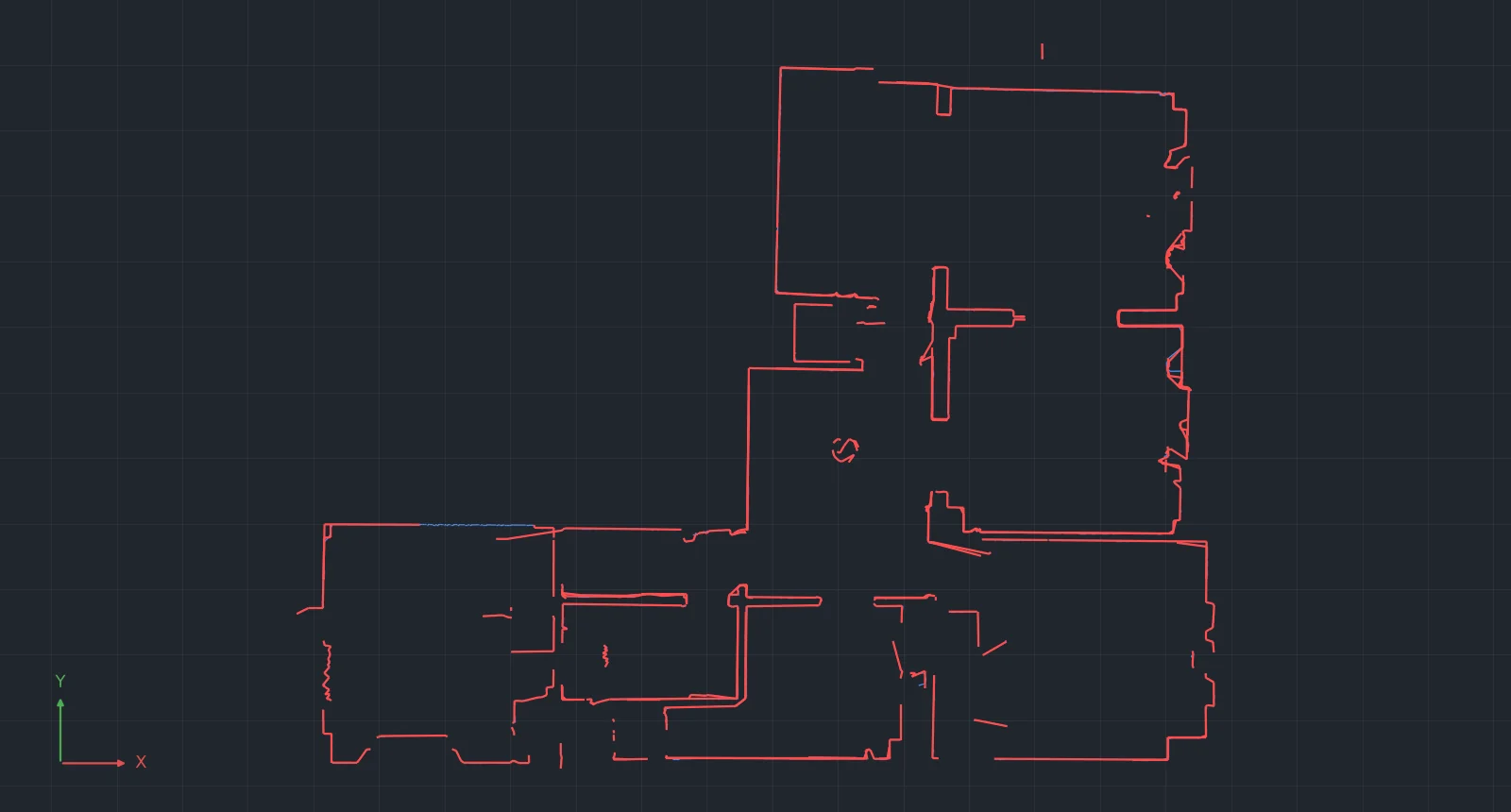
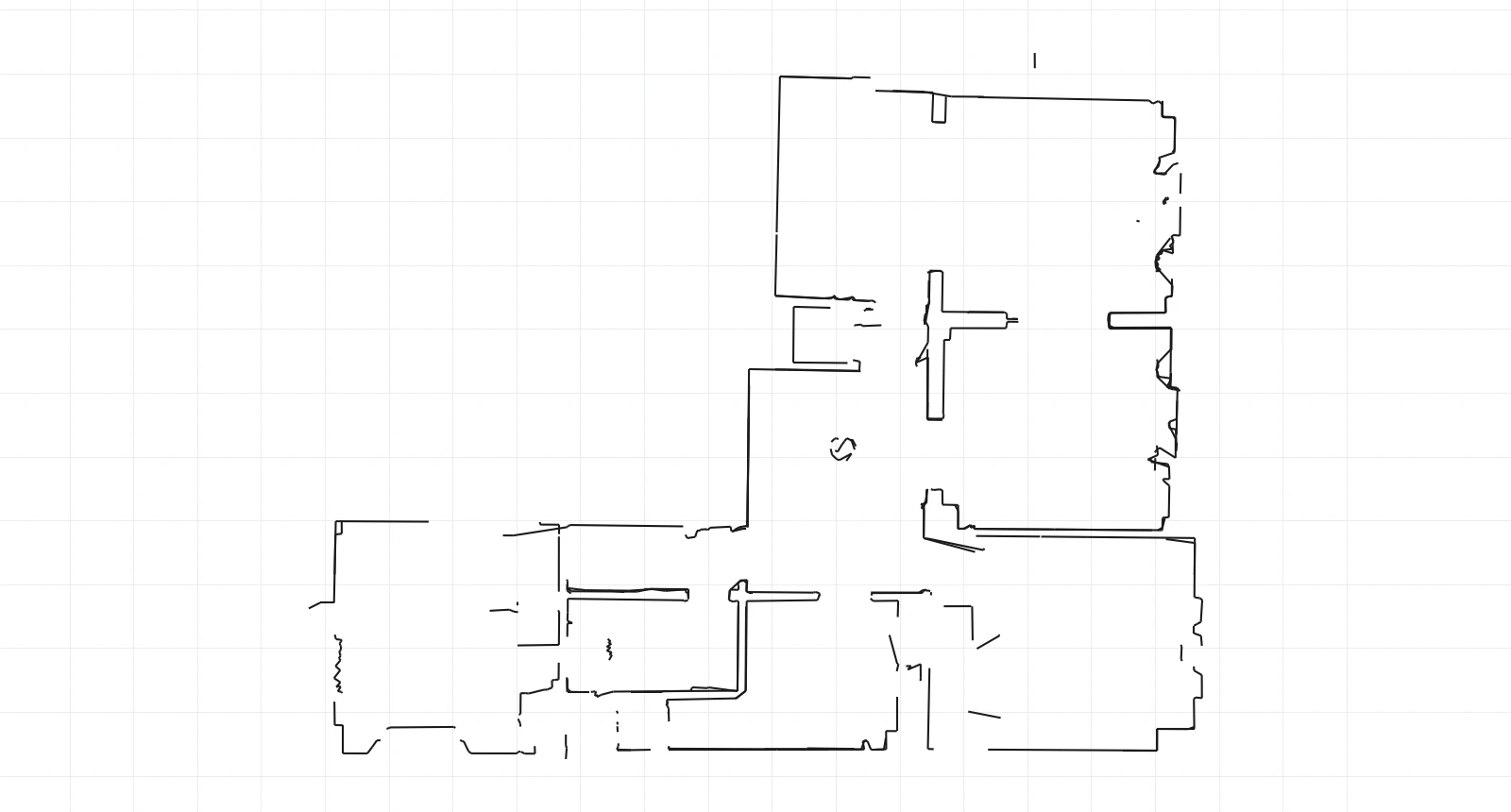
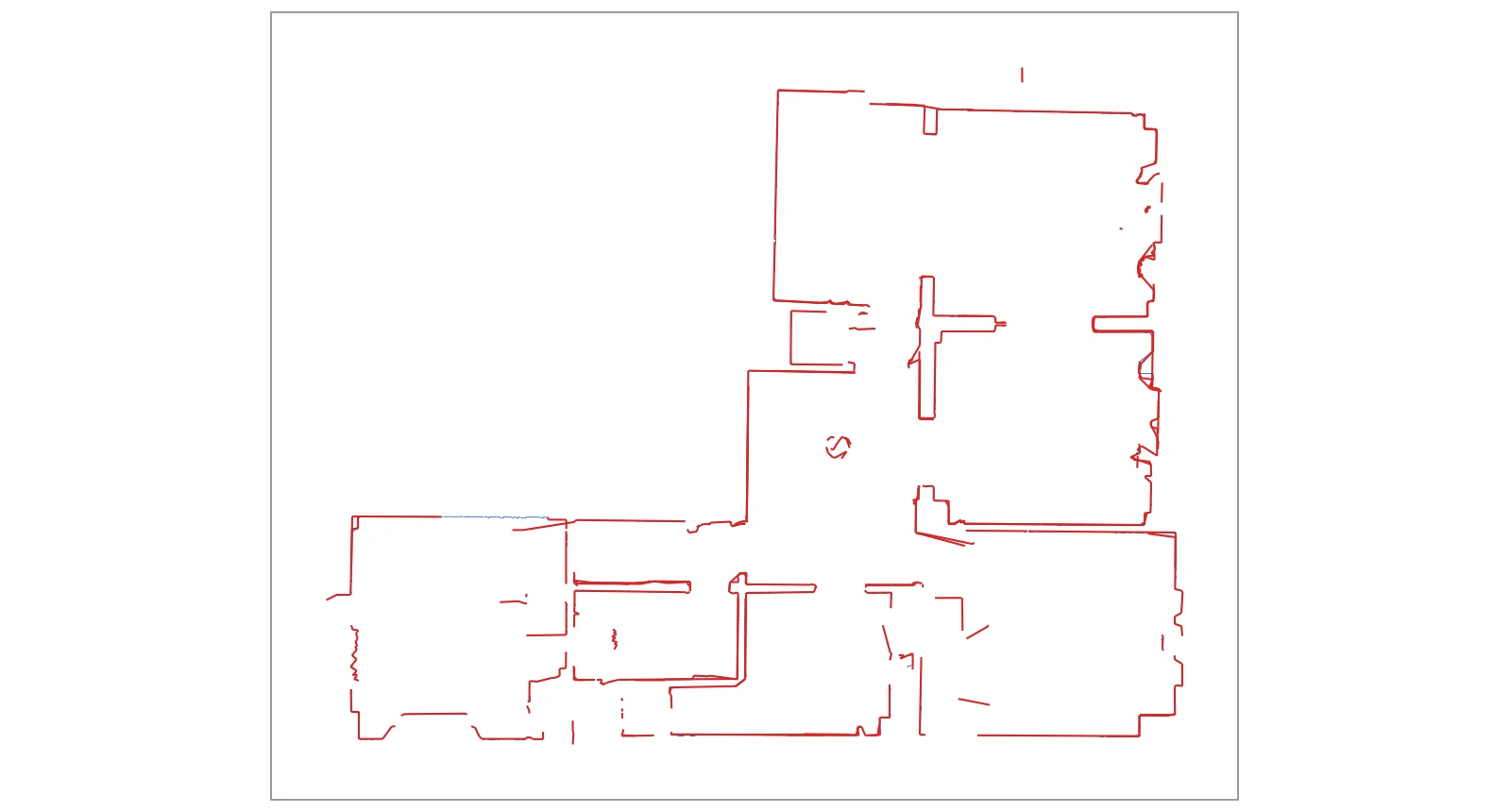
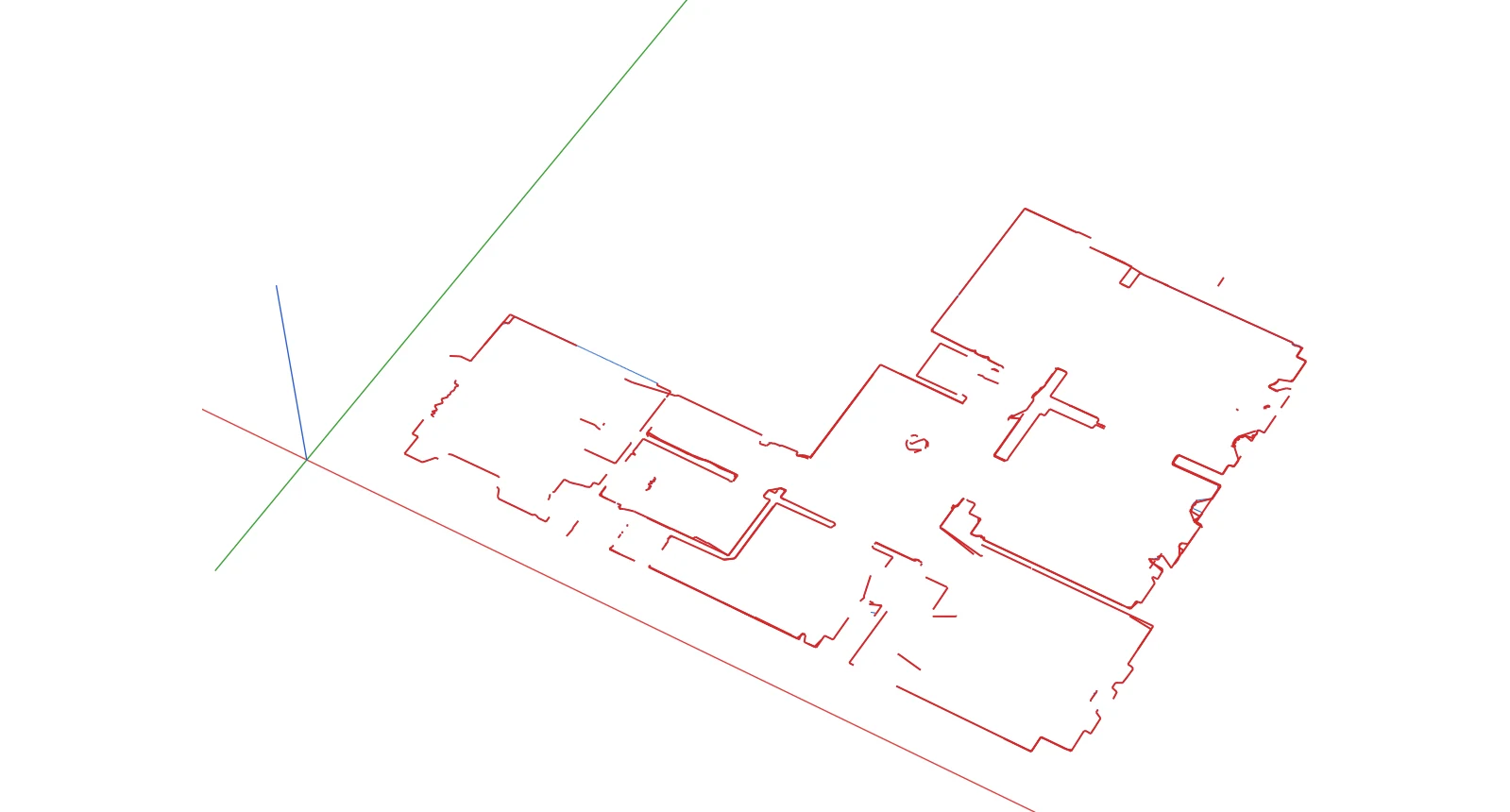
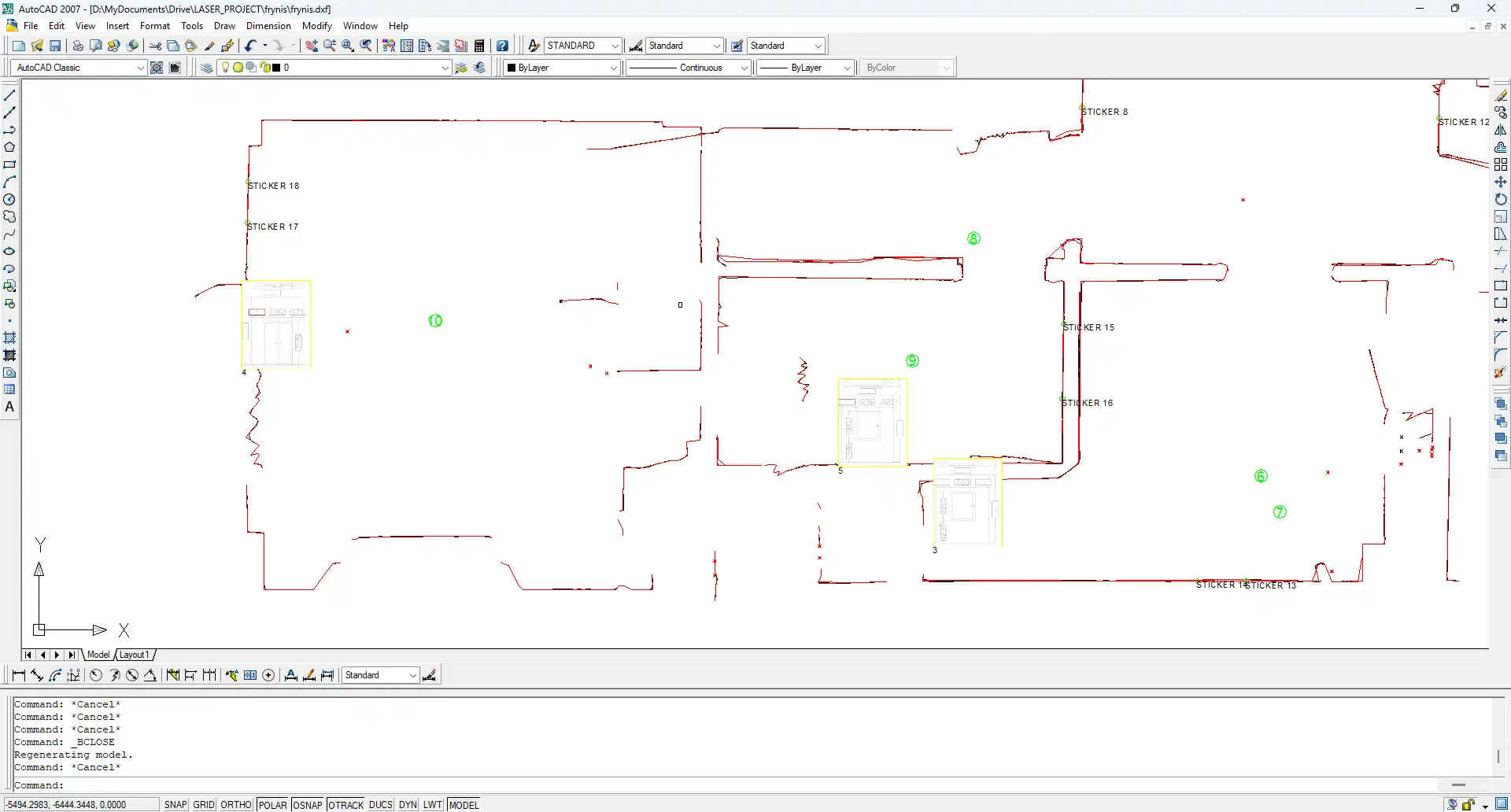
För att importera en DXF i ZWCAD, progeCAD och DraftSight öppnar du den med OPEN, precis som i AutoCAD. Alla tre läser DXF-filen från 2Dscanner direkt, i verklig storlek, med varje skanning som ett eget block och alla element på lager som börjar med 2DS_.
De fungerar så likt AutoCAD att stegen är desamma. Följ vår guide Från skanning till AutoCAD för importen, lagren, skanningsblocken och väggarna. Den här sidan tar bara upp det som skiljer i varje program. Arbetet på plats och de övriga exportfilerna beskrivs i vår guide 2D-skanner för CAD.
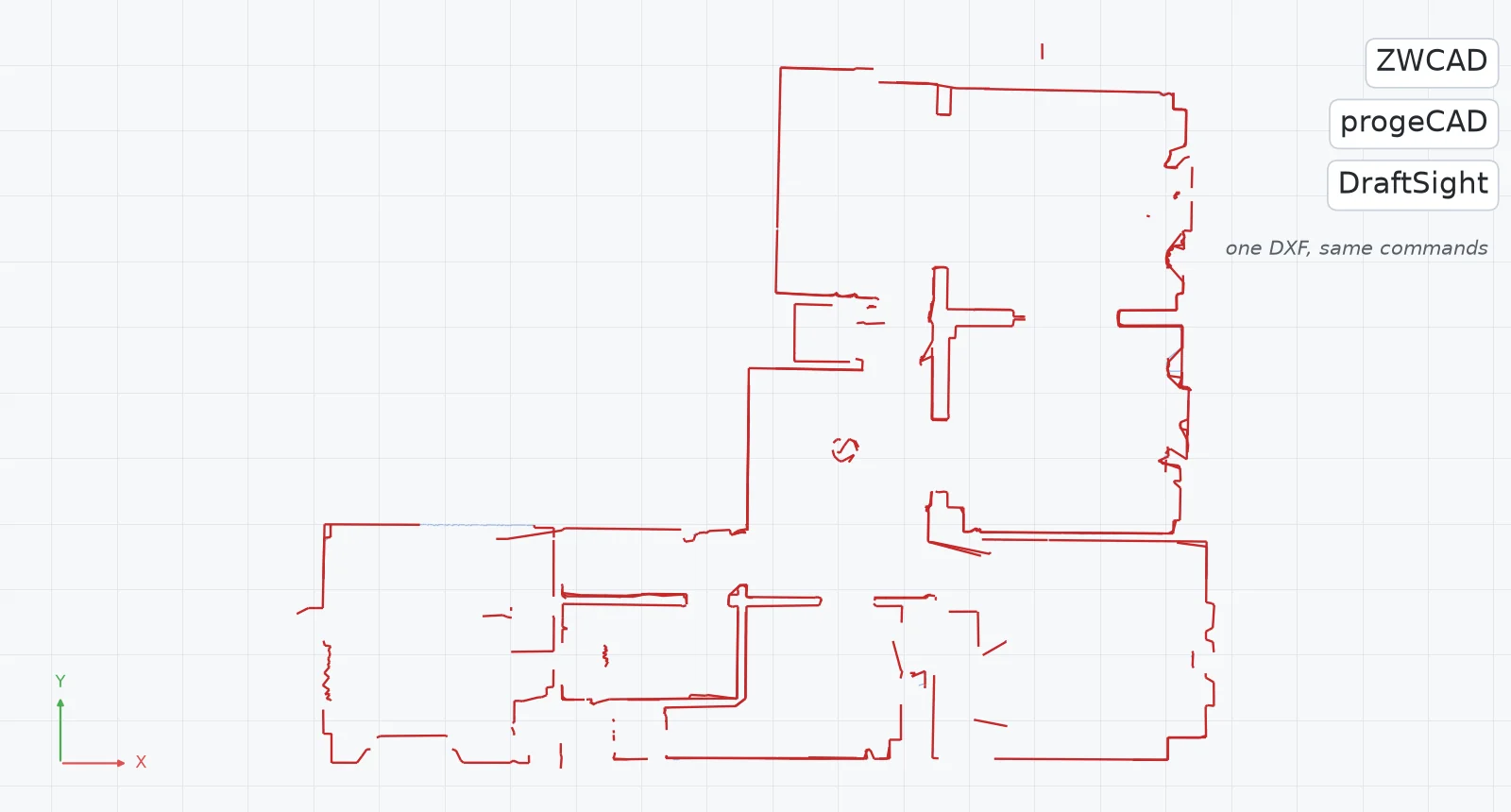
Hur importerar du en DXF i ZWCAD, progeCAD och DraftSight?
Med samma steg som i AutoCAD. Bara vissa kommandonamn och dialogrutornas etiketter skiljer sig:
| ZWCAD | progeCAD | DraftSight | |
|---|---|---|---|
| Öppna DXF-filen | OPEN | OPEN, eller dra in filen från Utforskaren | OPEN, välj sedan DXF i listan över filtyper |
| Infoga i en projektritning | INSERT, Browse | INSERT, Browse | InsertBlock, Browse |
| Enheter vid infogning | Block Unit visar enheten och omräkningsfaktorn | Som i AutoCAD, utifrån enheterna som sparats i DXF-filen | Block UnitSystem visar enheterna och skalan |
| Få skanningsblocken direkt | Markera Explode | Alternativet för att spränga i infogningsdialogen, som i AutoCAD | Markera Explode Block |
| Redigera ett skanningsblock | BEDIT, REFEDIT | Blockredigeraren, REFEDIT | EditBlock, eller dubbelklicka |
| Foton | Bildhanteraren (IMAGE) | Bildreferenserna, som i AutoCAD | Paletten References |
| Körs på | Windows | Windows (för Mac finns det separata iCADMac) | Windows och macOS |
ZWCAD
ZWCAD använder AutoCAD:s kommandonamn, så alla kommandon i vår AutoCAD-guide fungerar precis som de står. När du infogar DXF-filen visar rutan Block Unit i dialogrutan Insert Block den enhet som sparats i DXF-filen och den faktor som den kommer att skalas med. En faktor på 10, 100 eller 1000 betyder att enheterna i din ritning skiljer sig från skanningens. Ställ in dem med UNITS innan du infogar.
För att ta in skanningen som referens infogar du den. XATTACH är dokumenterat för DWG-filer, så spara först DXF-filen som DWG om du vill ha en extern referens. Smart Select och Smart Dimension är till hjälp när du måttsätter på skanningslinjerna. Raster to Vector finns i ZWCAD Professional, men du behöver det inte här: DXF-filen från 2Dscanner består redan av vektorlinjer.
progeCAD
progeCAD bygger på IntelliCAD-motorn och använder också AutoCAD:s kommandonamn: OPEN, INSERT, REFEDIT, EXPLODE. Du kan också dra DXF-filen från Utforskaren till fönstret för att öppna den.
För väggar har progeCAD egna arkitektverktyg, som aktiveras med AECMODE. De ritar väggar, dörrar och fönster, så att du kan placera väggarna på de uppmätta linjerna i 2DS_LINES i stället för att rita dem linje för linje. Lägg varje väggs yta på skanningslinjen och låt tjockleken växa utåt, eftersom skanningen mätte insidan av varje rums väggar.
DraftSight
DraftSight har egna namn på vissa kommandon. För att infoga DXF-filen i en projektritning använder du InsertBlock (Insert > Block) och bläddrar till filen med Browse. Under Block UnitSystem visar skalan om enheterna i DXF-filen och i din ritning skiljer sig. Markera Explode Block om du vill få skanningsblocken direkt. För att ändra något i en skanning använder du EditBlock eller dubbelklickar på skanningen.
Externa ritningar kopplas med AttachDrawing och bilder med AttachImage, och båda hanteras i paletten References. Om fotona inte visas kontrollerar du sökvägen till dem där. DraftSight körs på Windows och macOS.
Vad är samma som i AutoCAD?
Allt annat är detsamma i alla tre programmen:
2DS_-lagren och vad vart och ett innehåller.- Varje skanning som ett block med namnet
SCAN_number_time, så att ett klick markerar hela skanningen. - Att låsa
2DS_LINESmedan du ritar och kontrollera en känd vägg medDIST. - Att rotera planritningen med
ROTATEoch alternativet Reference, om en vägg ska löpa längs X eller Y. - De vanliga problemen: en tom skärm (
ZOOM,E), en planritning som är 10, 100 eller 1000 gånger fel (enheter), saknade foton (bildfilerna ligger inte bredvid DXF-filen).
Allt detta förklaras steg för steg i vår guide Från skanning till AutoCAD.
Vanliga frågor
Behöver dessa program en särskild version av DXF-filen?
Nej. 2DscannerPro App och 2Dscanner Editor exporterar en DXF i formatet AutoCAD 2007, som alla tre öppnar. Appen exporterar även CSV och TXT.
Finns gränssnittet på mitt språk?
Alla tre programmen har ett engelskt gränssnitt. Kommandonamnen i den här guiden är de engelska, så som de står i hjälpen för respektive program.
Är DraftSight fortfarande gratis?
Nej. DraftSight säljs som abonnemang (Professional, Premium) eller via återförsäljare (Enterprise), och den gamla kostnadsfria versionen av DraftSight har upphört. Att öppna och rita av DXF-filen från 2Dscanner fungerar i alla utgåvor.
Kan jag måttsätta direkt från skanningslinjerna?
Ja. Fäst mot ändpunkterna på 2DS_LINES med DIMLINEAR eller DIMALIGNED.
Hur exakta blir väggarna jag ritar?
Lika exakta som de linjer du fäster mot. Den kombinerade noggrannheten för 2Dscanner är ±2 mm inom en radie av 7 m, på väggar som lasern träffar i en vinkel större än 34°.
Hur mäter jag rummets area?
Välj rummets innerhörn på 2DS_LINES med areakommandot, som i AutoCAD (AREA i ZWCAD och progeCAD), eller rita en sluten polylinje längs insidorna och läs av dess area i paletten Properties. För L-formade och oregelbundna rum, se vår guide Så mäter du ett rums area.
Har ni guider för andra program?
Ja, för BricsCAD, SketchUp, Revit och Archicad.
Prova själv: ladda ner exempelfilen i DXF från 2Dscanner (ZIP, ritningen högst upp på den här sidan) och importera DXF-filen i ZWCAD, progeCAD och DraftSight med kommandona ovan.
Planritningen på den här sidan mättes upp med 2Dscanner EVO. En skanning tar cirka fyra minuter och ger dig rummet som en DXF-fil som ZWCAD, progeCAD och DraftSight öppnar i verklig storlek. Inget måttband, inga diagonaler, ingen omritning från en skiss och inget abonnemang.
Om du vill sluta mäta för hand kan du se 2Dscanner EVO och vad som ingår.
För alla inställningar i 2DscannerPro App och Editor, steg för steg, se hjälpsidorna för 2Dscanner.