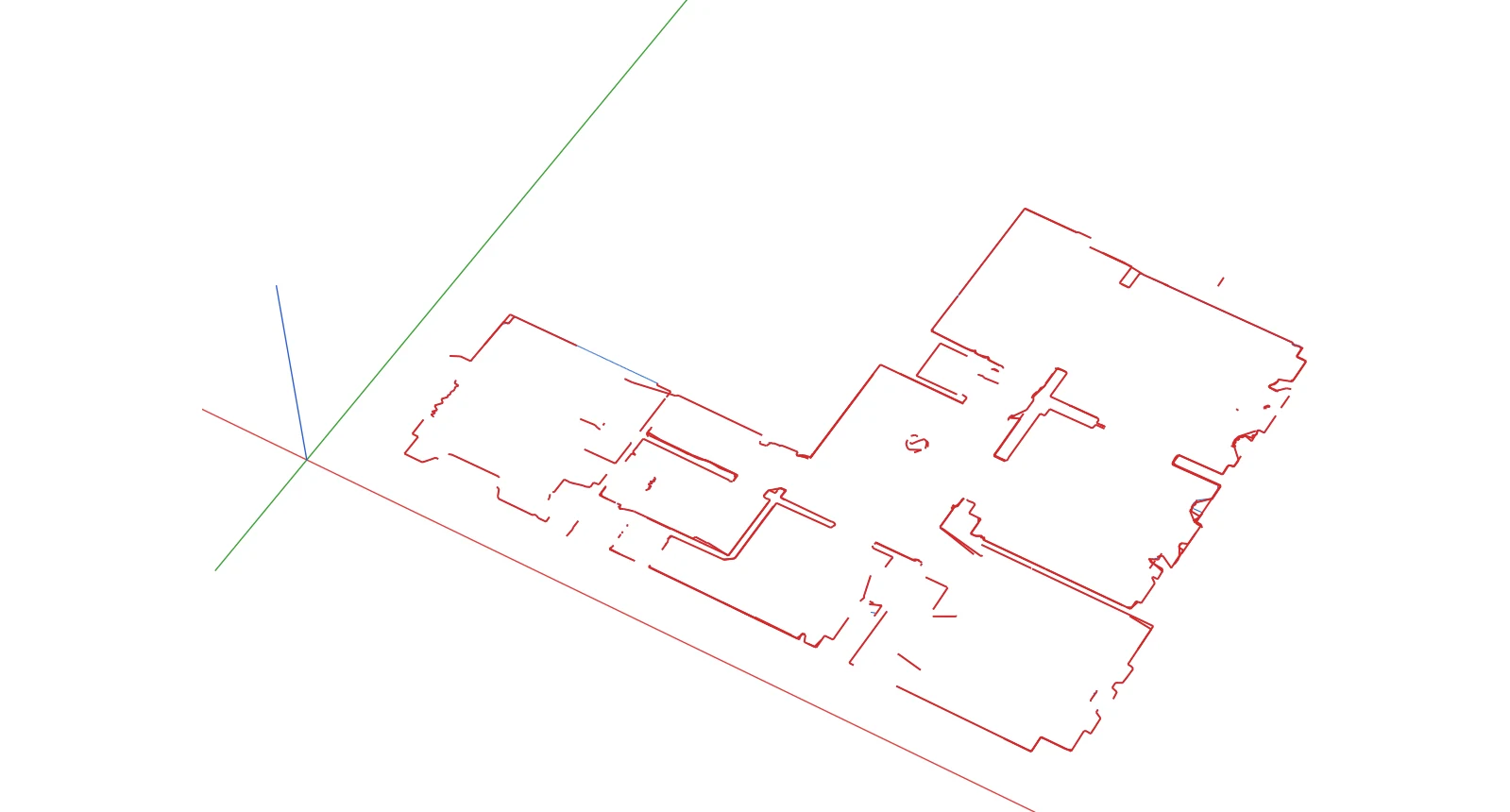
De flesta planritningar börjar fortfarande som siffror på en skiss och slutar som linjer som någon ritar om i CAD. Varje steg däremellan är en risk att läsa en siffra fel, missa ett hörn eller anta att en vägg är rak när den inte är det. En 2D-skanner för CAD tar bort det steget: den mäter rummet som en mängd punkter och ger dig en DXF-fil som öppnas direkt i AutoCAD eller något annat CAD-program.
Den här guiden följer hela vägen, från att placera skannern i rummet till en ren, avritad planritning i din ritning. Den visar vad de exporterade filerna innehåller, hur du får in dem i din ritning och de få problem som uppstår när ett verkligt rum möter en CAD-ritning.
Därför behöver CAD en uppmätt kontur, inte en lista med siffror
Ett måttband eller en laseravståndsmätare ger dig längder. CAD behöver däremot positioner. För att göra om längder till en planritning antar du alltså vinklar, oftast 90 grader, och ritningen ärver i tysthet varje antagande du gjorde på plats. När rummet inte är rätvinkligt går planritningen därför ihop på papperet men inte i verkligheten.
En skannad kontur fungerar tvärtom. Här har varje punkt sin egen position i förhållande till skannern, så väggar, hörn och vinklar kommer in i ritningen precis som de är. Med andra ord ritar du av det rum som finns, inte det du skissade.
Vad 2Dscanner exporterar
När en skanning är klar frågar appen efter ett filnamn. Markera exportalternativet så skriver appen tre filer på en gång, var och en för olika ändamål.
| Fil | Innehåll | Användning |
|---|---|---|
| DXF | Planritningen med alla skanningar och de raka linjer som appen har identifierat automatiskt. Foton och mätningar med ERA1D läggs till som bildreferens. | Öppnas direkt i AutoCAD eller valfritt CAD-program |
| CSV | Punktmolnet som X- och Y-koordinater | Import i Archicad eller annan programvara som läser koordinater |
| TXT | Skanningsdata för 2Dscanner Editor (Windows och macOS) | Granska, redigera och kombinera skanningar på datorn |
Filerna är små och ligger kvar i din telefon tills du skickar dem. De kan därför gå direkt från arbetsplatsen till kontoret via e-post, en meddelandeapp eller molnlagring, utan konto eller abonnemang.
Från rum till DXF: arbetsflödet på plats
- Placera skannern på stativet nära mitten av rummet, med fri sikt mot de väggar som är viktigast. Ju närmare mitten, desto bättre: lasern träffar då väggarna rakt framifrån i stället för i en spetsig vinkel. För kök och platsbyggd inredning är det väggen där skåpen ska stå; övriga möbler kan stå kvar där de är.
- Kör den automatiska skanningen. Ett helt varv på 360° registrerar upp till 2000 punkter, en var 0,18°, på cirka fyra minuter. Appen ritar planritningen i realtid via Bluetooth, så du ser luckor medan du fortfarande är kvar i rummet.
- Fyll dolda områden från en andra position. Om en pelare eller ett högt skåp skymmer en del av en vägg flyttar du skannern och skannar igen. Appen sammanfogar efterföljande skanningar halvautomatiskt på ett eller två hörn, på ett eller två referensklistermärken eller på två raka linjer som syns från båda positionerna. De två linjerna behöver inte mötas, och varje skanning kan träffa dem i olika punkter.
- Lägg till vertikala skanningar där det behövs. Skannern skannar även vertikalt, så att du kan fånga väggsektioner, fönster- och dörröppningar eller fasader. Stativets mittpelare kan skjutas ut horisontellt, så att skannern går fri från benen och kan placeras mitt i en fönsteröppning.
- Nivellera skannern för bästa noggrannhet. Vid horisontella skanningar mäter den inbyggda accelerometern lutningen och korrigerar punkterna som om skannern stod helt i våg. Det lönar sig ändå att nivellera den på stativet. En verklig vägg är sällan helt i lod och ser därför inte likadan ut på alla höjder, och en lutande skanning träffar den på olika höjder runt rummet. När du behöver maximal noggrannhet nivellerar du skannern först; med en nivelleringsbas för stativ går det snabbt.
- Spara och skicka. När arbetet är klart packar appen alla filer i en enda ZIP-fil och frågar direkt om du vill skicka den. Om du inte skickar den finns filerna kvar i appens filhanterare, och på Android sparas de även i telefonens mapp Documents.
Öppna DXF-filen i AutoCAD
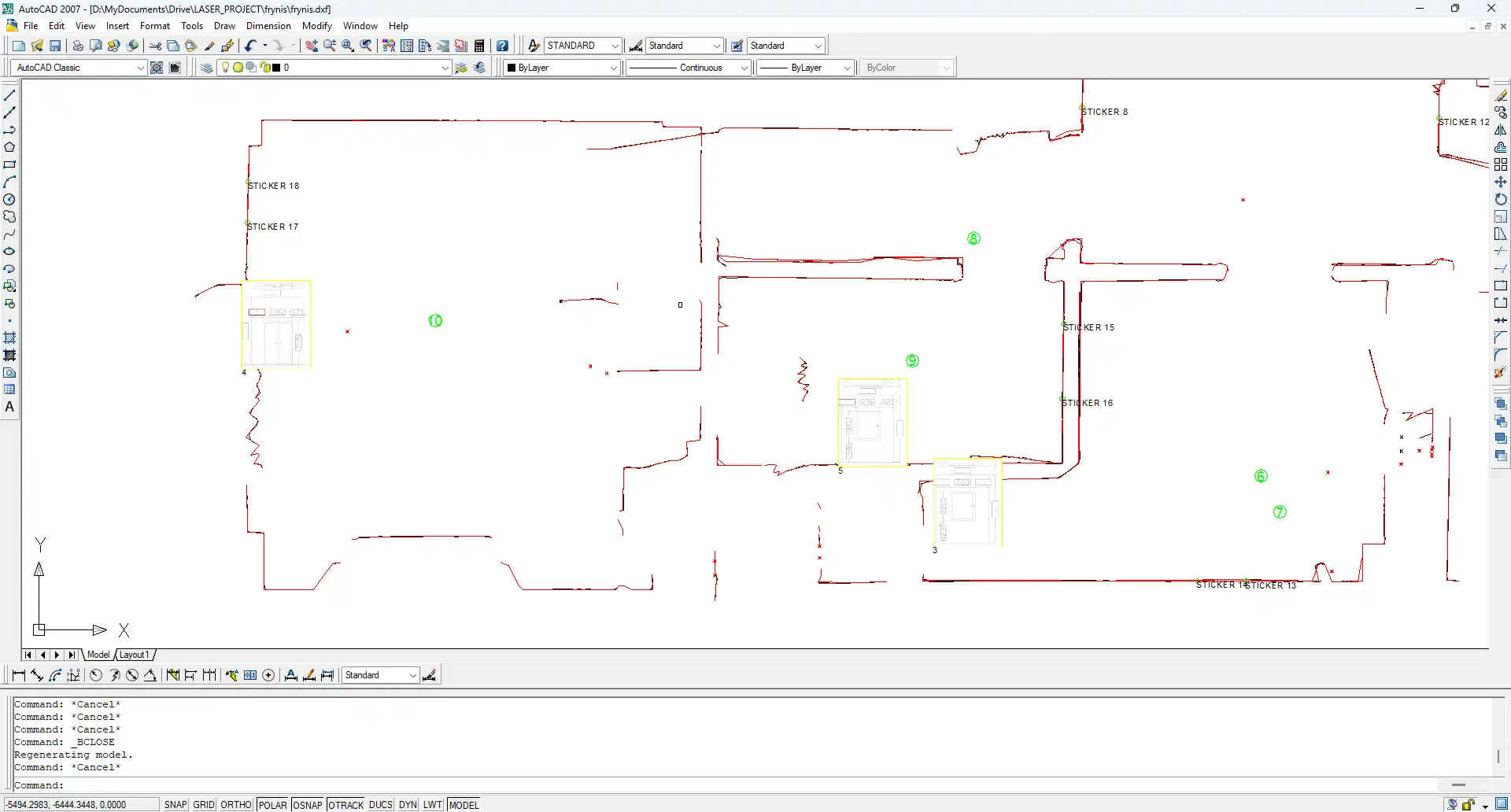
DXF-filen öppnas som vilken ritning som helst. Använd OPEN och välj filtypen DXF för att starta en ny ritning från skanningen, eller infoga den med INSERT som ett block när rummet hör hemma i en befintlig projektritning.
- Zooma till utsträckning (ZOOM, sedan E) så att hela skanningen syns på skärmen.
- Skalan är redan rätt. DXF-filen som 2Dscanner exporterar har de enheter du väljer i appen, så planritningen kommer in i rätt skala utan någon omskalning.
- Lås skanningslagren. DXF-filen kommer redan ordnad i lager som börjar med 2DS_ (till exempel 2DS_POINTS för punkterna och 2DS_LINES för medellinjerna), och varje skanning är ett separat block. Lås dessa lager och rita dina väggar på ett nytt lager ovanpå. Skanningen ligger kvar som uppmätt referens under, och du kan släcka den vid utskrift.
- Orientera planritningen. Skanningen kommer in åt det håll som skannern var vänd. Använd ROTATE eller ALIGN mot en referensvägg för att anpassa den till projektets rutnät.
För hela arbetsflödet i AutoCAD, från 2DS_-lagren och skanningsblocken till DXF-inställningarna i Editor, se vår steg-för-steg-guide Från skanning till AutoCAD: så importerar du en DXF-planritning från 2Dscanner i AutoCAD.
Från punkter till rena väggar
2Dscanner exporterar inte bara de skannade punkterna till DXF-filen. Den skapar också medellinjer, beräknade med minsta kvadratmetoden. Dessa medellinjer används ofta för att ta fram en exakt slutlig ritning.
De renaste resultaten får du genom att skanna nära taket, med stativet höjt över möblernas höjd. Där uppe finns inga möbler och inget annat som skymmer lasern, så skannern registrerar oftast en ren, sammanhängande kontur av rummet, och de linjer som skapas är klara för förskjutning (offset). Om skanningen gjordes med hinder i vägen kan ritningen behöva rensas något för att ge mer exakta röda medellinjer. Det kan dock vara ganska tidskrävande, och ofta finns det inget behov av att radera ett stort antal skannade punkter. I sådana fall kan du helt enkelt rita en egen polylinje direkt ovanpå skanningen.
Andra CAD- och designprogram
DXF är CAD-världens gemensamma utbytesformat, så samma fil fungerar långt utöver AutoCAD. I Archicad kan du till exempel öppna eller sammanfoga DXF-filen eller importera CSV-koordinaterna. I Revit tar du in den med Import CAD eller Link CAD. De flesta andra CAD- och inredningsprogram som läser DXF följer samma mönster: importera, lås skanningen på ett eget lager och rita av ovanpå.
För SketchUp, från importalternativen till väggar som du drar upp i 3D, se vår steg-för-steg-guide Så importerar du en DXF i SketchUp: planritning från 2Dscanner till väggar i 3D.
För Revit, från alternativen i Link CAD till väggar som placeras på skanningen med Pick Lines, se vår steg-för-steg-guide Så importerar du en DXF i Revit: planritning från 2Dscanner till väggar i Revit.
För Archicad, från översättarinställningarna till väggar som ritas på skanningslinjerna, se vår steg-för-steg-guide Så importerar du en DXF i Archicad: planritning från 2Dscanner till väggar i Archicad.
För BricsCAD, från att öppna DXF-filen till väggar i Lite, Pro och BIM, se vår steg-för-steg-guide Så importerar du en DXF i BricsCAD: planritning från 2Dscanner till väggar i BricsCAD.
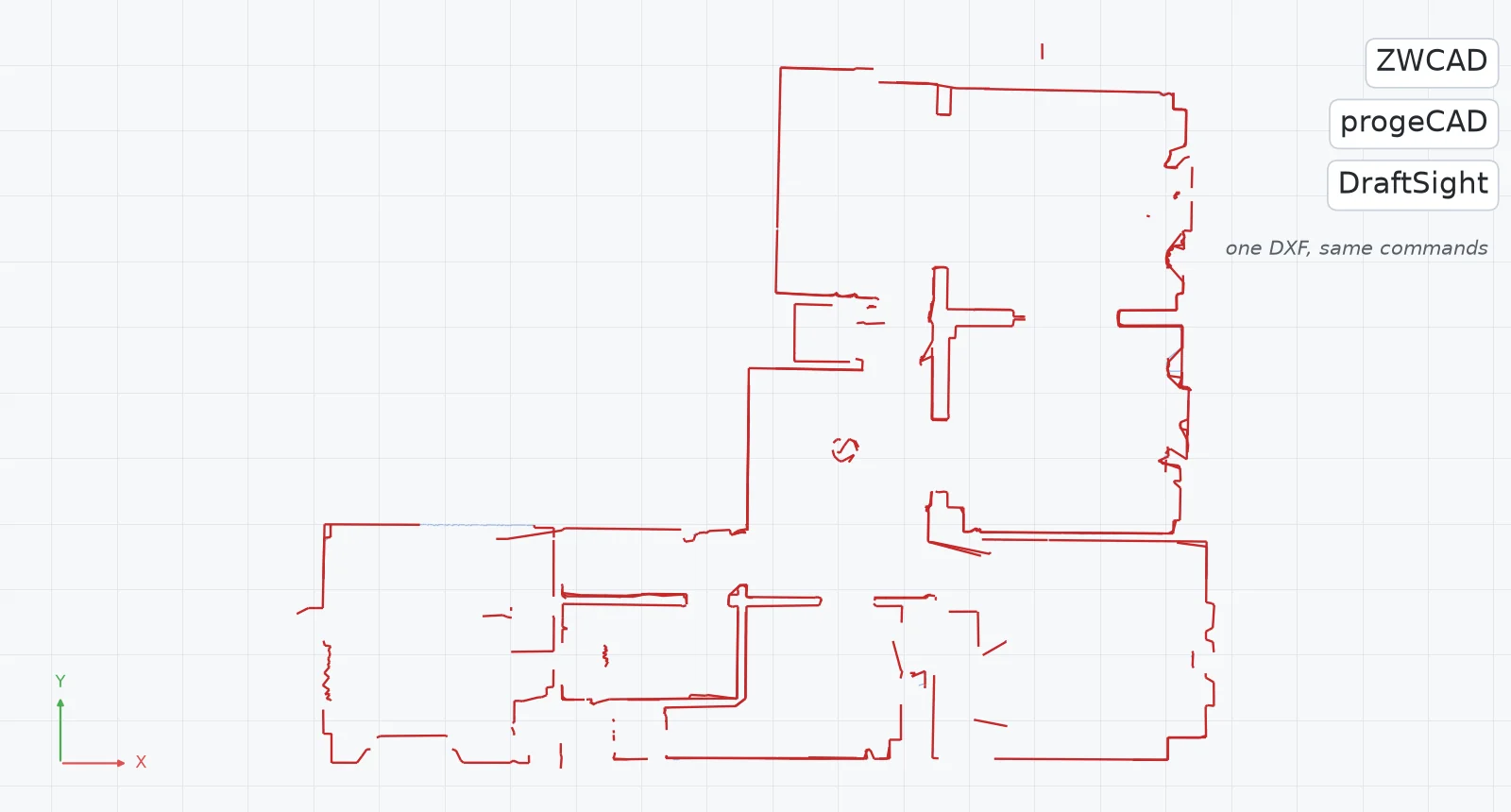
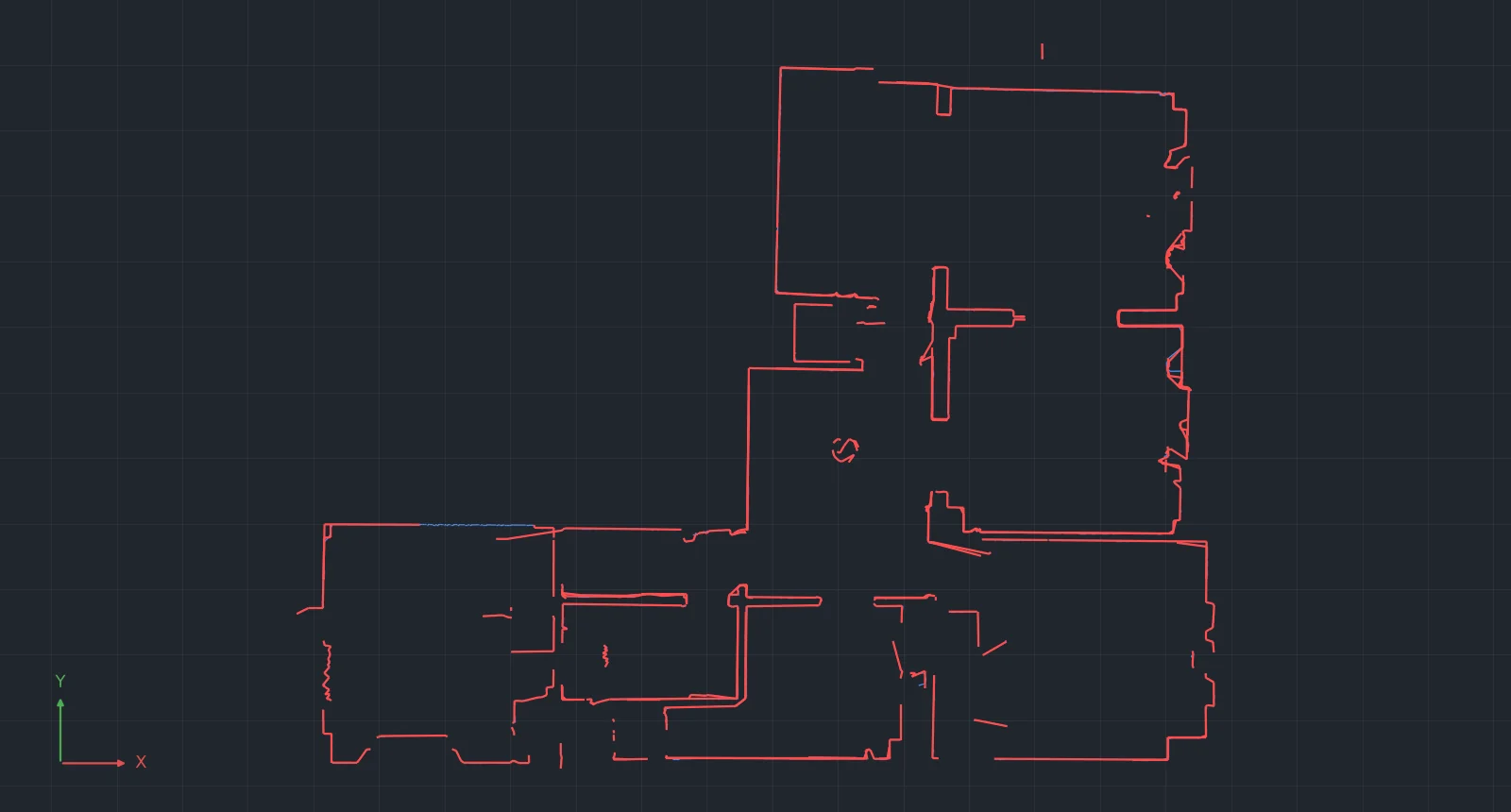
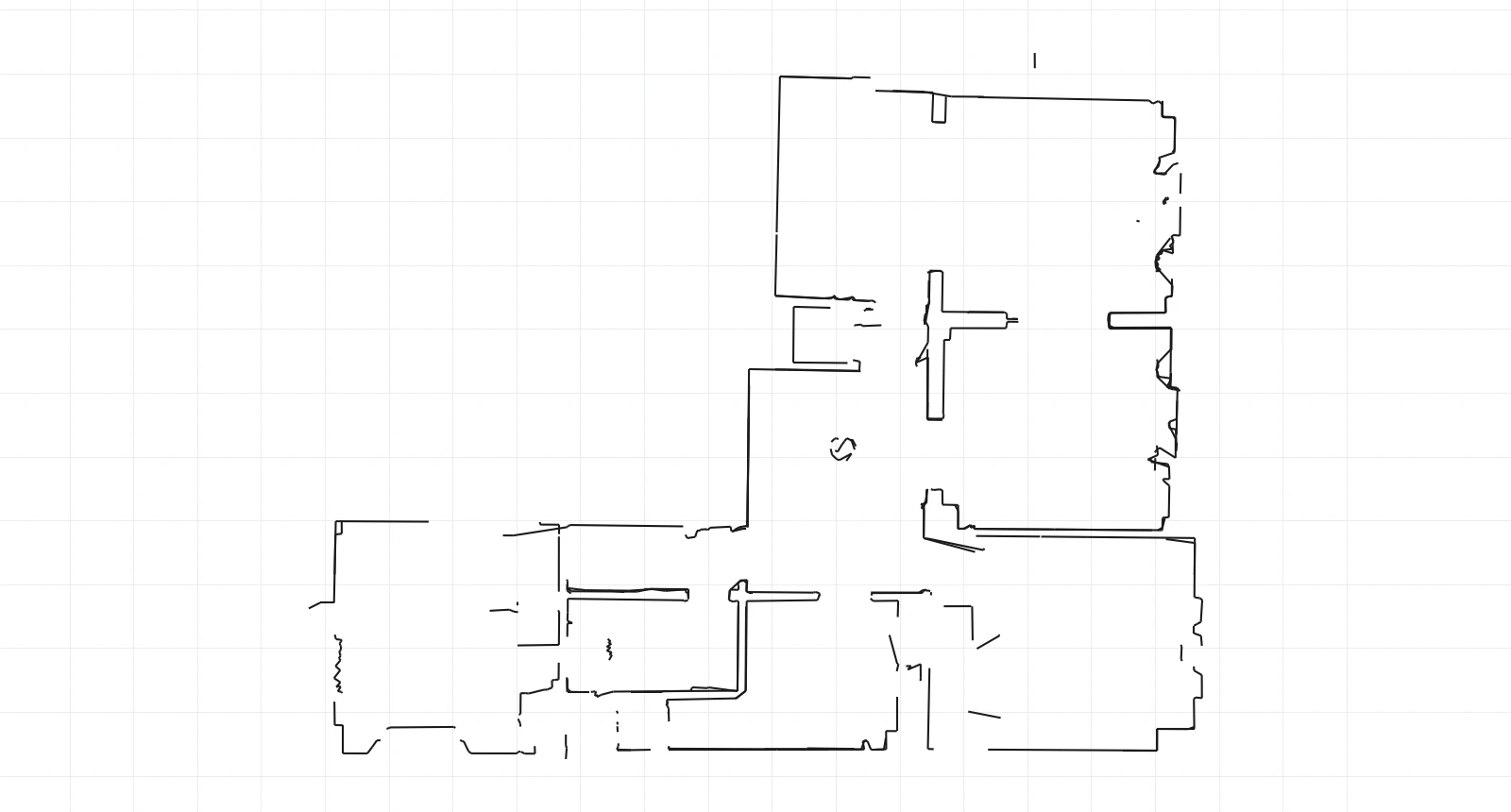
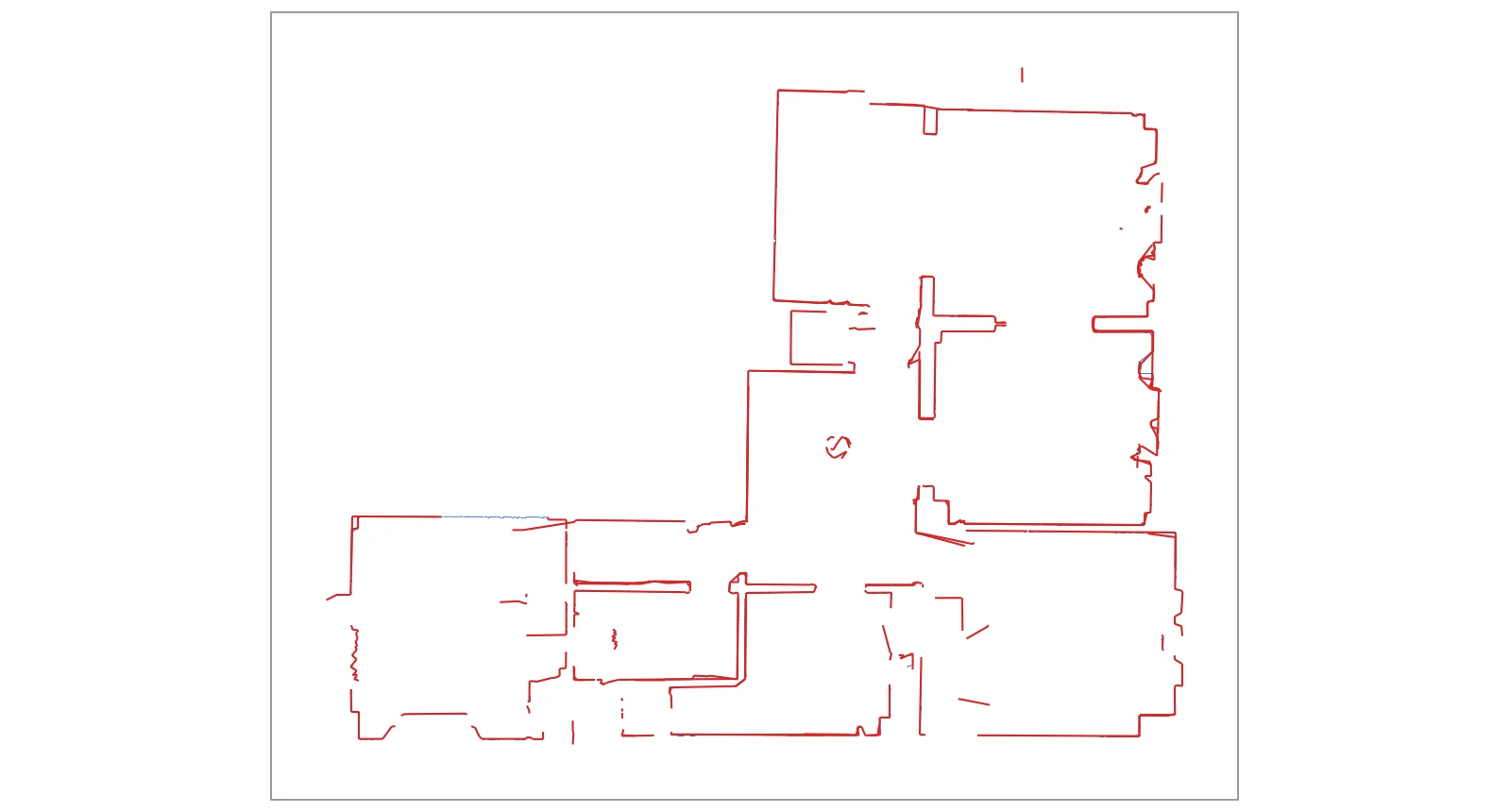
ZWCAD, progeCAD och DraftSight öppnar DXF-filen på samma sätt som AutoCAD. Vad som skiljer i varje program finns i vår korta guide Så importerar du en DXF i ZWCAD, progeCAD och DraftSight.
Vanliga problem och hur du löser dem
| Problem | Trolig orsak | Lösning |
|---|---|---|
| Planritningen är roterad | Skannerns orientering på plats | ROTATE eller ALIGN mot en referensvägg |
| Luckor bakom möbler | Ingen fri sikt från skannern | Skanna från en andra position och kombinera |
| Lösa punkter utanför rummet | Lasern passerar genom öppna dörrar eller glas | Radera dem eller låt dem ligga kvar på det låsta skanningslagret |
| Hörnen är inte 90° | Rummet är inte rätvinkligt | Behåll dem: det är den verkliga geometrin |
Kan man skanna pappersritningar?
En del som söker efter en CAD-skanner har en gammal pappersritning och vill få in den i CAD. En dokumentskanner ger dig dock bara en bild av ritningen, som du fortfarande måste rita av och sedan kontrollera mot byggnaden. Om ritningen är gammal eller rummet har förändrats går det oftast snabbare att mäta upp själva rummet, och du får verkliga relationsmått i stället för en kopia av den ursprungliga avsikten.
Vanliga frågor
Kan DXF-filen öppnas i alla CAD-program?
DXF är standardformatet för utbyte mellan CAD-program. Det öppnas i AutoCAD och i de flesta CAD-, BIM- och inredningsprogram, antingen direkt eller via programmens importverktyg.
Behöver jag extra programvara eller ett abonnemang?
Nej. Programmen för Android, iOS, Windows och macOS ingår i priset för instrumentet, utan abonnemang eller månadsavgift, och filerna stannar i din egen telefon. Hur detta står sig mot andra mätverktyg kan du läsa i vår guide Vad kostar en 2D-laserskanner?
Hur exakt är planritningen när den väl är i CAD?
Skannern ger en kombinerad noggrannhet på ±2 mm inom en radie av 7 m. Eftersom DXF-filen innehåller de uppmätta positionerna är de mått du tar i CAD rummets verkliga mått.
Slutsats
En 2D-skanner för CAD ersätter den långsammaste och minst tillförlitliga delen av arbetet med en planritning: att göra om siffror på en skiss till linjer. Rummet kommer därmed in i din ritning som uppmätt geometri, och din tid läggs på projektering i stället för omritning. Om du fortfarande håller på att välja verktyg kan du läsa hur 2D- och 3D-laserskanning står sig mot varandra, och vad en rumsskanner ger dig jämfört med en mobilapp.
Se hur 2Dscanner EVO fungerar, jämför den med andra lasermätverktyg eller läs mer om 2D-laserskannern. För praktiska detaljer kan du besöka vårt avsnitt med vanliga frågor eller se demonstrationerna på vår YouTube-kanal.