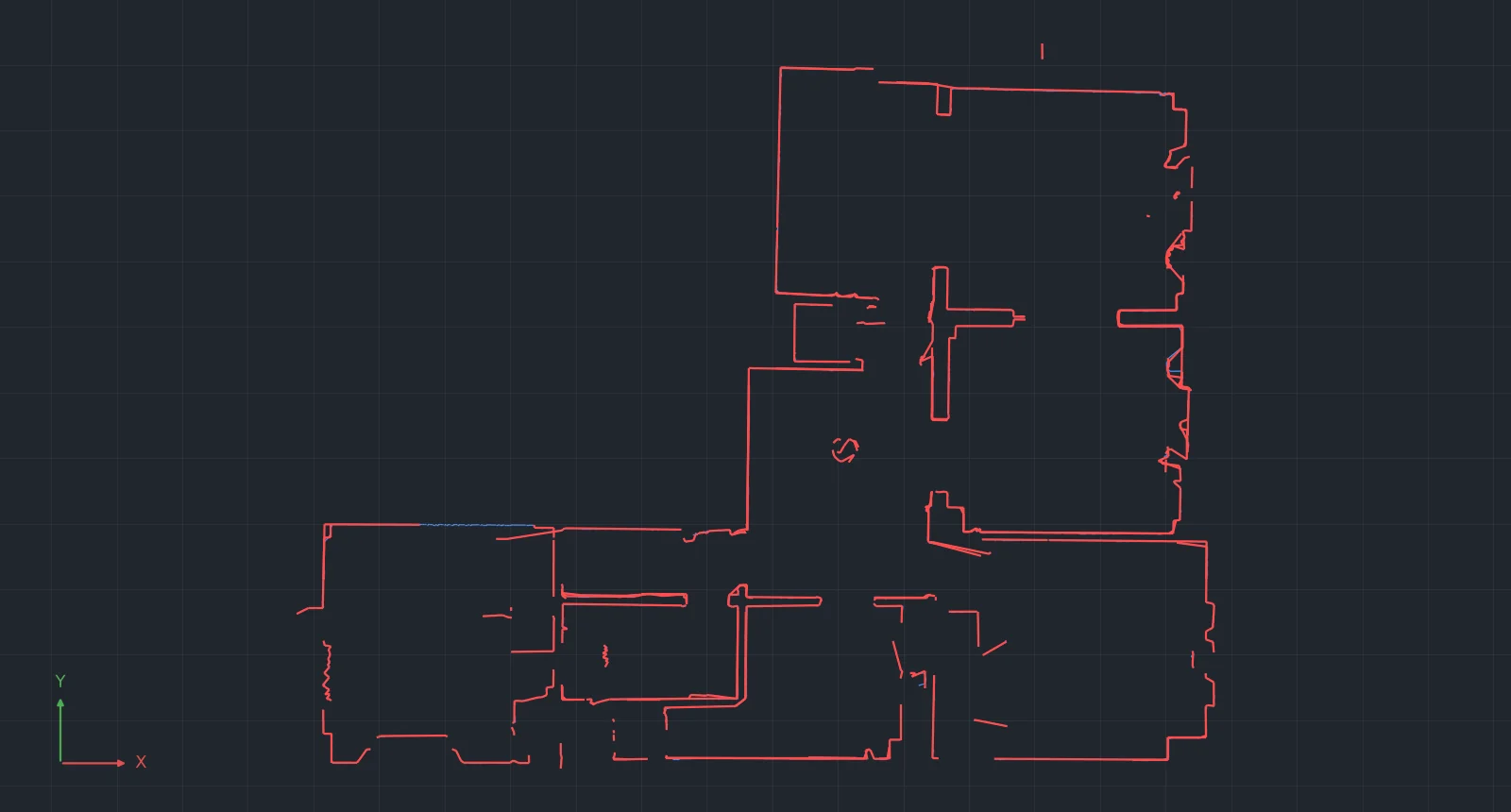
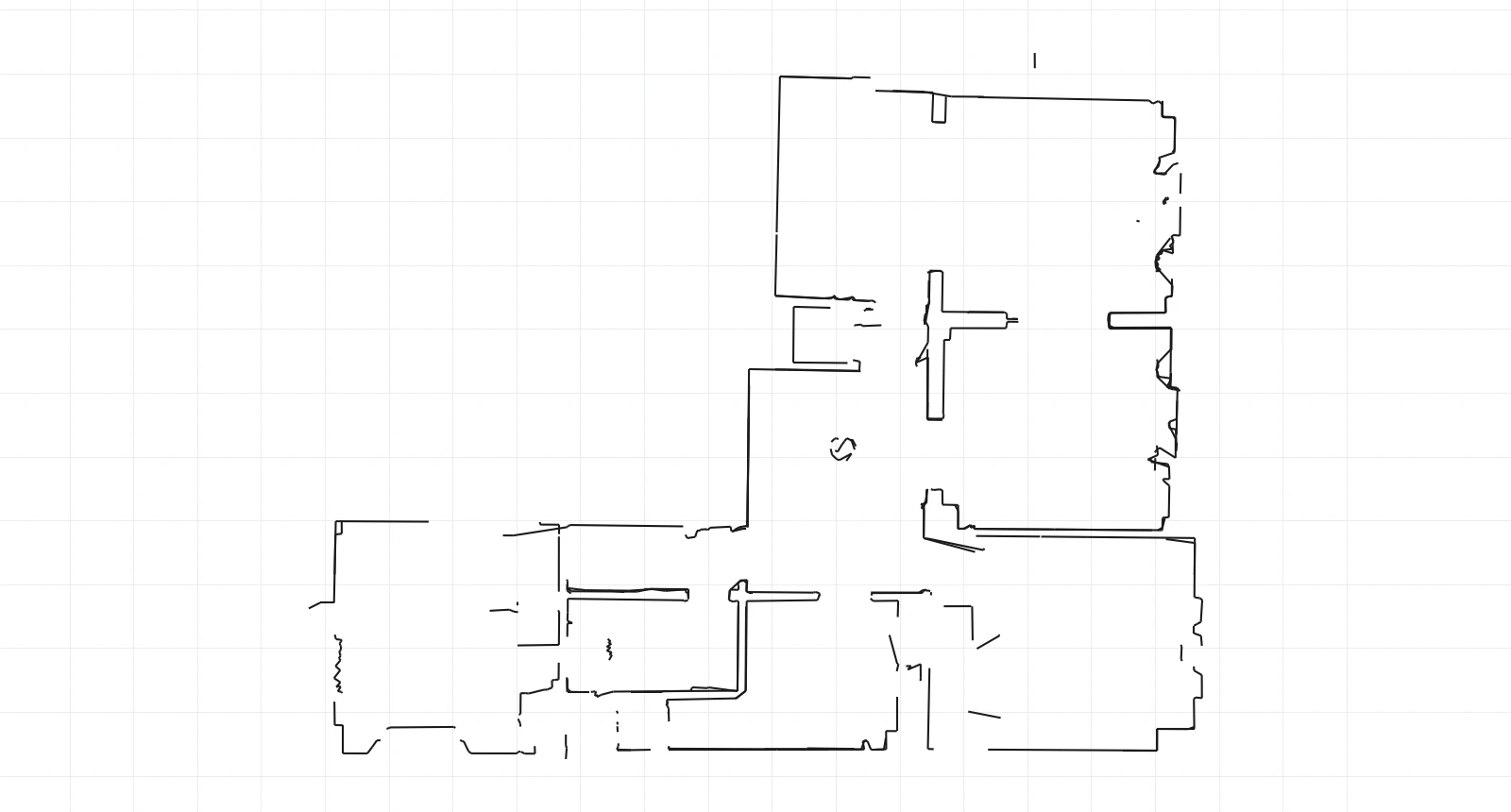
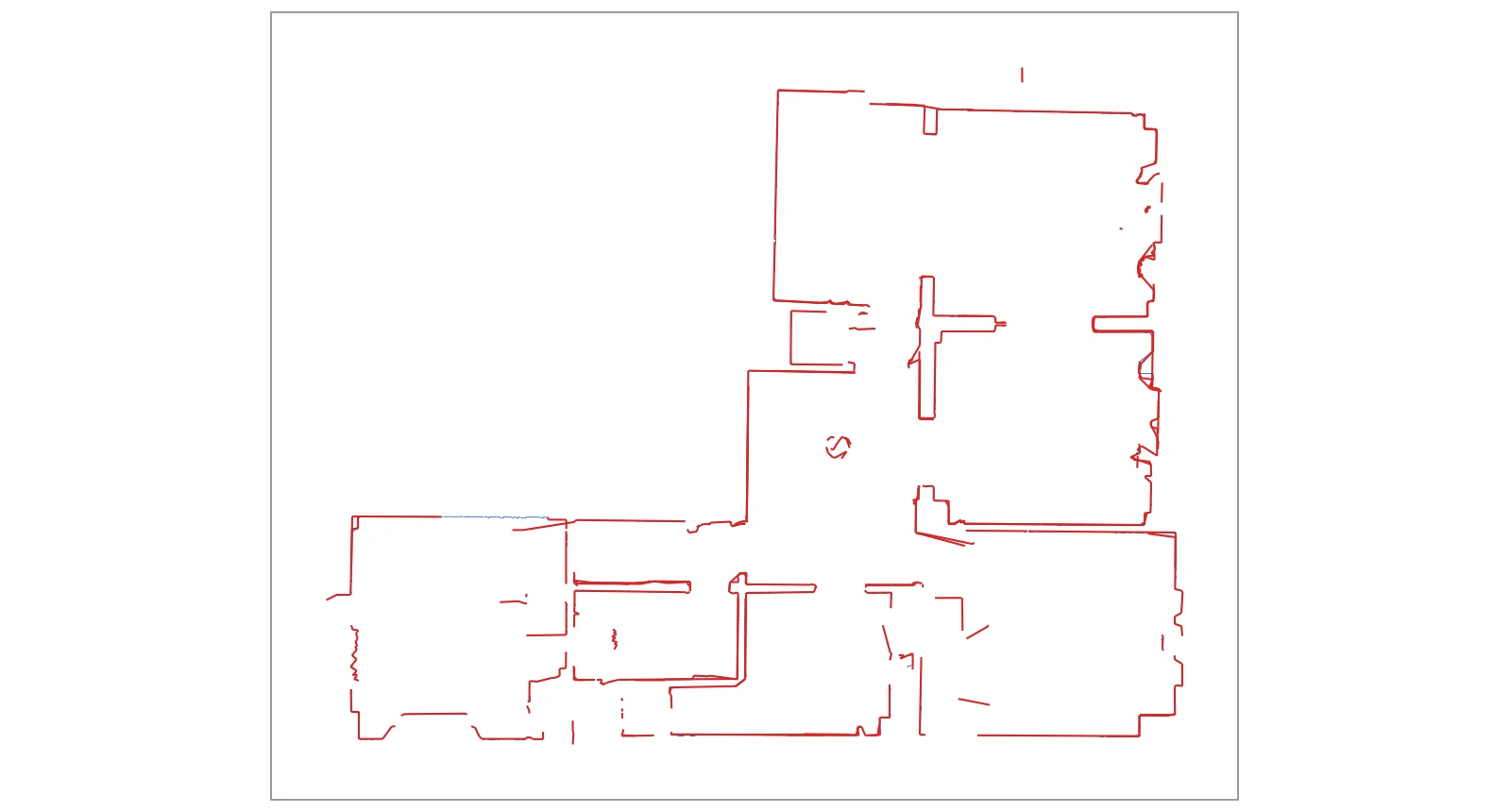
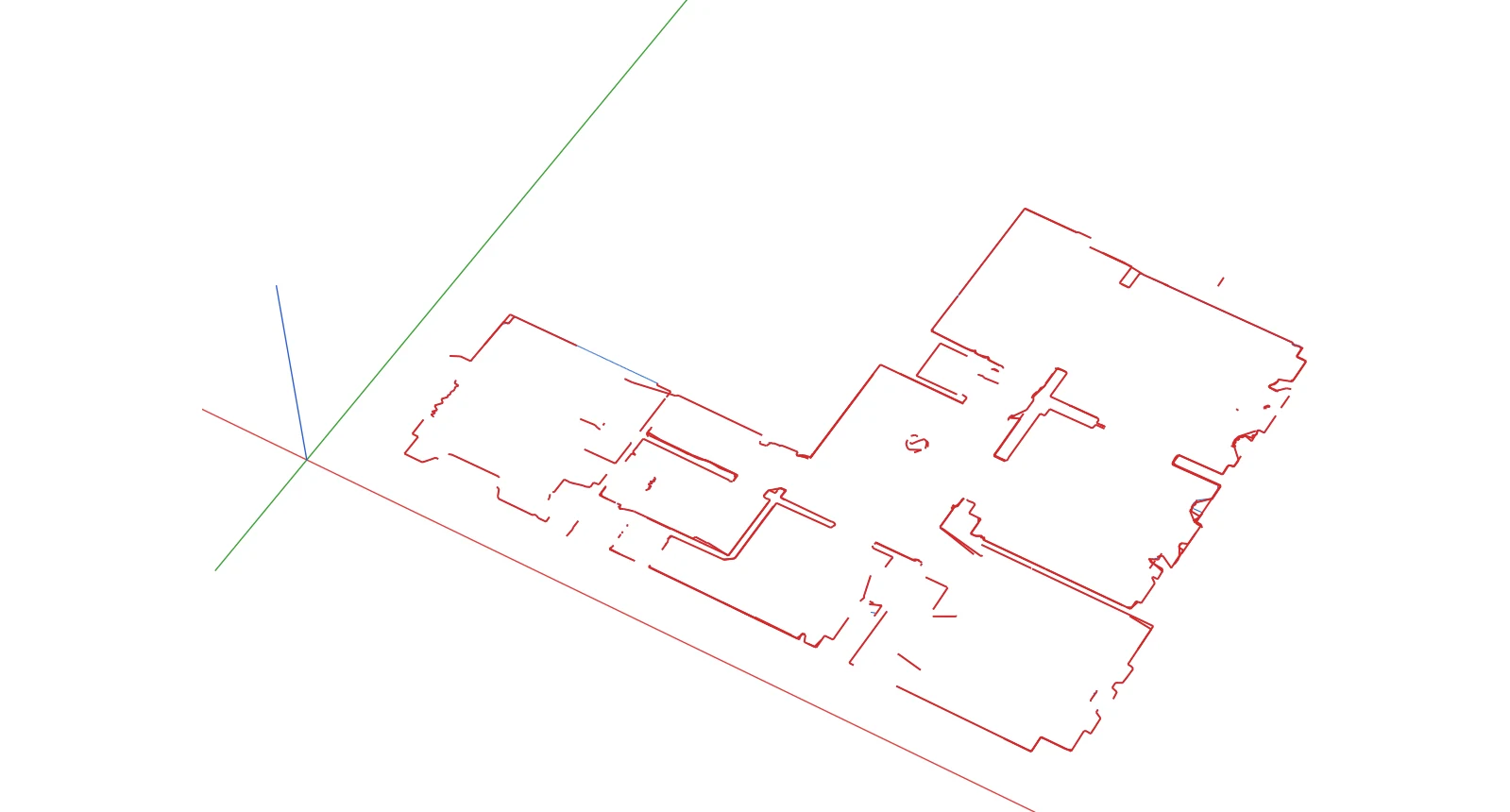
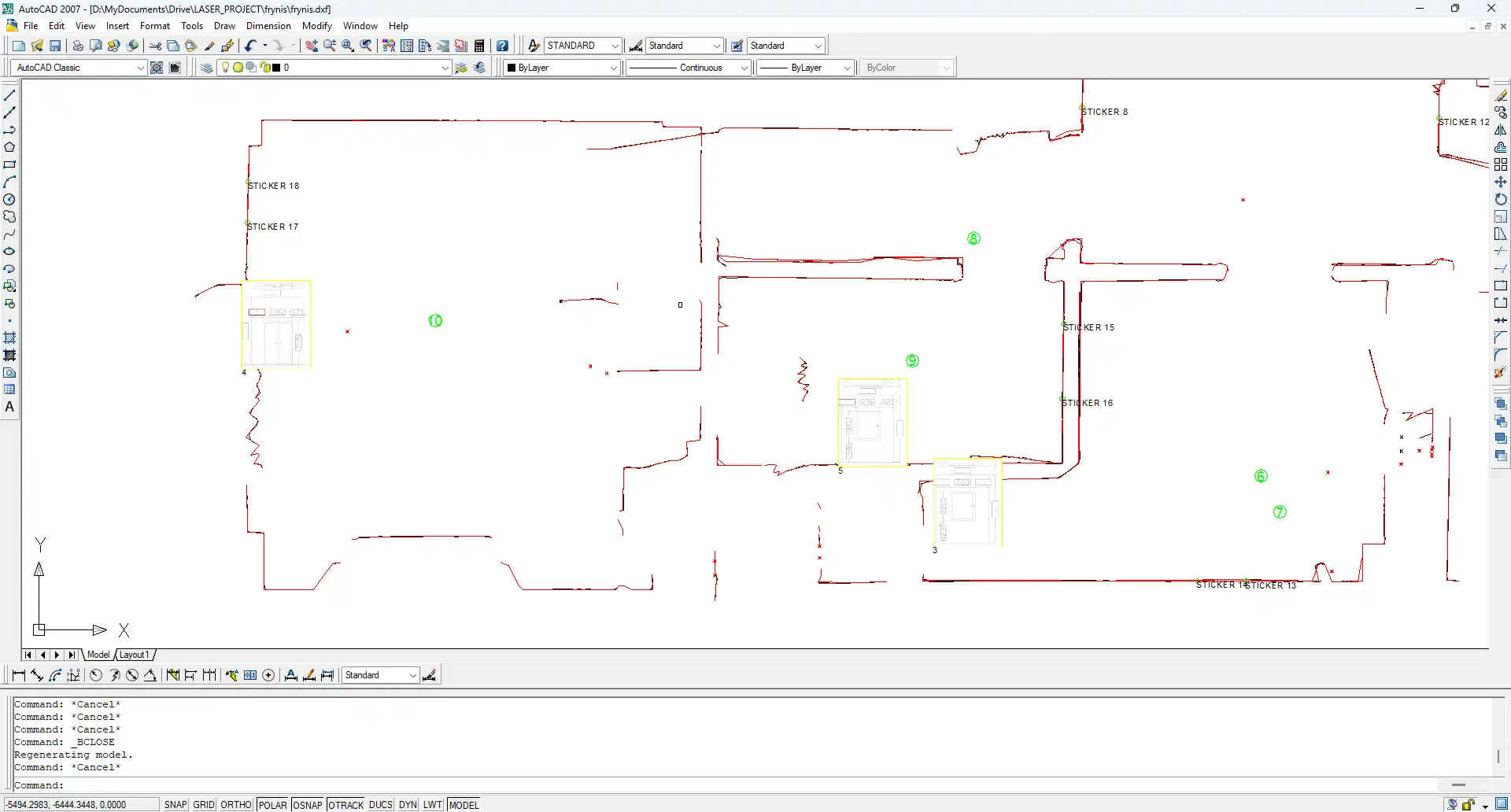
For å importere en DXF-fil i ZWCAD, progeCAD og DraftSight åpner du den med OPEN, slik du ville gjort i AutoCAD. Alle tre leser DXF-filen fra 2Dscanner direkte, i full størrelse, med hvert skann som en egen blokk og hvert element på et lag som begynner med 2DS_.
De fungerer så likt AutoCAD at trinnene er de samme. Følg veiledningen vår Fra skann til AutoCAD for importen, lagene, skanneblokkene og veggene. Denne siden viser bare det som er annerledes i hvert program. Arbeidet på stedet og de andre eksportfilene er beskrevet i veiledningen vår 2D-skanner for CAD.
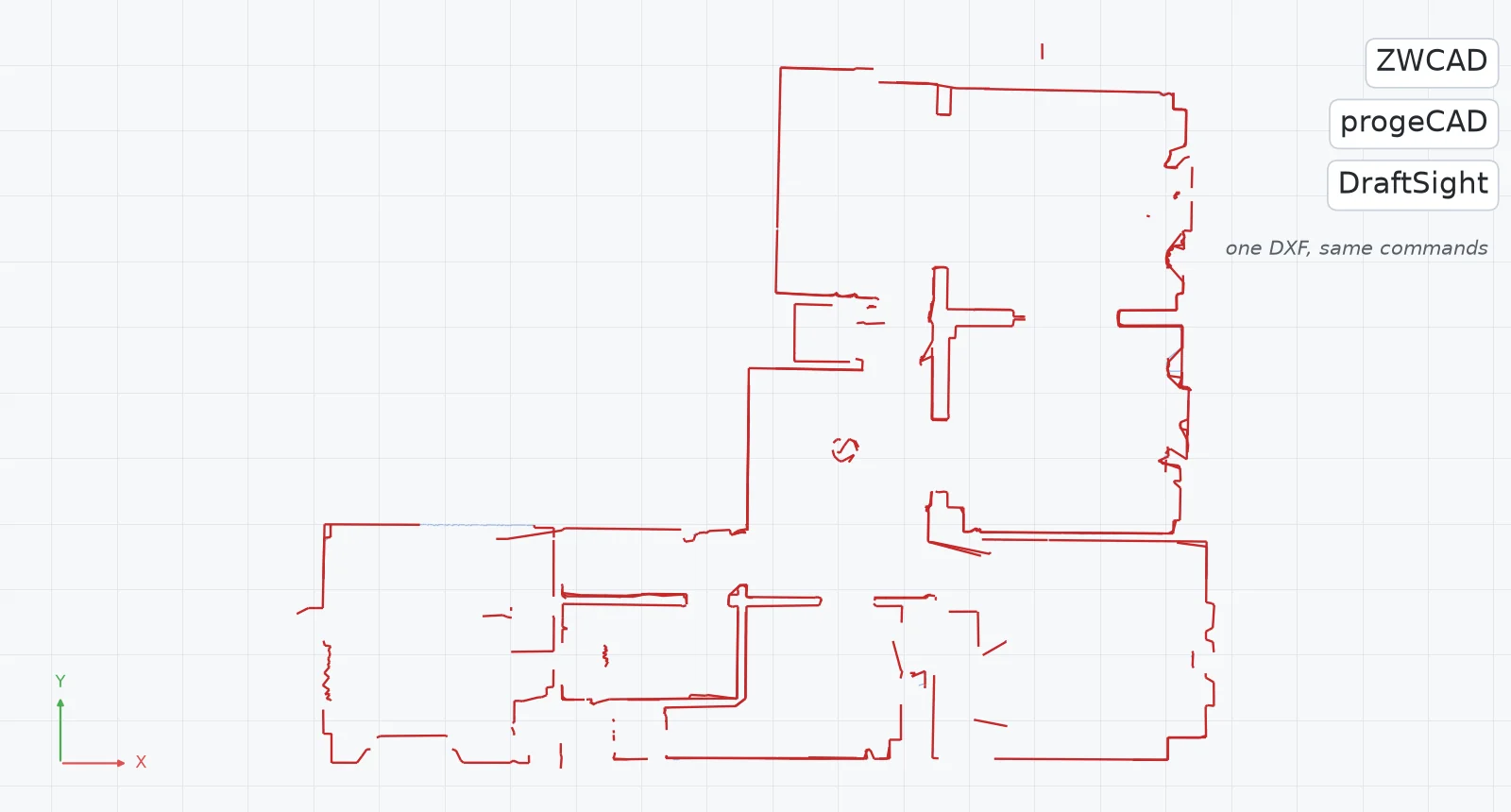
Hvordan importerer du en DXF-fil i ZWCAD, progeCAD og DraftSight?
Med de samme trinnene som i AutoCAD. Bare enkelte kommandonavn og betegnelser i dialogboksene er forskjellige:
| ZWCAD | progeCAD | DraftSight | |
|---|---|---|---|
| Åpne DXF-filen | OPEN | OPEN, eller dra filen inn fra Utforsker | OPEN, og velg deretter DXF i listen over filtyper |
| Sette inn i en prosjekttegning | INSERT, Browse | INSERT, Browse | InsertBlock, Browse |
| Enheter ved innsetting | Block Unit viser enheten og omregningsfaktoren | Som i AutoCAD, ut fra enhetene som er lagret i DXF-filen | Block UnitSystem viser enhetene og skalaen |
| Få skanneblokkene direkte | Huk av for Explode | Explode-valget i dialogboksen for innsetting, som i AutoCAD | Huk av for Explode Block |
| Redigere en skanneblokk | BEDIT, REFEDIT | Block Editor, REFEDIT | EditBlock, eller dobbeltklikk |
| Bilder | Image Manager (IMAGE) | Bildereferansene, som i AutoCAD | Paletten References |
| Kjører på | Windows | Windows (for Mac finnes det separate programmet iCADMac) | Windows og macOS |
ZWCAD
ZWCAD bruker kommandonavnene fra AutoCAD, så alle kommandoene i AutoCAD-veiledningen vår fungerer slik de står. Når du setter inn DXF-filen, viser feltet Block Unit i dialogboksen Insert Block enheten som er lagret i DXF-filen, og faktoren den skaleres med. En faktor på 10, 100 eller 1000 betyr at enhetene i tegningen din er forskjellige fra skannets. Still inn enhetene med UNITS før du setter inn filen.
For å hente inn skannet som referanse setter du det inn. XATTACH er dokumentert for DWG-filer, så lagre DXF-filen som DWG først hvis du vil ha en ekstern referanse. Smart Select og Smart Dimension er nyttige når du setter mål på skannelinjene. Raster to Vector finnes i ZWCAD Professional, men du trenger ikke funksjonen her: DXF-filen fra 2Dscanner består allerede av vektorlinjer.
progeCAD
progeCAD er bygd på IntelliCAD-motoren og bruker også kommandonavnene fra AutoCAD: OPEN, INSERT, REFEDIT, EXPLODE. Du kan også dra DXF-filen fra Utforsker inn i vinduet for å åpne den.
For vegger har progeCAD egne arkitektverktøy, som slås på med AECMODE. De tegner vegger, dører og vinduer, slik at du kan plassere veggene på de målte linjene i 2DS_LINES i stedet for å tegne veggene linje for linje. Legg veggflaten på skannelinjen og la tykkelsen vokse utover, fordi skannet målte innsiden av hvert rom.
DraftSight
DraftSight har egne navn på enkelte kommandoer. For å sette inn DXF-filen i en prosjekttegning bruker du InsertBlock (Insert > Block) og blar deg fram til filen med Browse. Under Block UnitSystem viser skalaen om enhetene i DXF-filen og i tegningen din er forskjellige. Huk av for Explode Block hvis du vil ha skanneblokkene direkte. For å endre noe inne i et skann bruker du EditBlock eller dobbeltklikker på skannet.
Eksterne tegninger legges til med AttachDrawing og bilder med AttachImage, og begge administreres i paletten References. Hvis bildene ikke vises, sjekker du filbanen der. DraftSight kjører på Windows og macOS.
Hva er likt som i AutoCAD?
Alt annet er likt i alle tre:
2DS_-lagene og hva hvert lag inneholder.- Hvert skann som en blokk med navnet
SCAN_nummer_tid, slik at ett klikk velger hele skannet. - Å låse
2DS_LINESmens du tegner, og å kontrollere én kjent vegg medDIST. - Å rotere planen med
ROTATEog valget Reference hvis en vegg skal gå langs X eller Y. - De vanlige problemene: tom skjerm (
ZOOM,E), en plan som er 10, 100 eller 1000 ganger for stor eller liten (enheter), manglende bilder (bildefilene ligger ikke ved siden av DXF-filen).
Alt dette er forklart trinn for trinn i veiledningen vår Fra skann til AutoCAD.
Vanlige spørsmål
Trenger disse programmene en spesiell versjon av DXF-filen?
Nei. 2DscannerPro App og 2Dscanner Editor eksporterer en DXF-fil i AutoCAD 2007-format, som alle tre åpner. Appen eksporterer også CSV og TXT.
Finnes grensesnittet på mitt språk?
Alle tre programmene har engelsk grensesnitt. Kommandonavnene i denne veiledningen er de engelske, slik de står i hjelpen til hvert program.
Er CAD-programmet DraftSight fortsatt gratis?
Nei. DraftSight selges som abonnement (Professional, Premium) eller via forhandlere (Enterprise), og den gamle gratisversjonen av CAD-programmet er avviklet. Å åpne og tegne opp DXF-filen fra 2Dscanner fungerer i alle utgaver.
Kan jeg sette mål direkte fra skannelinjene?
Ja. Fest til endepunktene på 2DS_LINES med DIMLINEAR eller DIMALIGNED.
Hvor nøyaktige er veggene jeg tegner?
Like nøyaktige som linjene du fester til. Den samlede nøyaktigheten til 2Dscanner er ±2 mm innenfor en radius på 7 m, på vegger som laseren treffer med en vinkel på mer enn 34°.
Hvordan måler jeg arealet av rommet?
Velg de innvendige hjørnene i rommet på 2DS_LINES med arealkommandoen, som i AutoCAD (AREA i ZWCAD og progeCAD), eller tegn en lukket polylinje langs de innvendige flatene og les av arealet i paletten Properties. For L-formede og uregelmessige rom, se veiledningen vår Slik måler du arealet av et rom.
Har dere veiledninger for andre programmer?
Ja, for BricsCAD, SketchUp, Revit og Archicad.
Prøv selv: last ned eksempelfilen i DXF fra 2Dscanner (ZIP, planen øverst på denne siden) og importer DXF-filen i ZWCAD, progeCAD og DraftSight med kommandoene ovenfor.
Planen på denne siden ble målt med 2Dscanner EVO. Ett skann tar omtrent fire minutter og gir deg rommet som en DXF-fil som ZWCAD, progeCAD og DraftSight åpner i full størrelse. Ikke noe målebånd, ingen diagonaler, ingen ny opptegning fra en skisse og ikke noe abonnement.
Vil du slutte å måle for hånd, kan du se 2Dscanner EVO og hva som følger med.
Alle innstillingene i 2DscannerPro App og Editor, trinn for trinn, finner du på hjelpesidene til 2Dscanner.