
Um eine DXF in Archicad zu importieren, öffnen Sie den Grundriss des Geschosses und verwenden File > Interoperability > Merge oder File > External Content > Attach XREF, wenn der Scan mit seiner Datei verknüpft bleiben soll. Archicad kann die in der 2Dscanner-DXF gespeicherte Einheit auslesen, und Sie zeichnen Ihre Wände auf den Scanlinien nach.
Die Arbeit vor Ort und die übrigen Exportdateien behandelt unser Leitfaden zum 2D-Scanner für CAD. Diese Seite beginnt in dem Moment, in dem die DXF auf Ihrem Computer liegt, und endet mit Archicad-Wänden auf den gemessenen Linien.
Zusammenführen (Merge) oder als XREF anhängen?
| Merge | Attach XREF | |
|---|---|---|
| Was Sie erhalten | Archicad-Linien, -Polylinien und -Text auf den 2DS_-Layern | Einen Verweis auf die DXF-Datei, im Grundriss angezeigt |
| Jeder Scan | Eine Gruppe, wenn Blöcke als Grouped 2D Elements übersetzt werden | Bleibt innerhalb der XREF |
| Nachdem Sie den Scan im Editor erneut bereinigt haben | Löschen und erneut zusammenführen | XREF neu laden |
| Am besten für | Wände auf den Scanlinien zeichnen | Das Aufmaß unverändert als verknüpfte Referenz behalten |
Beide Wege zeigen den Scan in Originalgröße im gewählten Geschoss, und Sie können auf jede Linie fangen.
Wie importieren Sie eine DXF in Archicad, Schritt für Schritt?
- Öffnen Sie den Grundriss des Geschosses, das Sie zeichnen.
- Starten Sie den Import. File > Interoperability > Merge > From File oder File > External Content > Attach XREF, und wählen Sie die DXF.
- Wählen Sie bei Merge Merge content of Model space into current View.
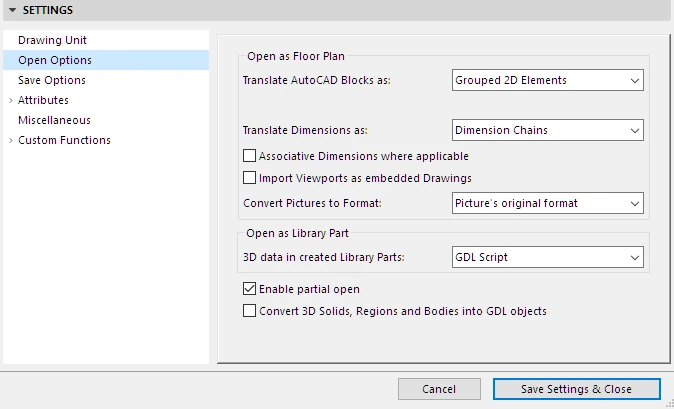
- Wählen Sie einen Übersetzer (Translator), zum Beispiel einen der bearbeitbaren Import-Übersetzer, und klicken Sie auf Settings, um darin drei Dinge zu prüfen:
- Drawing Unit: Haken Sie Prefer Drawing Unit definition in DXF/DWG file an. Die 2Dscanner-DXF speichert ihre Einheit, also verwendet Archicad sie. Kommt Ihr Plan trotzdem um den Faktor 10, 100 oder 1000 falsch an, entfernen Sie den Haken und wählen die Einheit, in der Sie exportiert haben.
- Open Options > Translate AutoCAD Blocks as: Grouped 2D Elements, damit jeder Scan als eine Gruppe ankommt, die Sie mit einem Klick auswählen.
- Open Options > Enable partial open: Haken Sie die Option an, um auszuwählen, welche
2DS_-Layer übernommen werden.
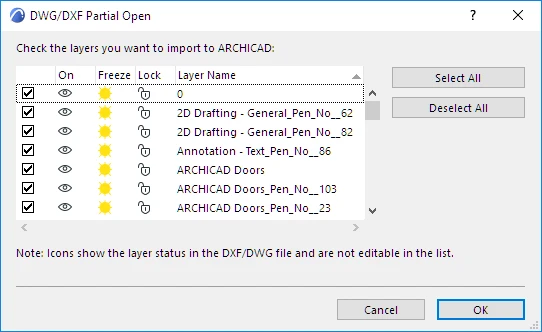
- Öffnen Sie die Datei oder hängen Sie sie an. Behalten Sie in der Liste von Partial Open
2DS_LINES,2DS_OPENINGSund2DS_NOTESund entfernen Sie beim Rest den Haken. - Prüfen Sie eine Wand mit dem Werkzeug Measure anhand einer Länge, die Sie kennen.
Mit dem Plan arbeitet es sich leichter, wenn eine Wand bereits entlang der X- oder Y-Achse verläuft. Die App und der Editor können den Plan beide vor dem Export entsprechend drehen. Läuft Ihr Archicad auf Deutsch, heißen die Befehle anders, liegen aber in denselben Menüs.
Was wird in Archicad aus der 2Dscanner-DXF?
| In der DXF | In Archicad |
|---|---|
Die 2DS_-Layer | Archicad-Layer mit denselben Namen, die Sie in den Layer Settings ein- und ausblenden oder sperren |
Jeder Scan, ein Block namens SCAN_number_time | Mit Merge: eine Gruppe, 2D-Elemente oder ein Bibliothekselement, je nach Übersetzer. Mit XREF: Teil des Verweises. |
| Ausgleichsgeraden und Punkt-Polylinien | Linien und Polylinien, auf die Sie fangen können |
| Notizen | Text und Linien |
| Fotos und ERA1D-Messungen | Bilder, umgewandelt mit der Bildeinstellung des Übersetzers |
Was jeder 2DS_-Layer enthält, erklärt unser Leitfaden zum Aufmaß in AutoCAD. Sperren Sie die 2DS_-Layer, bevor Sie zeichnen: Ein gesperrter Layer lässt sich nicht versehentlich verschieben, und Sie können trotzdem auf ihn fangen.
Wie zeichnen Sie die Wände auf dem Scan?
Anwender zeichnen ihre eigenen Wände auf dem Scan und behalten den Scan als Referenz. In Archicad:
- Setzen Sie die Referenzlinie des Werkzeugs Wall auf die Innenseite. Der Scan hat die Innenseite jedes Raums gemessen, so liegt die Wandoberfläche auf der gemessenen Linie, und die Wandstärke wächst nach außen.
- Zeichnen Sie jede Wand auf dem Scan. Klicken Sie bei aktivem Werkzeug Wall nacheinander die Ecken der
2DS_LINESan: Archicad zeichnet die Wand sofort, ohne dass Sie vorher eine Linie zeichnen müssen. Wo eine Scanlinie ohne Unterbrechung entlang einer ganzen Wand verläuft, kann der Magic Wand schneller sein: Halten Sie die Leertaste gedrückt und klicken Sie auf die Linie, und Archicad setzt eine Wand entlang dieser Linie. Scanlinien sind an Türen, Möbeln oder Lücken in den Punkten oft unterbrochen, und dort liefert der Magic Wand nur kurze Stücke. Klicken Sie dort die Ecken selbst an. - Schließen Sie die Ecken, wo der Scan an Türen oder Möbeln Lücken hat.
Zwischen zwei gescannten Räumen müssen Sie die Wandstärke nicht schätzen: Der Abstand zwischen den Linien der beiden Scans ist die tatsächliche Stärke. Mit dem ERA1D gemessene Fenster und Türen liegen bereits auf 2DS_OPENINGS, an ihrer tatsächlichen Position und in ihrer tatsächlichen Breite, bereit zum Platzieren von Archicad-Türen und -Fenstern.
Und die CSV-Datei?
Die App exportiert auch eine CSV: eine Zeile pro gescanntem Punkt, im Format Nummer;X;Y;0, in der Einheit, die in der App gewählt ist. Es ist reiner Text in dem Aufbau, den Archicad unter File > Interoperability > Place Mesh from Surveyors Data einliest. Archicad macht daraus ein flaches Netz (Mesh) mit den gescannten Punkten als Eckpunkten. Verwenden Sie es nur, wenn Sie die reinen Punkte ohne Linien möchten; zum Zeichnen von Wänden ist die DXF mit ihren Ausgleichsgeraden der bessere Ausgangspunkt.
Warum sieht der Import falsch aus?
| Was Sie sehen | Wahrscheinliche Ursache | Lösung |
|---|---|---|
| Plan ist 10-, 100- oder 1000-mal zu groß oder zu klein | Die Drawing Unit des Übersetzers passt nicht zum Export | Prefer Drawing Unit definition in DXF/DWG file anhaken oder die Einheit einstellen, in der Sie exportiert haben |
| Nach dem Import ist nichts zu sehen | Der Plan ist weit vom Projektursprung entfernt gelandet, oder seine Layer sind ausgeblendet | Fit in Window, und die 2DS_-Layer in den Layer Settings prüfen |
| Jede Linie ist ein eigenes Element | Blöcke wurden als 2D Elements übersetzt | Erneut mit Grouped 2D Elements zusammenführen |
| Raum ist selbst nach Fit in Window klein | Einige weite Messungen durch eine Tür oder ein Fenster ziehen die Zeichnung in die Länge | Auf den Raum zoomen. Um die entfernten Punkte vor dem Export zu entfernen, verwenden Sie den Distanzfilter (Ignore Long Shots), in der App beim Scannen oder im Editor |
| Projekt ist langsam | Tausende kurze Segmente aus den Punkt-Polylinien | 2DS_POINTS in der Liste von Partial Open weglassen |
Punkte bereinigen Sie schneller im Editor, wo Sie Punkte direkt löschen und die Ausgleichsgeraden neu gezeichnet werden, wie die Seite zum Dateimenü erklärt.
Häufige Fragen
Funktioniert das in Archicad auf dem Mac?
Ja. Das Add-on DXF-DWG, die Übersetzer und die Befehle sind auf Mac und Windows gleich.
Kann ich den Scan in Teamwork-Projekten platzieren?
Ja. Legen Sie die DXF und einen gemeinsam genutzten Übersetzer in einen Ordner, auf den alle Teammitglieder zugreifen können.
Kann ich den Scan als Trace Reference verwenden?
Ja. Legen Sie im Navigator ein Independent Worksheet an, platzieren Sie die DXF darin mit dem Werkzeug Drawing, klicken Sie dann mit der rechten Maustaste auf das Arbeitsblatt und wählen Sie Show as Trace Reference. Im Grundriss erscheint der Scan dann als Trace unter Ihren Wänden, ohne zu Archicad-Elementen zu werden, und die Palette Trace & Reference verschiebt oder verbirgt ihn.
Warum fehlt der DXF-DWG-Übersetzer?
Archicad sucht jeden Übersetzer unter einem gespeicherten Pfad, und nach einem Update oder dem Umzug auf einen neuen Computer gibt es diesen Pfad möglicherweise nicht mehr. Öffnen Sie File > Interoperability > DXF-DWG > DXF-DWG Translation Setup (oder die Schaltfläche Settings im Dialog Open oder Merge), wählen Sie den fehlenden Übersetzer aus und verweisen Sie mit Browse auf seine XML-Datei. Die mit Archicad gelieferten Übersetzer liegen im Ordner Defaults des Archicad-Programms.
Wie genau sind die Wände, die ich zeichne?
So genau wie die Linien, auf die Sie fangen. Die kombinierte Genauigkeit beträgt beim 2Dscanner ±2 mm innerhalb eines Radius von 7 m, bei Wänden, auf die der Laser in einem Winkel von mehr als 34° trifft.
Unterscheiden sich die Anleitungen für andere Programme?
Nur beim Importschritt und bei den Wandwerkzeugen. Siehe unsere Anleitungen für AutoCAD, SketchUp, Revit, BricsCAD und ZWCAD, progeCAD und DraftSight.
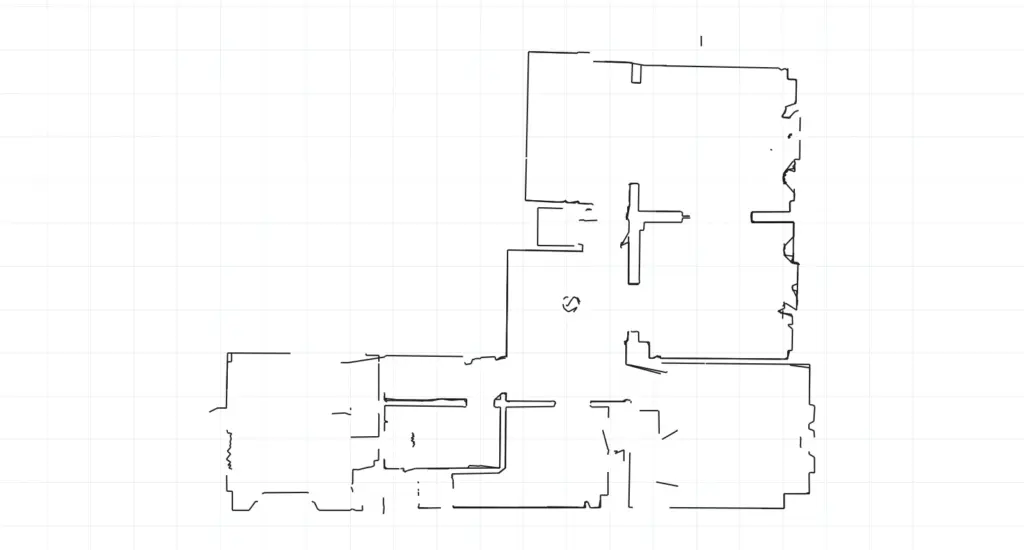
Probieren Sie es selbst aus: Laden Sie die 2Dscanner-Beispiel-DXF herunter (ZIP, der Plan oben auf dieser Seite) und importieren Sie die DXF in Archicad mit den Schritten oben.
Der Plan auf dieser Seite wurde mit dem 2Dscanner EVO gemessen. Ein Scan dauert etwa vier Minuten und liefert Ihnen den Raum als DXF, die Archicad in Originalgröße zusammenführt. Kein Maßband, keine Diagonalen, kein Neuzeichnen nach einer Skizze und kein Abonnement.
Wenn Sie nicht mehr von Hand messen möchten, sehen Sie sich den 2Dscanner EVO und seinen Lieferumfang an.
Alle Einstellungen der 2DscannerPro App und des Editors, Schritt für Schritt, finden Sie auf den Hilfeseiten von 2Dscanner.





