
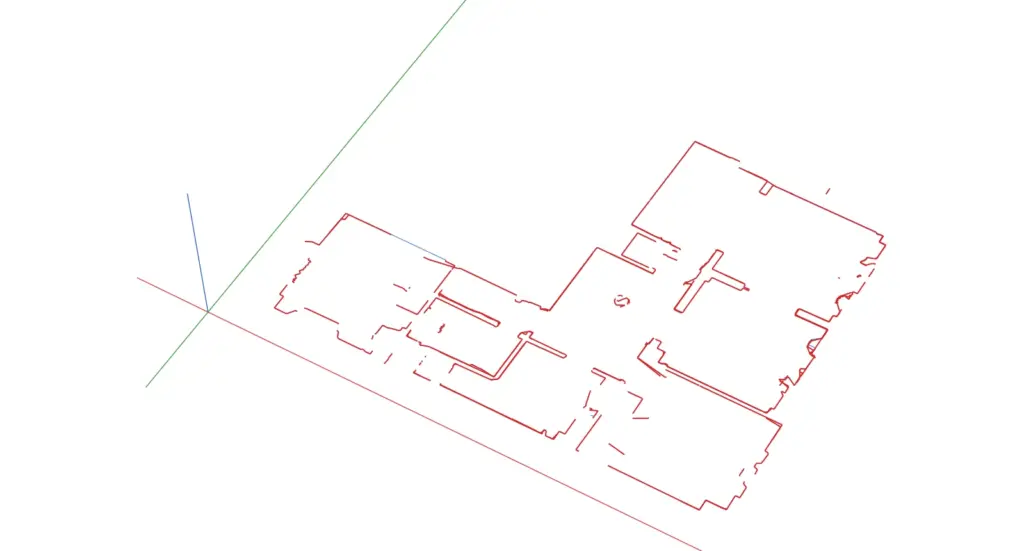
Para importar un DXF en SketchUp, ve a File > Import, elige AutoCAD Files, ajusta en Options la escala a las unidades de tu exportación y haz clic en Import. El plano del 2Dscanner llega a tamaño real, con cada escaneo como un componente propio y cada capa 2DS_ como una etiqueta.
El escaneo de la estancia en obra y los demás archivos de exportación se explican en nuestra guía del escáner 2D para CAD. Esta página empieza cuando ya tienes el DXF en tu ordenador y termina con paredes que puedes levantar en 3D.
¿Qué necesitas?
| Plan de SketchUp | Una suscripción de pago. SketchUp Pro en Windows o Mac importa DWG y DXF. SketchUp for Web solo los importa con suscripción, no con el plan gratuito. |
|---|---|
| El archivo | Un DXF de la 2DscannerPro App o del 2Dscanner Editor (DXF de AutoCAD 2007) |
| Unidades | El DXF guarda su unidad, pero SketchUp no la lee. Anota la unidad con la que exportaste (Editor: Settings > DXF Settings) e introduce la misma al importar. |
| Fotos | Deja los archivos de imagen junto al DXF, en la misma carpeta, para que SketchUp pueda encontrarlos |
¿Cómo se importa un DXF en SketchUp, paso a paso?
- Empieza con un modelo nuevo a partir de una plantilla en milímetros o metros.
- Abre el importador. Selecciona File > Import y elige el tipo de archivo AutoCAD Files (*.dwg, *.dxf).
- Haz clic en Options antes de importar. En Scale, elige la unidad con la que exportaste, por ejemplo Millimeters. Este es el paso más importante: SketchUp dimensiona el plano solo según este ajuste, no según la unidad escrita en el archivo. Marca Preserve Drawing Origin si vas a traer más archivos del mismo edificio, para que queden alineados. En Text, elige Native SketchUp Text para conservar las etiquetas de tus adhesivos y notas, o None para omitirlas.
- Haz clic en OK y después en Import. SketchUp te muestra un resumen de lo que ha importado.
- Míralo desde arriba. Camera > Standard Views > Top, después Camera > Parallel Projection y luego Zoom Extents (
Shift+Z). - Comprueba una pared. Mide una pared que conozcas con la herramienta Tape Measure (cinta métrica). Si la medida está desviada 10, 100 o 1000 veces, la Scale de Options no coincidía con la unidad de exportación: deshaz y vuelve a importar.
Es más cómodo trabajar con el plano si una pared ya sigue el eje rojo o el verde. Tanto la app como el Editor pueden girar el plano así antes de exportar, lo que te ahorra girarlo en SketchUp. Si usas SketchUp en español, los nombres de los menús están traducidos, pero se encuentran en los mismos sitios.
¿En qué se convierte el DXF del 2Dscanner dentro de SketchUp?
| En el DXF | En SketchUp |
|---|---|
Cada escaneo, un bloque llamado SCAN_number_time | Un componente con el mismo nombre de definición |
| El archivo completo | En un modelo nuevo y vacío, los escaneos uno al lado del otro, como en el DXF. En un modelo que ya tiene geometría, SketchUp envuelve la importación en un componente. |
Las capas 2DS_ | Etiquetas con los mismos nombres |
| Líneas ajustadas y polilíneas de puntos | Aristas |
| Etiquetas de adhesivos y notas | Texto de SketchUp, si elegiste Native SketchUp Text |
| Fotos y medidas del ERA1D | Imágenes en las versiones recientes, cuando los archivos están junto al DXF. Las versiones antiguas omiten algunas o todas. |
Lo que contiene cada capa 2DS_ se explica en nuestra guía de levantamiento en AutoCAD. En SketchUp normalmente necesitas tres: 2DS_LINES para calcar, 2DS_OPENINGS para ventanas y puertas, y 2DS_NOTES para lo que anotaste en obra.
Abre el panel Tags y haz clic en el ojo junto a 2DS_POINTS, 2DS_ORIGIN y 2DS_SIGNAL para ocultarlas. Igual que las capas en CAD, las etiquetas funcionan dentro de los componentes, así que un solo clic las oculta en todos los escaneos.
¿Cómo se trabaja con los componentes de escaneo?
SketchUp convierte cada bloque de AutoCAD en un componente con el nombre del bloque, así que cada escaneo llega como un componente propio, uno al lado del otro como en el DXF. Un clic selecciona un escaneo, y Move o Rotate se llevan todo el escaneo. Su nombre, SCAN_number_time, aparece como Definition en Entity Info. Si importas en un modelo que ya tiene geometría, SketchUp envuelve primero toda la importación en un componente: haz doble clic en él para llegar a los escaneos.
Antes de empezar a dibujar, selecciona los escaneos, haz clic derecho y elige Lock. Un escaneo bloqueado no se puede mover por accidente mientras calcas encima, y sigues pudiendo enganchar sus líneas.
Para cambiar algo dentro de un escaneo, el equivalente en SketchUp del editor de bloques de AutoCAD es editar el componente en su sitio: doble clic en el escaneo, o clic derecho sobre él y Edit Component. El resto del modelo se atenúa, cambias líneas o puntos, y lo cierras con Esc o con un clic fuera. Si bloqueaste el escaneo, desbloquéalo primero. Clic derecho y Explode también funciona, pero el escaneo deja de ser un único objeto. Limpiar puntos es más rápido en el Editor, donde borras puntos directamente y las líneas ajustadas se vuelven a dibujar, como explica la página File Menu. Después vuelve a importar.
Dos archivos del mismo edificio. Importa el segundo archivo en el mismo modelo con Preserve Drawing Origin marcado. Mejor aún, une primero los escaneos en la app o en el Editor, donde se alinean mediante esquinas, adhesivos o dos líneas rectas.
¿Cómo se convierte el escaneo en paredes 3D?
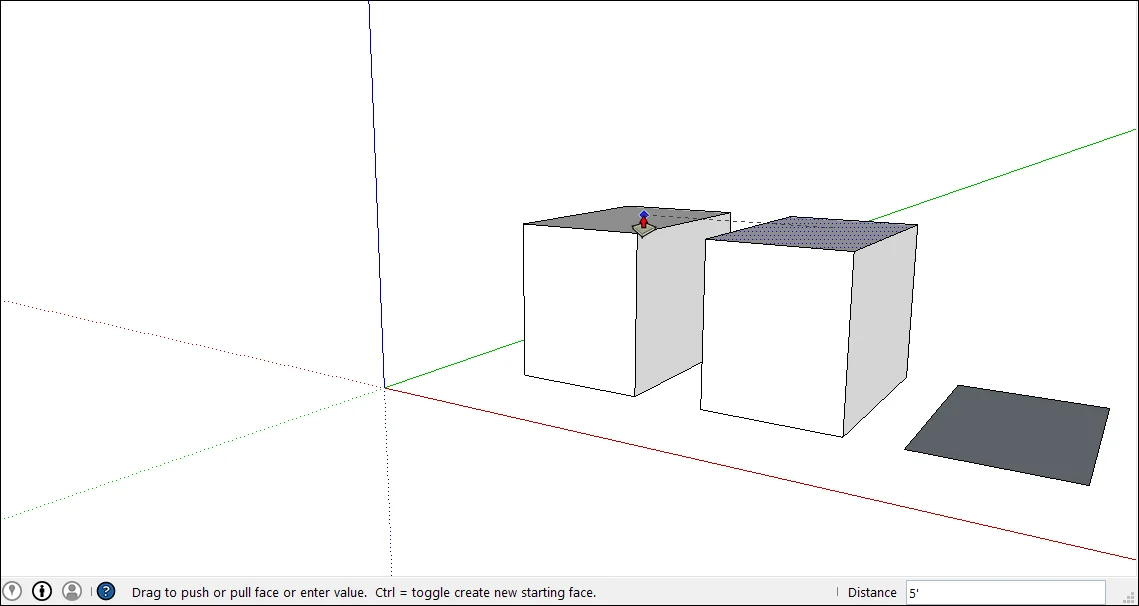
Las líneas del escaneo no son formas cerradas. Se interrumpen en puertas, ventanas y muebles, así que Push/Pull no tiene ninguna cara de la que tirar. Las paredes las dibujas tú encima, calcando el plano, y se tarda unos minutos por estancia:
- Crea una etiqueta para tus paredes y ponla como etiqueta activa, para que tu geometría quede separada del escaneo.
- Calca el interior de cada estancia con la herramienta Line o Rectangle, enganchando los extremos de
2DS_LINES. Cuando el contorno se cierra, SketchUp lo rellena con una cara. - Da grosor a las paredes. Entre dos estancias escaneadas no tienes que adivinar: la separación entre las líneas de los dos escaneos es el grosor real de la pared, así que calca ambos lados. Para las paredes exteriores, usa la herramienta Offset con el grosor que conozcas.
- Aplica Push/Pull a las caras de las paredes hasta la altura de techo que mediste.
- Recorta los huecos. Las ventanas y puertas medidas con el ERA1D ya están en
2DS_OPENINGS, en su posición y con su anchura reales.
Mantén el escaneo visible bajo tu modelo hasta el final. Es tu referencia medida, y puedes comprobar cualquier pared con ella usando la herramienta Tape Measure.
¿Por qué la importación se ve mal?
| Lo que ves | Causa probable | Solución |
|---|---|---|
| No aparece la opción AutoCAD Files en Import | El plan gratuito de SketchUp for Web no importa DWG ni DXF | Usa SketchUp Pro o un plan de suscripción |
| Falla la importación o aparece un mensaje de error | El DXF sigue dentro del ZIP, o está abierto en el Editor o en otro programa | Extrae el ZIP, cierra el archivo en el otro programa y vuelve a importar |
| El plano es 10, 100 o 1000 veces demasiado grande o pequeño | La Scale de Options no coincidía con la unidad de exportación. SketchUp ignora la unidad guardada en el DXF. | Vuelve a importar con la unidad correcta, o redimensiona con la herramienta Scale (ver preguntas frecuentes) |
| El plano está muy lejos de los ejes | Preserve Drawing Origin conservó la posición del escáner | Importa con esa opción desmarcada, o mueve los escaneos al origen |
| La estancia se ve pequeña incluso después de Zoom Extents | Unas pocas mediciones lejanas a través de una puerta o una ventana estiran el dibujo | Haz zoom sobre la estancia. Para descartar los puntos lejanos antes de exportar, usa el Filtro distancia (Ignore Long Shots), en la app durante el escaneo o en el Editor |
| El modelo va lento | Miles de aristas cortas procedentes de las polilíneas de puntos | Oculta 2DS_POINTS, o exporta con menos capas |
| Faltan las fotos | Los archivos de imagen no están junto al DXF, o tu versión de SketchUp no importa imágenes CAD | Descomprime toda la exportación en una sola carpeta y vuelve a importar. Si siguen sin aparecer, abre las fotos desde la carpeta de exportación o impórtalas como imágenes con File > Import |
Preguntas frecuentes
¿Por qué mi DXF llega a SketchUp con una escala incorrecta?
Porque SketchUp no usa la unidad guardada en el DXF. Usa solo la unidad elegida en Scale, dentro de las opciones de importación, y si no coincide con tu exportación, el plano llega desviado 10, 100 o 1000 veces. Es la queja más habitual sobre importaciones en los foros de SketchUp, con todo tipo de DWG y DXF. La solución segura es deshacer y volver a importar con la unidad correcta. Si ya has trabajado sobre el plano, selecciona todos los escaneos, activa la herramienta Scale, agarra un tirador de esquina y escribe el factor, por ejemplo 0.001 para un plano 1000 veces más grande de la cuenta, y pulsa Enter.
¿Necesito un plugin o un conversor de DXF a SKP?
No. SketchUp Pro, y SketchUp for Web con suscripción, importan el DXF directamente con File > Import, y guardas el resultado como modelo SKP. Los plugins de importación y los conversores en línea solo hacían falta en versiones gratuitas antiguas como SketchUp Make 2017, que no podían importar DXF.
¿Puedo importar un DXF en SketchUp for Web?
Sí, con una suscripción. Con el plan gratuito, SketchUp for Web solo importa modelos de SketchUp e imágenes.
¿Funciona igual en Mac?
Sí. SketchUp Pro para Mac tiene el mismo menú File > Import y las mismas opciones.
¿Puedo llevar el escaneo directamente a LayOut?
Sí, LayOut también importa DWG y DXF. Para un modelo 3D, lleva primero el escaneo a SketchUp y envía el modelo a LayOut.
¿Qué precisión tienen las paredes que dibujo?
La misma que las líneas a las que te enganchas. La precisión combinada del 2Dscanner es de ±2 mm dentro de un radio de 7 m, en paredes en las que el láser incide con un ángulo de más de 34°.
¿Se diferencian las guías para otros programas?
Solo en el paso de importación y en las herramientas de muros. Consulta nuestras guías para AutoCAD, Revit, Archicad, BricsCAD y ZWCAD, progeCAD y DraftSight.
Pruébalo tú mismo: descarga el DXF de ejemplo del 2Dscanner (ZIP, del plano que aparece al principio de esta página) e importa el DXF en SketchUp con los pasos anteriores.
El plano de esta página se midió con el 2Dscanner EVO. Un escaneo dura unos cuatro minutos y te da la estancia en un DXF que SketchUp importa a tamaño real. Sin cinta métrica, sin diagonales, sin redibujar a partir de un croquis y sin suscripción.
Si quieres dejar de medir a mano, descubre el 2Dscanner EVO y todo lo que incluye.
Para cada ajuste de la 2DscannerPro App y del Editor, paso a paso, consulta las páginas de ayuda del 2Dscanner.





