
Para importar un DXF en BricsCAD, ábrelo con OPEN como cualquier otro dibujo. BricsCAD lee el DXF directamente, ya desde BricsCAD Lite, y el plano del 2Dscanner entra a tamaño real, con cada escaneo como un bloque propio y cada elemento en una capa que empieza por 2DS_.
El trabajo en obra y los demás archivos de exportación se explican en nuestra guía del escáner 2D para CAD. BricsCAD funciona de forma muy parecida a AutoCAD, así que nuestra guía de levantamiento en AutoCAD también sirve aquí. Esta página trata lo que es propio de BricsCAD, desde abrir el archivo hasta tener los muros sobre las líneas medidas.

¿Qué necesitas?
| Edición de BricsCAD | Lite basta para abrir el DXF, usar las capas y los bloques y calcar en 2D. Pro añade sólidos 3D como POLYSOLID. BIM añade las herramientas de muros BIMWALL y Quickdraw. |
|---|---|
| El archivo | Un DXF de la 2DscannerPro App o del 2Dscanner Editor (DXF de AutoCAD 2007). La app también exporta CSV y TXT; esta página usa el DXF. |
| Unidades | Guardadas en el DXF (mm, cm, m o pulgadas). OPEN mantiene las coordenadas tal cual. INSERT convierte el escaneo a las unidades de tu dibujo. |
| Fotos | Guarda los archivos de imagen junto al DXF, en la misma carpeta, para que BricsCAD pueda encontrarlos |
¿Cómo se importa un DXF en BricsCAD, paso a paso?
- Abre el archivo. Escribe
OPEN, elige el tipo de archivo Drawing Exchange Format (*.dxf) y selecciona el DXF. Se abre en una nueva pestaña de documento. - Tráelo a la pantalla. Escribe
ZOOMy despuésE. - Guárdalo como DWG. Usa
SAVEASpara trabajar en un dibujo de verdad y conservar intacto el DXF como tu original medido. - Ordena las capas. Inutiliza (Freeze) las que no necesites y bloquea
2DS_LINES, para que no se mueva mientras dibujas. Las referencias a objetos siguen funcionando en las capas bloqueadas. - Comprueba un muro. Mide con
DISTuna pared cuya longitud conozcas.
Es más cómodo trabajar con el plano si una pared ya sigue el eje X o el Y. Tanto la app como el Editor pueden girar el plano así antes de exportar. En BricsCAD, usa ROTATE con la opción Reference. Si usas BricsCAD en español, los menús están traducidos, pero los comandos en inglés siguen funcionando en la línea de comandos si les antepones un guion bajo, por ejemplo _OPEN.
¿Abrir, insertar o adjuntar?
| OPEN | INSERT | XATTACH | |
|---|---|---|---|
| Lo que obtienes | El DXF como dibujo propio, en una pestaña nueva | Todo el DXF como un único bloque en tu dibujo de proyecto | Una referencia a un dibujo externo |
| Unidades | Las coordenadas se mantienen tal cual | Block unit convierte el escaneo a las unidades de tu dibujo | El mismo ajuste Block Unit |
| Cada escaneo | Un bloque SCAN_ | Dentro del bloque exterior. Marca Explode para obtener directamente los bloques de escaneo. | Dentro de la referencia |
| ¿Admite un DXF? | Sí | Sí, mediante Browse | Documentado para DWG: guarda antes el DXF como DWG |
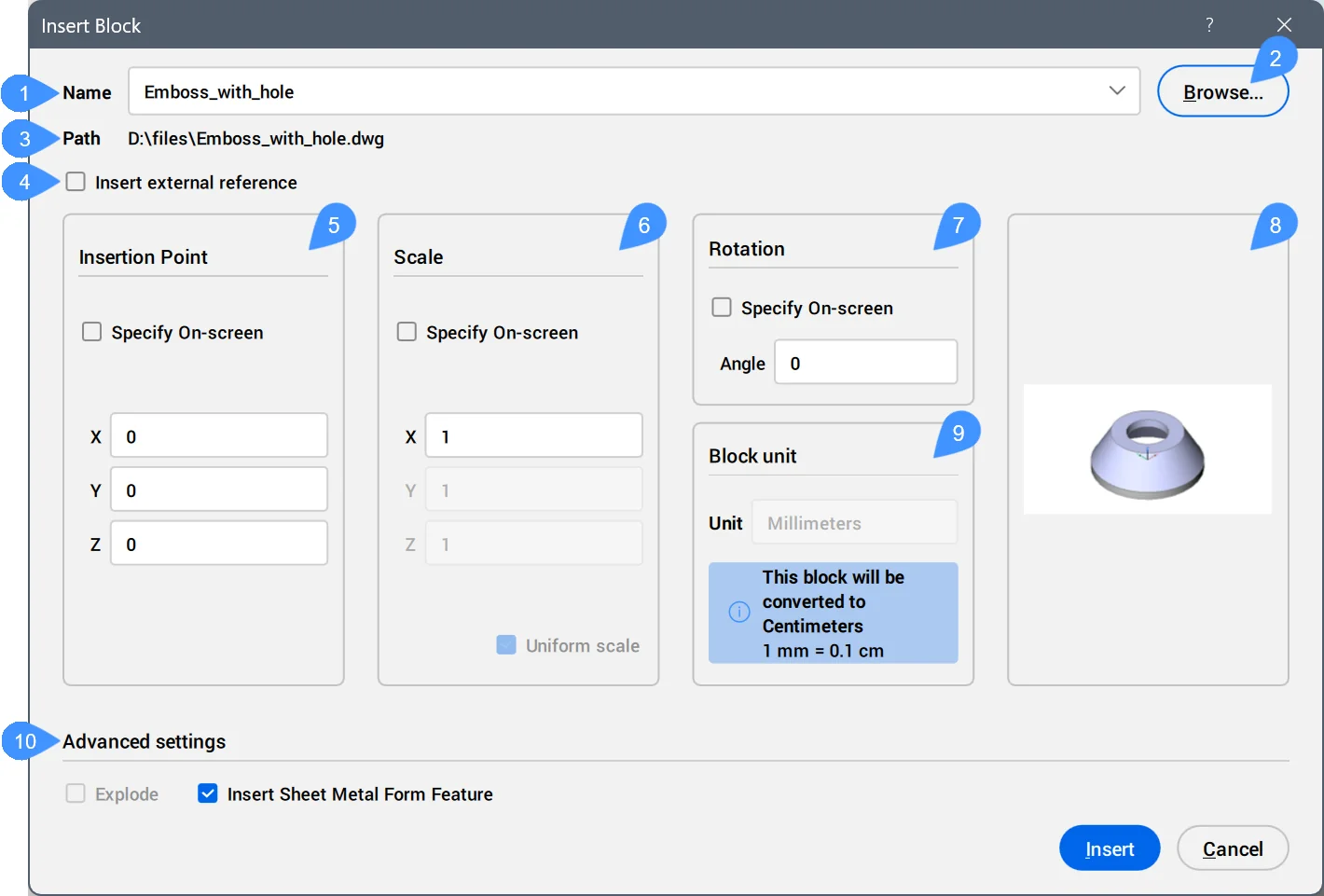
Para un dibujo de proyecto que ya existe, INSERT es el camino más rápido: busca el DXF con Browse, indica el punto de inserción y comprueba que Block unit muestra la conversión que esperas. Si tu dibujo no tiene unidades definidas, defínelas primero con UNITS. También puedes copiar desde el DXF abierto con Ctrl+C y pegar en el proyecto con Ctrl+V, y la hora incluida en cada nombre SCAN_ evita conflictos con escaneos de otros archivos.
¿En qué se convierte el DXF del 2Dscanner dentro de BricsCAD?
| En el DXF | En BricsCAD |
|---|---|
Las capas 2DS_ | Capas con los mismos nombres, colores y contenido |
Cada escaneo, un bloque llamado SCAN_number_time | Una referencia de bloque, que seleccionas con un clic |
| Líneas ajustadas y polilíneas de puntos | Líneas y polilíneas a las que puedes engancharte |
| Puntos aislados | Puntos |
| Notas y adhesivos | Texto y polilíneas en 2DS_NOTES |
| Fotos y mediciones del ERA1D | Referencias de imagen en 2DS_MEDIA, si los archivos están junto al DXF |
Lo que contiene cada capa 2DS_ se explica en nuestra guía de levantamiento en AutoCAD. Las capas también se aplican dentro de los bloques, así que inutilizar 2DS_POINTS una sola vez oculta los puntos de todos los escaneos.
¿Cómo se trabaja con los bloques de escaneo?
Cada escaneo es un bloque, así que un clic lo selecciona y MOVE o ROTATE se lleva todo el escaneo. Su nombre, SCAN_number_time, aparece en el panel Properties.
Para cambiar algo dentro de un escaneo, BricsCAD te ofrece dos formas que mantienen el escaneo como un solo bloque. BEDIT abre el Block Editor, y REFEDIT edita el escaneo en su sitio, dentro del dibujo, hasta que lo cierras con REFCLOSE. Cuando la variable de sistema DBLCLKEDIT está activada, un doble clic sobre el escaneo también abre estos editores. EXPLODE también funciona, pero el escaneo deja de ser un único objeto.
Limpiar puntos es más rápido en el Editor, donde borras puntos directamente y las líneas ajustadas se vuelven a dibujar, como explica la página File Menu. Después vuelve a exportar.
Unir escaneos. Hazlo en la app o en el Editor siempre que puedas, ya que alinean mediante esquinas, adhesivos o dos líneas rectas. Si dos escaneos llegan por separado a BricsCAD, usa ALIGN sobre dos puntos que se vean en ambos escaneos.
¿Cómo se dibujan los muros sobre el escaneo?
Dibuja en tu propia capa y conserva el escaneo como referencia. El escaneo midió la cara interior de cada estancia, así que coloca la cara de cada muro sobre la línea medida y deja que el grosor crezca hacia fuera. Cuánto te ayuda BricsCAD depende de la edición:
- Lite: dibuja líneas o polilíneas enganchándote a los extremos de
2DS_LINESy después desfásalas conOFFSETa la distancia del grosor del muro. - Pro:
POLYSOLIDcon la opción Entity convierte una línea o polilínea en un muro 3D. Define antes la altura y la anchura, y cambia la justificación (Left, Center, Right) conCtrlpara que el muro quede en el lado correcto de la línea. Las líneas del escaneo son segmentos separados, así que obtienes un muro por cada línea; si antes calcas tu propia polilínea sobre el escaneo, obtienes un muro continuo. - BIM:
BIMWALLcon Snap to lines coloca muros a lo largo de líneas existentes y, en líneas dobles, adopta su separación como grosor del muro. La herramienta Quickdraw también se engancha a las líneas de un dibujo 2D.
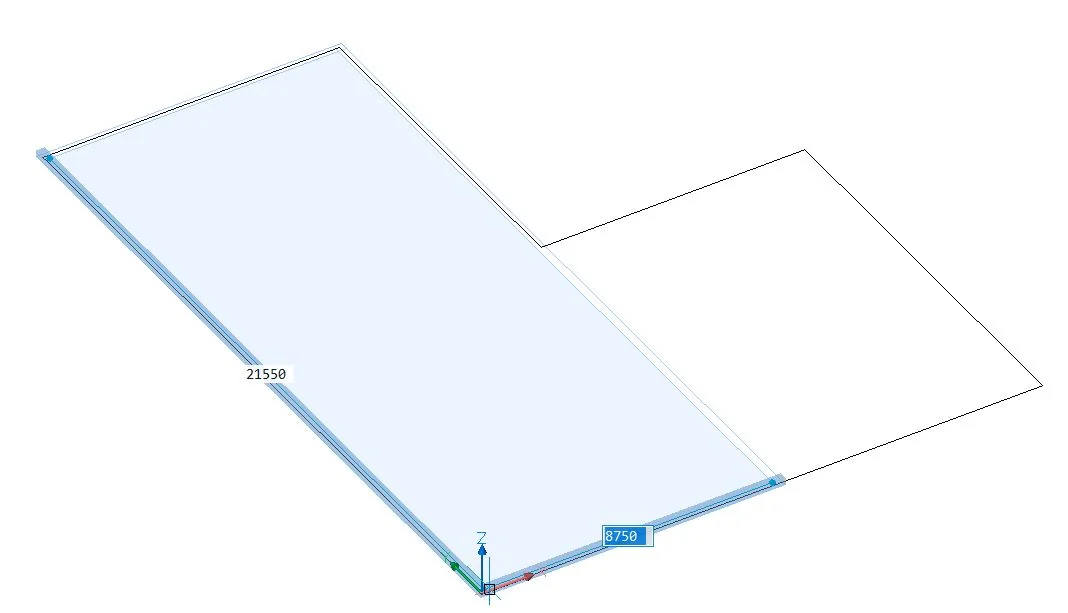
Entre dos estancias escaneadas no tienes que adivinar el grosor del muro: la separación entre las líneas de los dos escaneos es el grosor real. Las ventanas y puertas medidas con el ERA1D ya están en 2DS_OPENINGS, en su posición y con su anchura reales.
No ejecutes OPTIMIZE sobre el escaneo. Con Rectify lines endereza las líneas que son casi horizontales o verticales. En un dibujo de proyecto eso ayuda; en un levantamiento oculta el ángulo real de una pared. Si quieres el plano a escuadra con los ejes, gíralo entero.
¿Por qué la importación se ve mal?
| Lo que ves | Causa probable | Solución |
|---|---|---|
| Pantalla vacía al abrir | La vista no está sobre el dibujo | ZOOM, E |
| El plano insertado es 10, 100 o 1000 veces demasiado grande o pequeño | Las unidades de tu dibujo no coinciden, o no están definidas | Define las unidades del dibujo con UNITS y vuelve a insertarlo, comprobando Block unit |
| La estancia se ve pequeña incluso después de Zoom Extents | Unas pocas mediciones lejanas a través de una puerta o una ventana estiran el dibujo | Haz zoom sobre la estancia. Para descartar los puntos lejanos antes de exportar, usa el Filtro distancia (Ignore Long Shots), en la app durante el escaneo o en el Editor |
| El dibujo está saturado o va lento | Todas las capas están activadas, con miles de vértices | Inutiliza 2DS_POINTS y 2DS_SIGNAL |
| Faltan las fotos | Los archivos de imagen no están junto al DXF, o el archivo está abierto en otro programa | Descomprime toda la exportación en una sola carpeta, cierra el archivo en el otro programa y vuelve a abrirlo |
| XATTACH no muestra el DXF en la lista | XATTACH está documentado para archivos DWG | Guarda el DXF como DWG y adjunta ese archivo, o usa INSERT |
Preguntas frecuentes
¿Basta con BricsCAD Lite?
Sí, para todo lo que es 2D: abrir el DXF, capas, bloques, calcar y acotar. Necesitas Pro para los muros con POLYSOLID y BIM para BIMWALL y Quickdraw.
¿Funciona en Mac y en Linux?
Sí. BricsCAD funciona en Windows, macOS y Linux, y abre el mismo DXF con los mismos comandos.
¿Puedo acotar directamente sobre las líneas del escaneo?
Sí. Engancha los extremos de 2DS_LINES con DIMLINEAR o DIMALIGNED.
¿Qué precisión tienen los muros que dibujo?
La misma que las líneas a las que te enganchas. La precisión combinada del 2Dscanner es de ±2 mm dentro de un radio de 7 m, en paredes en las que el láser incide con un ángulo de más de 34°.
¿Cambian las guías para otros programas?
Solo en el paso de importación y en las herramientas de muros. Consulta nuestras guías para AutoCAD, SketchUp, Revit, Archicad y ZWCAD, progeCAD y DraftSight.
Pruébalo tú mismo: descarga el DXF de ejemplo del 2Dscanner (ZIP, del plano que aparece al principio de esta página) e importa el DXF en BricsCAD con los pasos anteriores.
El plano de esta página se midió con el 2Dscanner EVO. Un escaneo dura unos cuatro minutos y te da la estancia en un DXF que BricsCAD abre a tamaño real. Sin cinta métrica, sin diagonales, sin redibujar a partir de un croquis y sin suscripción.
Si quieres dejar de medir a mano, descubre el 2Dscanner EVO y todo lo que incluye.
Para cada ajuste de la 2DscannerPro App y del Editor, paso a paso, consulta las páginas de ayuda del 2Dscanner.




