
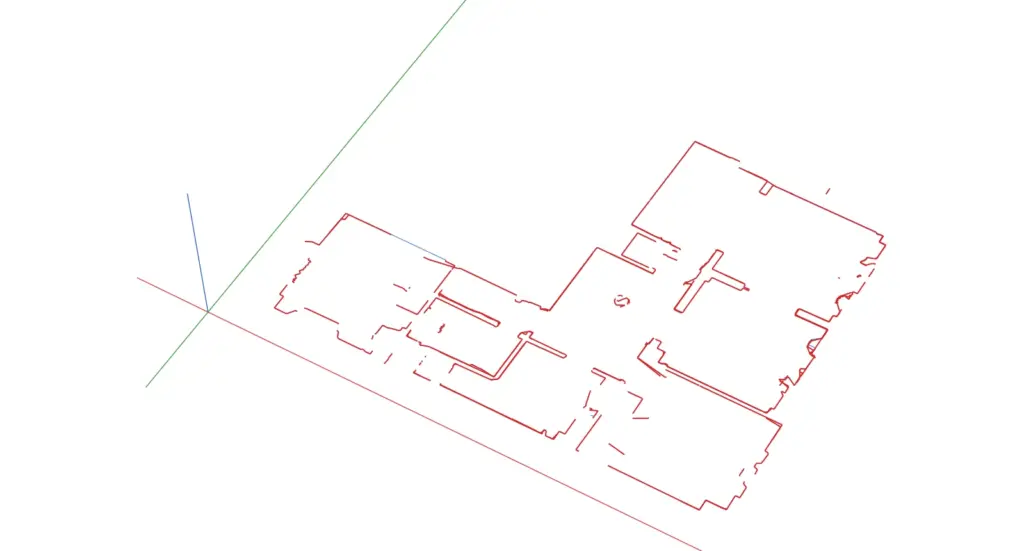
Per importare un DXF in SketchUp, vai su File > Import, scegli AutoCAD Files, imposta la scala in Options sulle unità della tua esportazione e fai clic su Import. La planimetria del 2Dscanner arriva in scala reale, con ogni scansione come componente a sé e ogni layer 2DS_ come tag.
La scansione della stanza in cantiere e gli altri file di esportazione sono trattati nella nostra guida allo scanner 2D per CAD. Questa pagina parte dal momento in cui hai il DXF sul tuo computer e arriva fino a pareti pronte da estrudere in 3D.
Cosa ti serve?
| Piano SketchUp | Un abbonamento a pagamento. SketchUp Pro su Windows o Mac importa DWG e DXF. SketchUp for Web li importa solo con un abbonamento, non con il piano gratuito. |
|---|---|
| Il file | Un DXF dalla 2DscannerPro App o dal 2Dscanner Editor (DXF AutoCAD 2007) |
| Unità | Il DXF memorizza la sua unità, ma SketchUp non la legge. Annota l’unità con cui hai esportato (Editor: Settings > DXF Settings) e inserisci la stessa durante l’importazione. |
| Foto | Tieni i file immagine accanto al DXF, nella stessa cartella, così SketchUp può trovarli |
Come si importa un DXF in SketchUp, passo per passo?
- Parti da un nuovo modello basato su un template in millimetri o in metri.
- Apri la finestra di importazione. Seleziona File > Import e imposta il tipo di file su AutoCAD Files (*.dwg, *.dxf).
- Fai clic su Options prima di importare. In Scale, scegli l’unità con cui hai esportato, ad esempio Millimeters. È il passaggio più importante: SketchUp dimensiona la planimetria solo in base a questa impostazione, non all’unità scritta nel file. Spunta Preserve Drawing Origin se importerai altri file dello stesso edificio, così si allineano tra loro. In Text, scegli Native SketchUp Text per mantenere le etichette dei tuoi adesivi e delle note, oppure None per escluderle.
- Fai clic su OK, poi su Import. SketchUp ti mostra un riepilogo di ciò che ha importato.
- Guardala dall’alto. Camera > Standard Views > Top, poi Camera > Parallel Projection, poi Zoom Extents (
Shift+Z). - Controlla una parete. Misura una parete di cui conosci la lunghezza con lo strumento Tape Measure (metro). Se è sbagliata di un fattore 10, 100 o 1000, lo Scale in Options non corrispondeva all’unità di esportazione: annulla e importa di nuovo.
È più comodo lavorare sulla planimetria se una parete corre già lungo l’asse rosso o verde. Sia l’app sia l’Editor possono ruotare la planimetria in questo modo prima dell’esportazione, così non devi girarla in SketchUp. Se usi SketchUp in italiano, i nomi dei menu sono tradotti, ma si trovano negli stessi punti.
Cosa diventa il DXF del 2Dscanner in SketchUp?
| Nel DXF | In SketchUp |
|---|---|
Ogni scansione, un blocco denominato SCAN_number_time | Un componente con lo stesso nome di definizione |
| L’intero file | In un modello nuovo e vuoto, le scansioni affiancate come nel DXF. In un modello che contiene già geometria, SketchUp racchiude l’importazione in un unico componente. |
I layer 2DS_ | Tag con gli stessi nomi |
| Linee medie e polilinee dei punti | Bordi |
| Etichette degli adesivi e note | Testo di SketchUp, se hai scelto Native SketchUp Text |
| Foto e misurazioni ERA1D | Immagini nelle versioni recenti, quando i file si trovano accanto al DXF. Le versioni più vecchie ne saltano alcune o tutte. |
Cosa contiene ciascun layer 2DS_ è spiegato nella nostra guida al rilievo in AutoCAD. In SketchUp ne servono soprattutto tre: 2DS_LINES da ricalcare, 2DS_OPENINGS per finestre e porte e 2DS_NOTES per quello che hai annotato in cantiere.
Apri il pannello Tags e fai clic sull’occhio accanto a 2DS_POINTS, 2DS_ORIGIN e 2DS_SIGNAL per nasconderli. Come i layer nel CAD, i tag valgono anche all’interno dei componenti, quindi un clic li nasconde in tutte le scansioni.
Come si gestiscono i componenti delle scansioni?
SketchUp trasforma ogni blocco di AutoCAD in un componente con lo stesso nome del blocco, quindi ogni scansione arriva come un componente a sé, affiancata alle altre come nel DXF. Un clic seleziona una scansione, e Move o Rotate spostano l’intera scansione. Il suo nome, SCAN_number_time, compare come Definition in Entity Info. Se importi in un modello che contiene già geometria, SketchUp racchiude prima l’intera importazione in un unico componente: fai doppio clic su di esso per raggiungere le scansioni.
Prima di iniziare a disegnare, seleziona le scansioni, fai clic destro e scegli Lock. Una scansione bloccata non si può spostare per errore mentre la ricalchi, e puoi comunque agganciarti alle sue linee.
Per modificare qualcosa all’interno di una scansione, l’equivalente in SketchUp del Block Editor di AutoCAD è modificare il componente sul posto: fai doppio clic sulla scansione, oppure fai clic destro e scegli Edit Component. Il resto del modello si attenua, modifichi linee o punti, e Esc o un clic all’esterno chiude la modifica. Se avevi bloccato la scansione, sbloccala prima. Funziona anche clic destro ed Explode, ma la scansione smette di essere un unico oggetto. Pulire i punti è più rapido nell’Editor, dove elimini i punti direttamente e le linee medie vengono ridisegnate, come spiega la pagina File Menu. Poi importa di nuovo.
Due file dello stesso edificio. Importa il secondo file nello stesso modello con Preserve Drawing Origin spuntato. Meglio ancora, unisci prima le scansioni nell’app o nell’Editor, che le allineano su angoli, adesivi o due linee rette.
Come si trasforma la scansione in pareti 3D?
Le linee della scansione non sono forme chiuse. Si interrompono in corrispondenza di porte, finestre e mobili, quindi Push/Pull non ha nessuna faccia da afferrare. Le pareti le disegni tu sopra, ricalcando la planimetria, e ci vogliono pochi minuti per stanza:
- Crea un tag per le tue pareti e impostalo come tag attivo, così la tua geometria resta separata dalla scansione.
- Ricalca l’interno di ogni stanza con lo strumento Line o Rectangle, agganciandoti ai punti finali di
2DS_LINES. Quando il contorno si chiude, SketchUp lo riempie con una faccia. - Dai alle pareti il loro spessore. Tra due stanze scansionate non devi tirare a indovinare: la distanza tra le linee delle due scansioni è lo spessore reale della parete, quindi ricalca entrambi i lati. Per le pareti esterne, usa lo strumento Offset con lo spessore che conosci.
- Estrudi le facce delle pareti con Push/Pull fino all’altezza del soffitto che hai misurato.
- Ritaglia le aperture. Finestre e porte misurate con l’ERA1D sono già su
2DS_OPENINGS, nella loro posizione e larghezza reali.
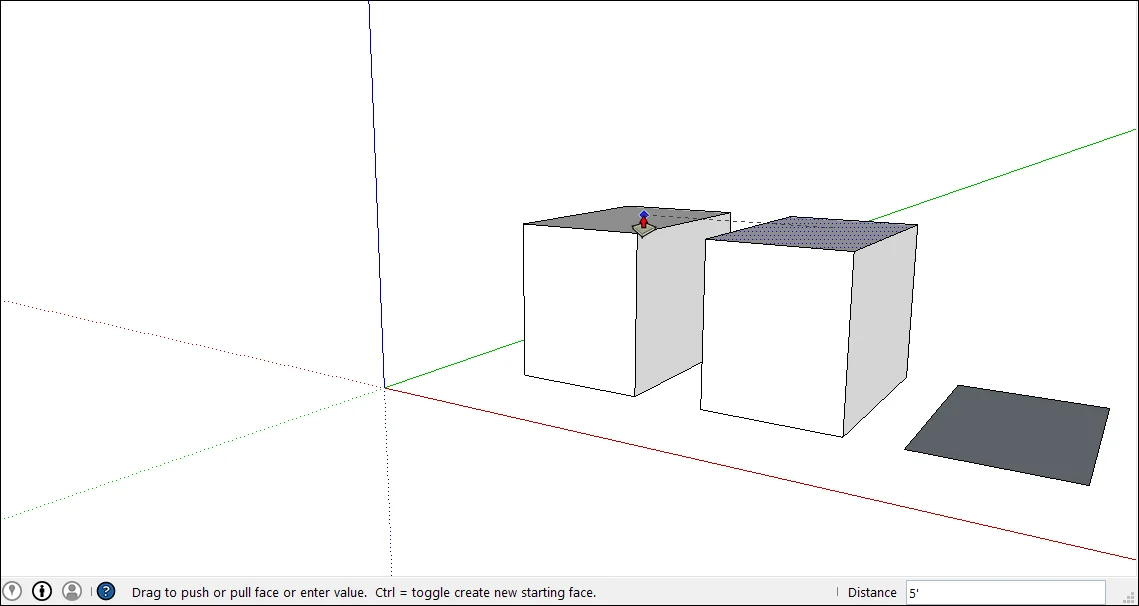
Tieni la scansione visibile sotto il modello fino alla fine. È il tuo riferimento misurato, e puoi controllare qualsiasi parete con lo strumento Tape Measure.
Perché l’importazione appare sbagliata?
| Cosa vedi | Causa probabile | Soluzione |
|---|---|---|
| Nessuna opzione AutoCAD Files in Import | Il piano gratuito di SketchUp for Web non importa né DWG né DXF | Usa SketchUp Pro o un piano in abbonamento |
| Importazione non riuscita, o un messaggio di errore | Il DXF è ancora dentro lo ZIP, oppure è aperto nell’Editor o in un altro programma | Estrai lo ZIP, chiudi il file nell’altro programma e importa di nuovo |
| La planimetria è 10, 100 o 1000 volte troppo grande o troppo piccola | Lo Scale in Options non corrispondeva all’unità di esportazione. SketchUp ignora l’unità memorizzata nel DXF. | Importa di nuovo con l’unità giusta, oppure ridimensiona con lo strumento Scale (vedi le FAQ qui sotto) |
| La planimetria è lontana dagli assi | Preserve Drawing Origin ha mantenuto la posizione dello scanner | Importa senza spuntare l’opzione, oppure sposta le scansioni nell’origine |
| La stanza è minuscola anche dopo Zoom Extents | Alcune misure lunghe attraverso una porta o una finestra allungano il disegno | Ingrandisci la stanza. Per eliminare i punti lontani prima dell’esportazione, usa Limita distanza (Ignore Long Shots), nell’app durante la scansione o nell’Editor |
| Il modello è lento | Migliaia di bordi corti generati dalle polilinee dei punti | Nascondi 2DS_POINTS, oppure esporta con meno layer |
| Mancano le foto | I file immagine non sono accanto al DXF, oppure la tua versione di SketchUp non importa le immagini CAD | Decomprimi l’intera esportazione in un’unica cartella e importa di nuovo. Se mancano ancora, apri le foto dalla cartella di esportazione, oppure importale come immagini con File > Import |
Domande frequenti
Perché il mio DXF arriva in SketchUp con la scala sbagliata?
Perché SketchUp non usa l’unità memorizzata nel DXF. Usa solo l’unità scelta in Scale nelle opzioni di importazione, e se questa non corrisponde alla tua esportazione, la planimetria arriva sbagliata di un fattore 10, 100 o 1000. È il problema di importazione più comune sui forum di SketchUp, con qualsiasi tipo di DWG e DXF. La soluzione sicura è annullare e importare di nuovo con l’unità giusta. Se hai già lavorato sulla planimetria, seleziona tutte le scansioni, avvia lo strumento Scale, afferra una maniglia d’angolo e digita il fattore, ad esempio 0.001 per una planimetria 1000 volte troppo grande, poi premi Invio.
Mi serve un plugin o un convertitore da DXF a SKP?
No. SketchUp Pro, e SketchUp for Web con un abbonamento, importano il DXF direttamente con File > Import, e salvi il risultato come modello SKP. Plugin di importazione e convertitori online servivano solo nelle vecchie versioni gratuite come SketchUp Make 2017, che non potevano importare DXF.
Posso importare un DXF in SketchUp for Web?
Sì, con un abbonamento. Con il piano gratuito, SketchUp for Web importa solo modelli SketchUp e immagini.
Funziona allo stesso modo su Mac?
Sì. SketchUp Pro per Mac ha lo stesso menu File > Import e le stesse opzioni.
Posso portare la scansione direttamente in LayOut?
Sì, anche LayOut importa DWG e DXF. Per un modello 3D, porta prima la scansione in SketchUp e poi invia il modello a LayOut.
Quanto sono precise le pareti che disegno?
Precise quanto le linee a cui ti agganci. La precisione combinata del 2Dscanner è di ±2 mm entro un raggio di 7 m, sulle pareti che il laser incontra con un angolo superiore a 34°.
Le guide per gli altri programmi sono diverse?
Solo nel passaggio di importazione e negli strumenti per le pareti. Consulta le nostre guide per AutoCAD, Revit, Archicad, BricsCAD e ZWCAD, progeCAD e DraftSight.
Provalo tu stesso: scarica il DXF di esempio del 2Dscanner (ZIP, la planimetria in cima a questa pagina) e importa il DXF in SketchUp seguendo i passaggi qui sopra.
La planimetria di questa pagina è stata misurata con il 2Dscanner EVO. Una scansione richiede circa quattro minuti e ti dà la stanza come DXF che SketchUp importa in scala reale. Niente metro, niente diagonali, niente ridisegno da uno schizzo e nessun abbonamento.
Se vuoi smettere di misurare a mano, scopri il 2Dscanner EVO e cosa include.
Per ogni impostazione della 2DscannerPro App e dell’Editor, passo per passo, consulta le pagine di assistenza del 2Dscanner.





