
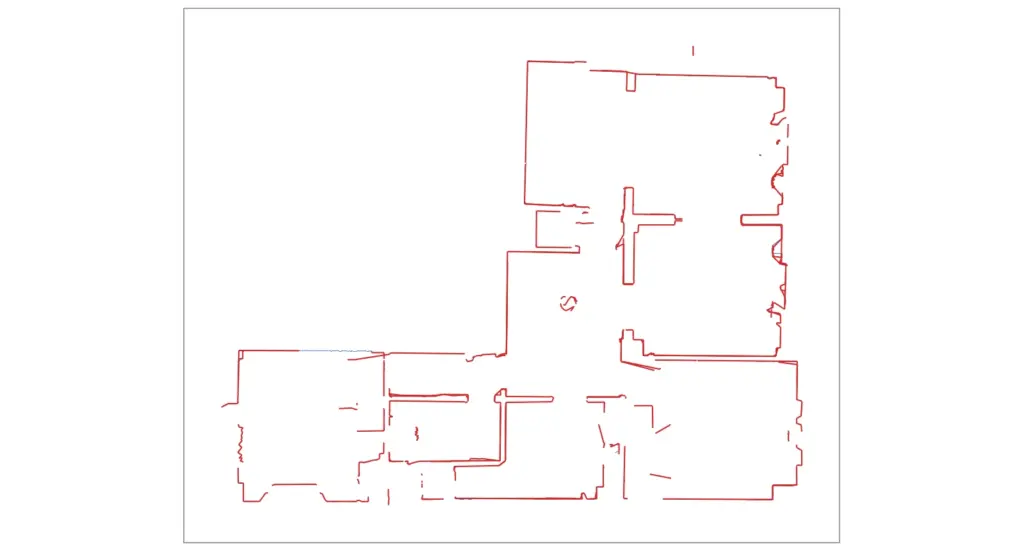
Per importare un DXF in Revit, apri una vista di pianta e usa Insert > Link CAD, impostando le unità di importazione sull’unità della tua esportazione. La planimetria del 2Dscanner arriva in scala reale come un unico sottofondo, e su quelle linee disegni le pareti di Revit con Pick Lines.
Il lavoro in cantiere e gli altri file di esportazione sono trattati nella nostra guida allo scanner 2D per CAD. Questa pagina parte dal momento in cui hai il DXF sul tuo computer e arriva fino alle pareti di Revit sulle linee misurate.
Collegare o importare?
Collegare. Autodesk consiglia il collegamento nella maggior parte dei casi, e per una scansione è la scelta migliore: il DXF resta un riferimento misurato pulito, non aggiunge i suoi layer al progetto come nuove categorie e, se pulisci di nuovo la scansione nell’Editor ed esporti sovrascrivendo lo stesso file, Reload in Manage Links carica la nuova versione.
Usa Import CAD solo se vuoi esplodere la scansione in linee di Revit. Le opzioni qui sotto sono le stesse in entrambi i casi.
Come si importa un DXF in Revit, passo per passo?
- Apri la vista di pianta del livello che stai modellando, ad esempio Level 1.
- Seleziona Insert > Link CAD e scegli il DXF. Imposta Files of type su DXF se non lo vedi.
- Spunta Current view only, così la scansione compare in questa pianta e non nella vista 3D o nelle sezioni.
- Colors: Preserve mantiene distinte le linee medie rosse e i punti blu. Black and White è più leggibile se devi solo ricalcare.
- Layers: scegli Specify e tieni solo
2DS_LINES,2DS_OPENINGSe2DS_NOTES, oppure lascia All e nascondi il resto in seguito. - Import units: scegli l’unità con cui hai esportato, ad esempio millimeter. Il DXF memorizza la sua unità e Auto-Detect dovrebbe leggerla, ma impostarla tu non costa nulla ed esclude una planimetria sbagliata di un fattore 1000.
- Togli la spunta da Correct lines that are slightly off axis. Questa opzione raddrizza le linee quasi orizzontali o verticali. In un disegno di progetto aiuta; in un rilievo nasconde l’angolo reale di una parete.
- Positioning: Auto – Origin to Origin mantiene allineati più file dello stesso edificio. Usa Auto – Center to Center se la planimetria finisce lontano dal tuo progetto.
- Fai clic su Open, poi digita
ZEper vedere l’intera planimetria.
È più comodo lavorare sulla planimetria se una parete corre già lungo l’asse X o Y. Sia l’app sia l’Editor possono ruotare la planimetria in questo modo prima dell’esportazione. Se usi Revit in italiano, i comandi hanno nomi tradotti, ma si trovano negli stessi punti della barra multifunzione.
Cosa diventa il DXF del 2Dscanner in Revit?
| Nel DXF | In Revit |
|---|---|
| L’intero file | Un’unica istanza importata, che selezioni con un clic |
I layer 2DS_ | Layer di quell’istanza, in Imported Categories in Visibility/Graphics |
Ogni scansione, un blocco denominato SCAN_number_time | Un’importazione nidificata al suo interno, che diventa un oggetto a sé dopo un Partial Explode |
| Linee medie, polilinee, note | Linee e testo a cui puoi agganciarti |
| Punti isolati e riferimenti alle foto | Potrebbero non comparire. Nessuno dei due serve per le pareti; le foto restano nella tua cartella di esportazione. |
Cosa contiene ciascun layer 2DS_ è spiegato nella nostra guida al rilievo in AutoCAD. Per nascondere i layer, digita VG, apri la scheda Imported Categories, espandi il DXF e togli la spunta da 2DS_POINTS, 2DS_ORIGIN e 2DS_SIGNAL. Per sapere su quale layer si trova una linea, seleziona la scansione e usa Query.
Come si disegnano le pareti di Revit sulla scansione?
- Blocca la scansione (selezionala, poi Pin), così non può spostarsi mentre lavori.
- Avvia lo strumento Muro (Architecture > Wall) e scegli il tipo di muro.
- Imposta Location Line su Finish Face: Interior nella barra delle opzioni. La scansione ha misurato la faccia interna di ogni stanza, quindi così la faccia della parete di Revit cade sulla linea misurata e lo spessore cresce verso l’esterno.
- Scegli Pick Lines nel gruppo Draw e fai clic sulle
2DS_LINESdi ogni parete. Se la parete viene creata dal lato sbagliato, premi la barra spaziatrice per invertirla. - Chiudi gli angoli con Trim/Extend to Corner (
TR), dove la scansione ha interruzioni in corrispondenza di porte o mobili.
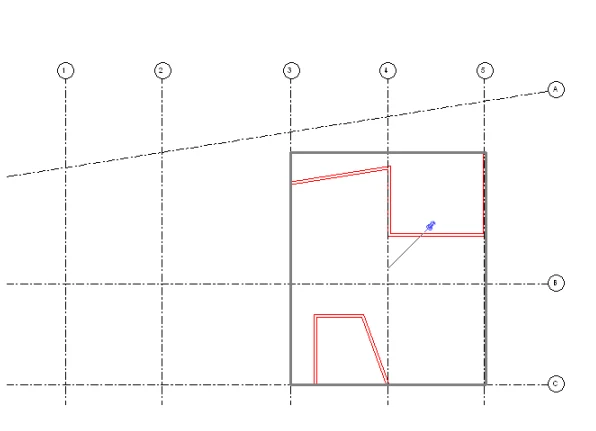
Tra due stanze scansionate non devi tirare a indovinare lo spessore della parete: la distanza tra le linee delle due scansioni è lo spessore reale, quindi scegli o crea un tipo di muro che corrisponda. Finestre e porte misurate con l’ERA1D sono già su 2DS_OPENINGS, nella loro posizione e larghezza reali, pronte per inserire porte e finestre di Revit.
Tieni la scansione visibile fino alla fine. È il tuo riferimento misurato, e Measure o una quota tra la linea della scansione e la faccia della parete mostrano subito qualsiasi differenza.
Come si gestiscono le scansioni all’interno del DXF?
Revit tratta l’intero file come un’unica importazione, con ogni scansione nidificata al suo interno. In un file collegato non puoi modificare nulla, ed è proprio quello che serve per un rilievo.
Se hai importato il file e ti servono le scansioni separate, selezionalo e scegli Partial Explode: ogni blocco SCAN_ diventa un’importazione a sé, che puoi spostare, nascondere o eliminare. Full Explode trasforma tutto in linee e testo di Revit, ma Revit lo rifiuta oltre i 10.000 elementi, una soglia che le polilinee dei punti di una scansione grande possono superare.
Pulire i punti è più rapido nell’Editor, dove elimini i punti direttamente e le linee medie vengono ridisegnate, come spiega la pagina File Menu. Esporta sovrascrivendo lo stesso file e ricarica il collegamento.
Perché l’importazione appare sbagliata?
| Cosa vedi | Causa probabile | Soluzione |
|---|---|---|
| Nella vista non compare nulla dopo Open | La planimetria è finita fuori dalla vista, oppure Current view only era spuntato in un’altra vista | ZE. Collegala di nuovo dalla vista di pianta in cui lavori |
| La planimetria è 10, 100 o 1000 volte troppo grande o troppo piccola | Le Import units non corrispondevano all’unità di esportazione | Seleziona la scansione, Type Properties, imposta Import Units sull’unità giusta |
| La planimetria è lontana dal progetto | Origin to Origin ha mantenuto la posizione dello scanner | Spostala, oppure collegala di nuovo con Auto – Center to Center |
La stanza è minuscola anche dopo ZE | Alcune misure lunghe attraverso una porta o una finestra allungano il disegno | Ingrandisci la stanza. Per eliminare i punti lontani prima dell’esportazione, usa Limita distanza (Ignore Long Shots), nell’app durante la scansione o nell’Editor |
| Le pareti sembrano leggermente storte | La planimetria non è allineata agli assi del progetto | Ruotala prima dell’esportazione nell’app o nell’Editor, oppure ruota il collegamento una volta in Revit |
| Full Explode non riesce | Più di 10.000 elementi | Nascondi 2DS_POINTS e usa il collegamento così com’è, oppure Partial Explode |
Domande frequenti
Funziona anche in Revit LT?
Sì. Revit LT ha gli stessi comandi Link CAD e Import CAD e le stesse opzioni.
Posso collegare il DXF in un modello cloud o condiviso?
Sì. Con Current view only spuntato il collegamento appartiene alla vista; senza, a un workset del modello. Tieni il DXF in una cartella raggiungibile da tutti gli utenti, altrimenti Revit non riesce a ricaricarlo.
Devo usare la scansione per l’altezza del soffitto?
No. Una scansione è una sezione orizzontale della stanza, quindi non contiene altezze. Inserisci l’altezza del soffitto misurata in cantiere nel vincolo superiore delle pareti.
Le pareti disegnate sulla scansione vanno nella fase Existing?
Sì, se il tuo progetto mostra lo stato esistente e i nuovi interventi. Disegnale in una vista con Phase impostata su Existing, oppure imposta Phase Created su Existing nelle loro proprietà, così i filtri delle fasi le mostrano come esistenti, demolite o nuove. Per l’intera procedura di rilievo in cantiere, consulta la nostra guida al rilievo degli interni.
Perché il mio DXF collegato non compare in Revit?
Prova prima le soluzioni della tabella qui sopra. Se la vista è ancora vuota, apri Visibility/Graphics (VG), vai alla scheda Imported Categories e verifica che il DXF e i suoi layer 2DS_ siano spuntati, e che un modello di vista (view template) non nasconda le categorie importate in quella vista.
Quanto sono precise le pareti che disegno?
Precise quanto le linee che selezioni. La precisione combinata del 2Dscanner è di ±2 mm entro un raggio di 7 m, sulle pareti che il laser incontra con un angolo superiore a 34°.
Le guide per gli altri programmi sono diverse?
Solo nel passaggio di importazione e negli strumenti per le pareti. Consulta le nostre guide per AutoCAD, SketchUp, Archicad, BricsCAD e ZWCAD, progeCAD e DraftSight.
Provalo tu stesso: scarica il DXF di esempio del 2Dscanner (ZIP, la planimetria in cima a questa pagina) e importa il DXF in Revit seguendo i passaggi qui sopra.
La planimetria di questa pagina è stata misurata con il 2Dscanner EVO. Una scansione richiede circa quattro minuti e ti dà la stanza come DXF che Revit collega in scala reale. Niente metro, niente diagonali, niente ridisegno da uno schizzo e nessun abbonamento.
Se vuoi smettere di misurare a mano, scopri il 2Dscanner EVO e cosa include.
Per ogni impostazione della 2DscannerPro App e dell’Editor, passo per passo, consulta le pagine di assistenza del 2Dscanner.





