
Per importare un DXF in BricsCAD, aprilo con OPEN come qualsiasi disegno. BricsCAD legge il DXF direttamente, già a partire da BricsCAD Lite, e la planimetria del 2Dscanner arriva in scala reale, con ogni scansione come blocco a sé e ogni elemento su un layer che inizia con 2DS_.
Il lavoro in cantiere e gli altri file di esportazione sono trattati nella nostra guida allo scanner 2D per CAD. BricsCAD funziona in gran parte come AutoCAD, quindi anche la nostra guida al rilievo in AutoCAD vale qui. Questa pagina tratta ciò che è specifico di BricsCAD, dall’apertura del file fino alle pareti sulle linee misurate.

Cosa ti serve?
| Edizione di BricsCAD | Lite basta per aprire il DXF, usare layer e blocchi e ricalcare in 2D. Pro aggiunge i solidi 3D come POLYSOLID. BIM aggiunge gli strumenti per le pareti BIMWALL e Quickdraw. |
|---|---|
| Il file | Un DXF della 2DscannerPro App o del 2Dscanner Editor (DXF AutoCAD 2007). L’app esporta anche CSV e TXT; questa pagina usa il DXF. |
| Unità | Memorizzate nel DXF (mm, cm, m o pollici). OPEN mantiene le coordinate così come sono. INSERT converte la scansione nelle unità del tuo disegno. |
| Foto | Tieni i file delle immagini accanto al DXF, nella stessa cartella, così BricsCAD riesce a trovarli |
Come si importa un DXF in BricsCAD, passo per passo?
- Apri il file. Digita
OPEN, imposta il tipo di file su Drawing Exchange Format (*.dxf) e scegli il DXF. Si apre in una nuova scheda di documento. - Portalo sullo schermo. Digita
ZOOM, poiE. - Salva come DWG. Usa
SAVEAScosì lavori in un vero disegno e lasci intatto il DXF come originale misurato. - Riordina i layer. Congela quelli che non ti servono e blocca
2DS_LINES, così non può spostarsi mentre disegni. Gli snap ad oggetto funzionano anche sui layer bloccati. - Controlla una parete. Misura con
DISTuna parete di cui conosci la lunghezza.
È più comodo lavorare sulla planimetria se una parete corre già lungo l’asse X o Y. Sia l’app sia l’Editor possono ruotare la planimetria in questo modo prima dell’esportazione. In BricsCAD, usa ROTATE con l’opzione Reference. Se usi BricsCAD in italiano, i menu sono tradotti, ma i comandi inglesi funzionano comunque nella riga di comando se li fai precedere da un trattino basso, ad esempio _OPEN.
Aprire, inserire o collegare?
| OPEN | INSERT | XATTACH | |
|---|---|---|---|
| Cosa ottieni | Il DXF come disegno a sé, in una nuova scheda | L’intero DXF come un unico blocco nel tuo disegno di progetto | Un riferimento a un disegno esterno |
| Unità | Le coordinate restano così come sono | Block unit converte la scansione nelle unità del tuo disegno | La stessa impostazione Block Unit |
| Ogni scansione | Un blocco SCAN_ | All’interno del blocco esterno. Spunta Explode per ottenere direttamente i blocchi di scansione. | All’interno del riferimento |
| Accetta un DXF? | Sì | Sì, tramite Browse | Documentato per i DWG: salva prima il DXF come DWG |
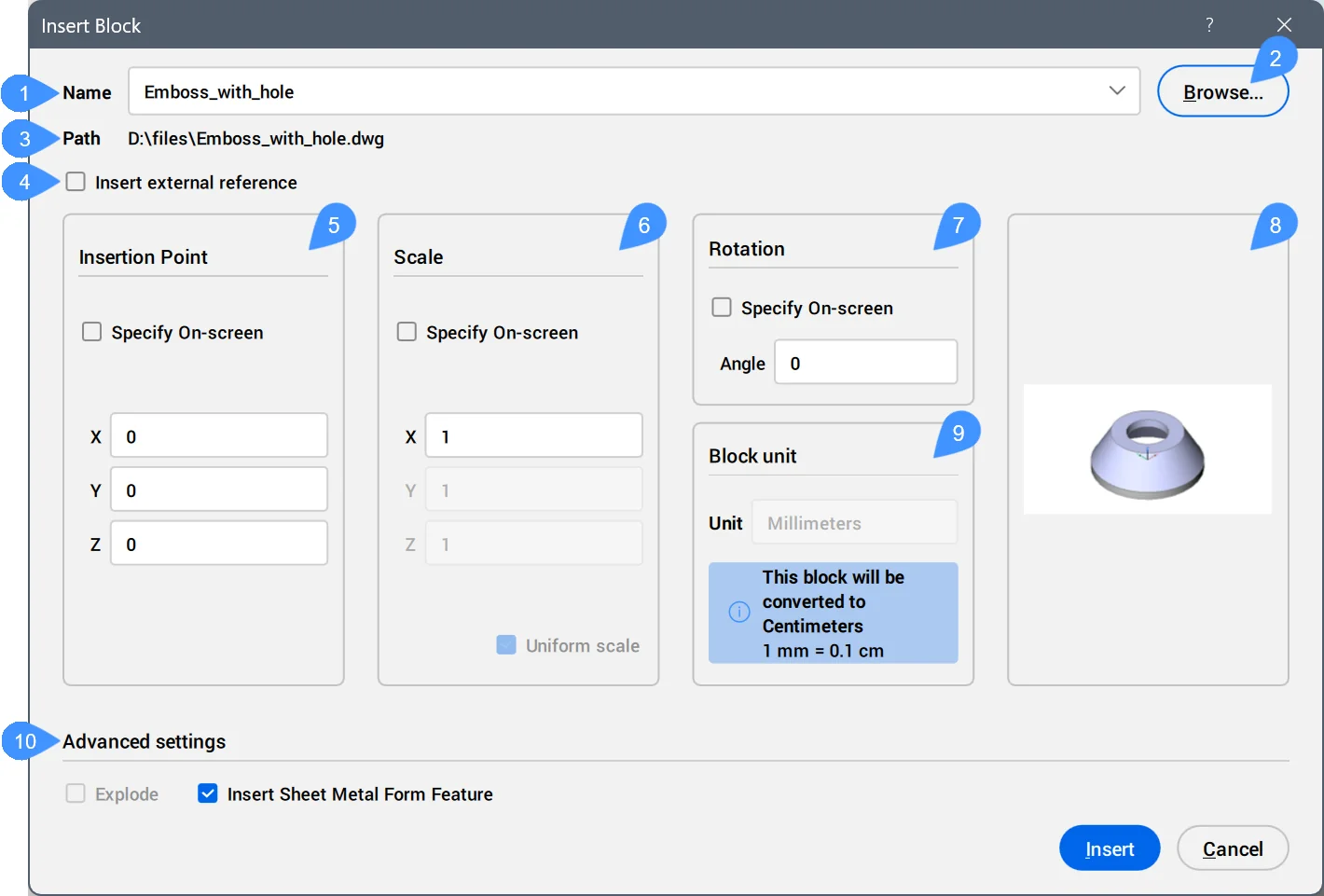
Per un disegno di progetto già esistente, INSERT è la strada più rapida: scegli il DXF con Browse, imposta il punto di inserimento e controlla che Block unit mostri la conversione che ti aspetti. Se il tuo disegno non ha unità impostate, impostale prima con UNITS. Funziona anche copiare dal DXF aperto con Ctrl+C e incollare nel progetto con Ctrl+V, e l’ora nel nome di ogni SCAN_ evita conflitti con le scansioni di altri file.
Cosa diventa il DXF del 2Dscanner in BricsCAD?
| Nel DXF | In BricsCAD |
|---|---|
I layer 2DS_ | Layer con gli stessi nomi, colori e contenuti |
Ogni scansione, un blocco denominato SCAN_number_time | Un riferimento di blocco, che selezioni con un clic |
| Linee medie e polilinee dei punti | Linee e polilinee a cui puoi agganciarti |
| Punti isolati | Punti |
| Note e adesivi | Testo e polilinee su 2DS_NOTES |
| Foto e misure ERA1D | Riferimenti immagine su 2DS_MEDIA, quando i file si trovano accanto al DXF |
Cosa contiene ciascun layer 2DS_ è spiegato nella nostra guida al rilievo in AutoCAD. I layer valgono anche all’interno dei blocchi, quindi congelando 2DS_POINTS una sola volta nascondi i punti di tutte le scansioni.
Come si lavora con i blocchi di scansione?
Ogni scansione è un blocco, quindi un clic la seleziona e MOVE o ROTATE spostano l’intera scansione. Il suo nome, SCAN_number_time, si trova nel pannello Properties.
Per modificare qualcosa all’interno di una scansione, BricsCAD ti offre due modi che la mantengono un unico blocco. BEDIT apre il Block Editor, mentre REFEDIT modifica la scansione direttamente nel disegno, finché non chiudi la modifica con REFCLOSE. Quando la variabile di sistema DBLCLKEDIT è attiva, anche un doppio clic sulla scansione apre questi editor. Funziona anche EXPLODE, ma la scansione smette di essere un unico oggetto.
Pulire i punti è più rapido nell’Editor, dove elimini i punti direttamente e le linee medie vengono ridisegnate, come spiega la pagina File Menu. Poi esporta di nuovo.
Unire le scansioni. Fallo nell’app o nell’Editor quando puoi, perché allineano le scansioni su angoli, adesivi o due linee rette. Se due scansioni arrivano in BricsCAD separate, usa ALIGN su due punti visibili in entrambe le scansioni.
Come si disegnano le pareti sulla scansione?
Disegna su un tuo layer e tieni la scansione come riferimento. La scansione ha misurato la faccia interna di ogni stanza, quindi metti la faccia di ogni parete sulla linea misurata e lascia che lo spessore cresca verso l’esterno. Quanto ti aiuta BricsCAD dipende dall’edizione:
- Lite: disegna linee o polilinee agganciandoti ai punti finali delle
2DS_LINES, poi esegui l’OFFSETdello spessore della parete. - Pro:
POLYSOLIDcon l’opzione Entity trasforma una linea o una polilinea in una parete 3D. Imposta prima altezza e larghezza, e cambia la giustificazione (Left, Center, Right) conCtrlin modo che la parete stia dal lato giusto della linea. Le linee della scansione sono segmenti separati, quindi ottieni una parete per ogni linea; se prima ricalchi una tua polilinea sulla scansione, ottieni un’unica parete continua. - BIM:
BIMWALLcon Snap to lines posiziona le pareti lungo linee esistenti e, sulle linee doppie, ne adotta la distanza come spessore della parete. Anche lo strumento Quickdraw si aggancia alle linee di un disegno 2D.
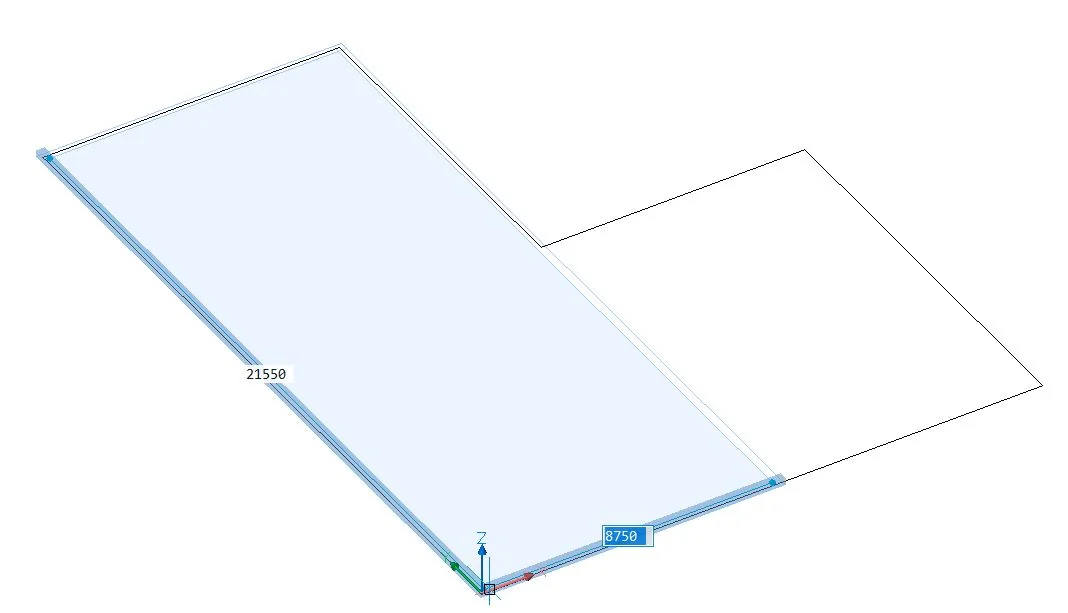
Tra due stanze scansionate non devi tirare a indovinare lo spessore della parete: la distanza tra le linee delle due scansioni è lo spessore reale. Finestre e porte misurate con l’ERA1D sono già su 2DS_OPENINGS, nella loro posizione e larghezza reali.
Non eseguire OPTIMIZE sulla scansione. Con Rectify lines raddrizza le linee quasi orizzontali o verticali. In un disegno di progetto è utile; in un rilievo nasconde l’angolo reale di una parete. Se vuoi la planimetria in squadra con gli assi, ruotala nel suo insieme.
Perché l’importazione appare sbagliata?
| Cosa vedi | Causa probabile | Soluzione |
|---|---|---|
| Schermo vuoto dopo l’apertura | La vista non è inquadrata sul disegno | ZOOM, E |
| La planimetria inserita è 10, 100 o 1000 volte troppo grande o troppo piccola | Le unità del tuo disegno non corrispondono, oppure non sono impostate | Imposta le unità del disegno con UNITS e inserisci di nuovo, controllando Block unit |
| La stanza è minuscola anche dopo Zoom Extents | Alcune misure lunghe attraverso una porta o una finestra allungano il disegno | Ingrandisci la stanza. Per eliminare i punti lontani prima dell’esportazione, usa Limita distanza (Ignore Long Shots), nell’app durante la scansione o nell’Editor |
| Il disegno è affollato o lento | Tutti i layer sono accesi, con migliaia di vertici | Congela 2DS_POINTS e 2DS_SIGNAL |
| Mancano le foto | I file delle immagini non sono accanto al DXF, oppure il file è aperto in un altro programma | Decomprimi l’intera esportazione in un’unica cartella, chiudi il file nell’altro programma e riaprilo |
| XATTACH non elenca il DXF | XATTACH è documentato per i file DWG | Salva il DXF come DWG e collega quello, oppure usa INSERT |
Domande frequenti
BricsCAD Lite è sufficiente?
Sì, per tutto il lavoro in 2D: apertura del DXF, layer, blocchi, ricalco e quote. Ti serve Pro per le pareti con POLYSOLID e BIM per BIMWALL e Quickdraw.
Funziona su Mac e Linux?
Sì. BricsCAD gira su Windows, macOS e Linux e apre lo stesso DXF con gli stessi comandi.
Posso quotare direttamente dalle linee della scansione?
Sì. Aggancia le estremità di 2DS_LINES con DIMLINEAR o DIMALIGNED.
Quanto sono precise le pareti che disegno?
Precise quanto le linee a cui ti agganci. La precisione combinata del 2Dscanner è di ±2 mm entro un raggio di 7 m, sulle pareti che il laser incontra con un angolo superiore a 34°.
Le guide per gli altri programmi sono diverse?
Solo nel passaggio di importazione e negli strumenti per le pareti. Consulta le nostre guide per AutoCAD, SketchUp, Revit, Archicad e ZWCAD, progeCAD e DraftSight.
Provalo tu stesso: scarica il DXF di esempio del 2Dscanner (ZIP, la planimetria in cima a questa pagina) e importa il DXF in BricsCAD seguendo i passaggi qui sopra.
La planimetria di questa pagina è stata misurata con il 2Dscanner EVO. Una scansione richiede circa quattro minuti e ti dà la stanza come DXF che BricsCAD apre in scala reale. Niente metro, niente diagonali, niente ridisegno da uno schizzo e nessun abbonamento.
Se vuoi smettere di misurare a mano, scopri il 2Dscanner EVO e cosa include.
Per ogni impostazione della 2DscannerPro App e dell’Editor, passo per passo, consulta le pagine di assistenza del 2Dscanner.




