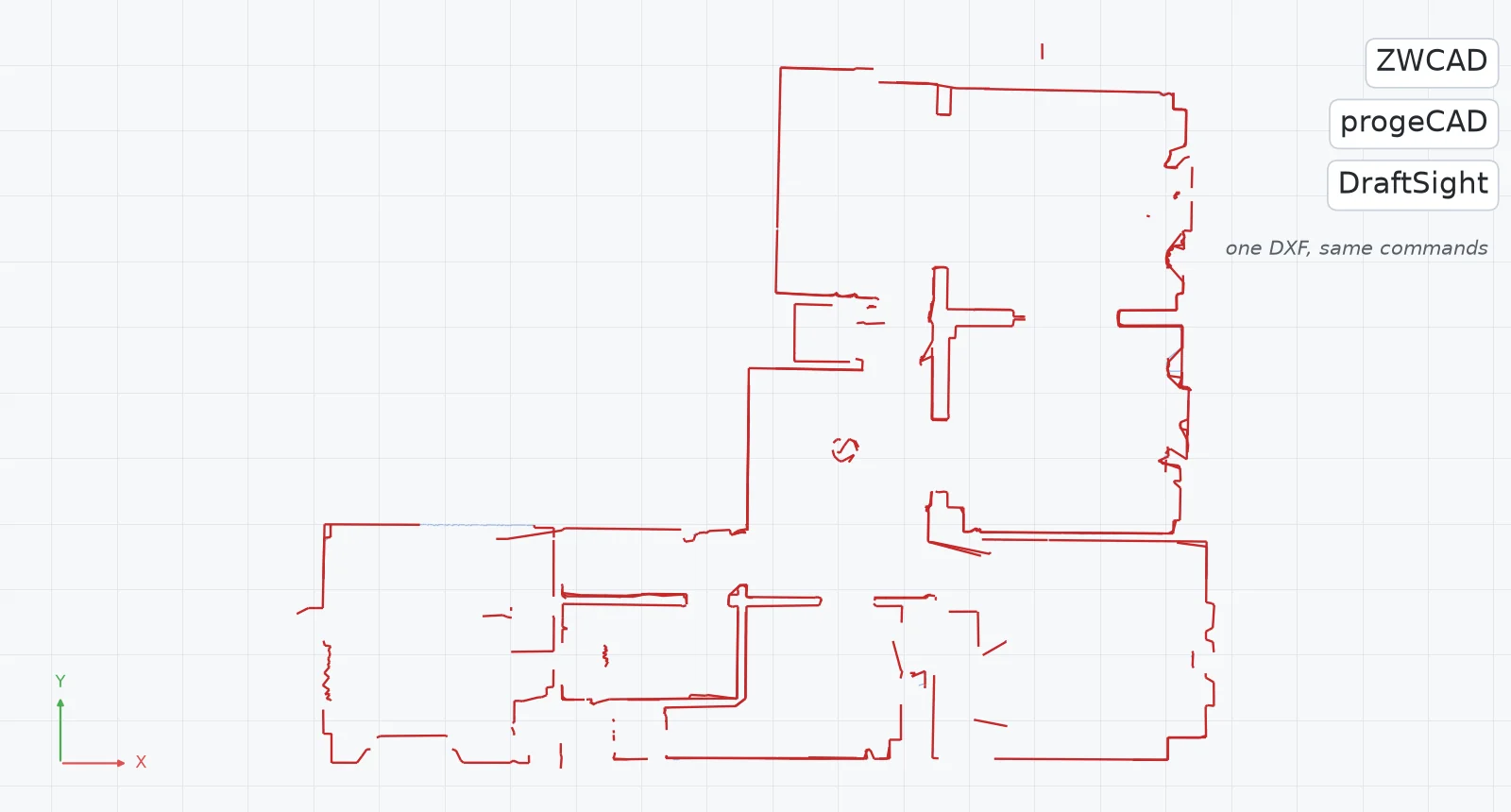
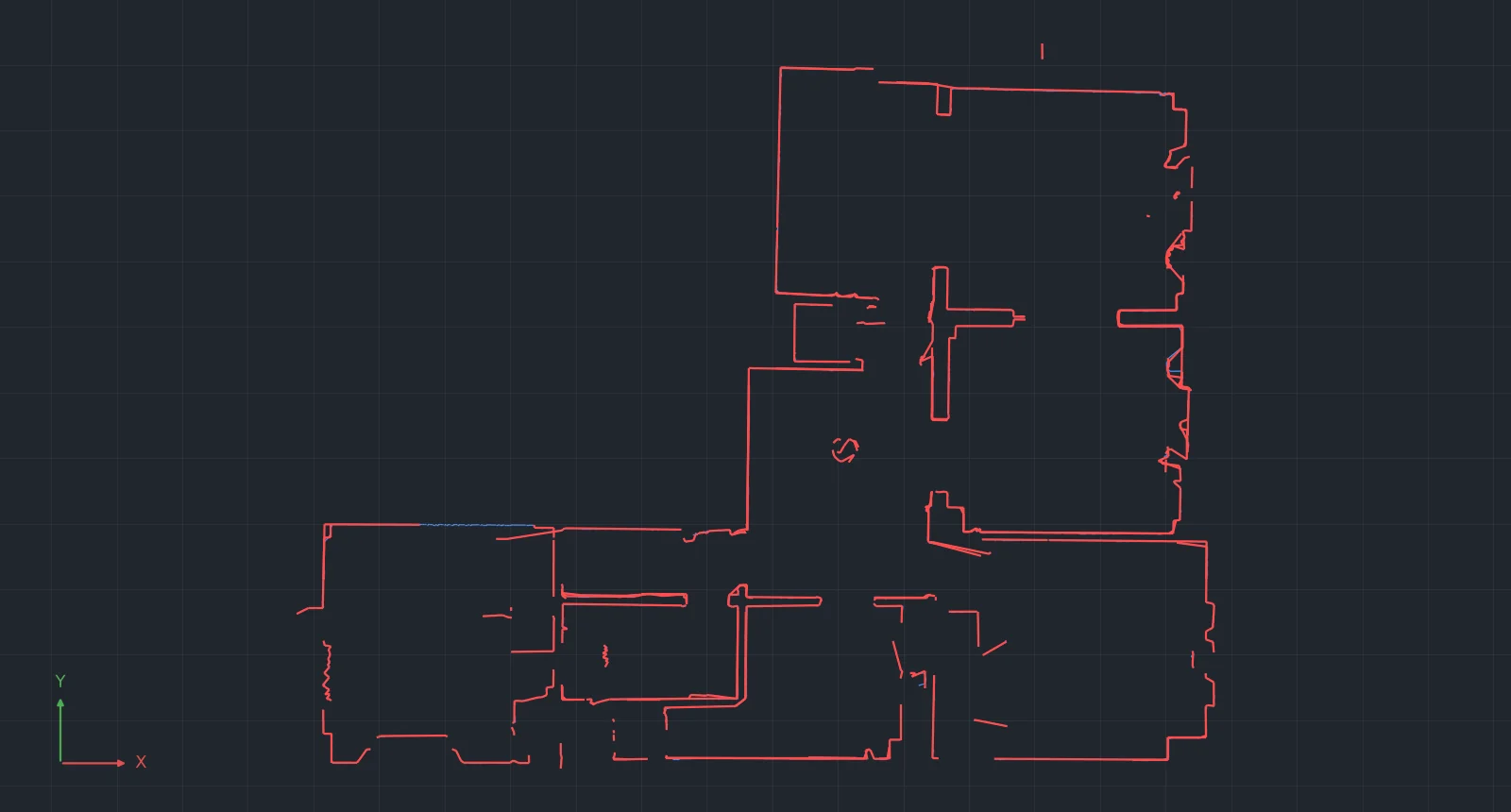
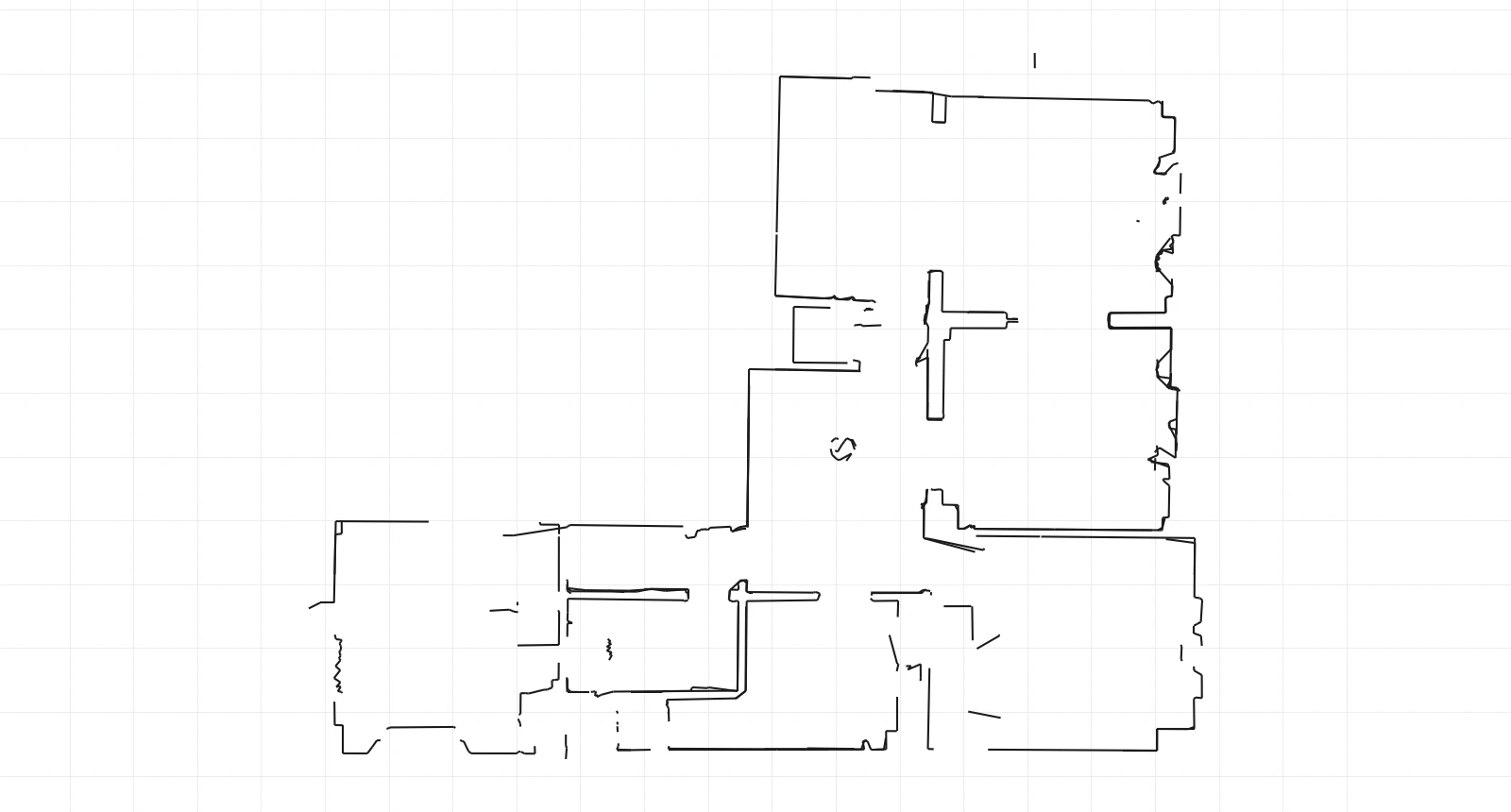
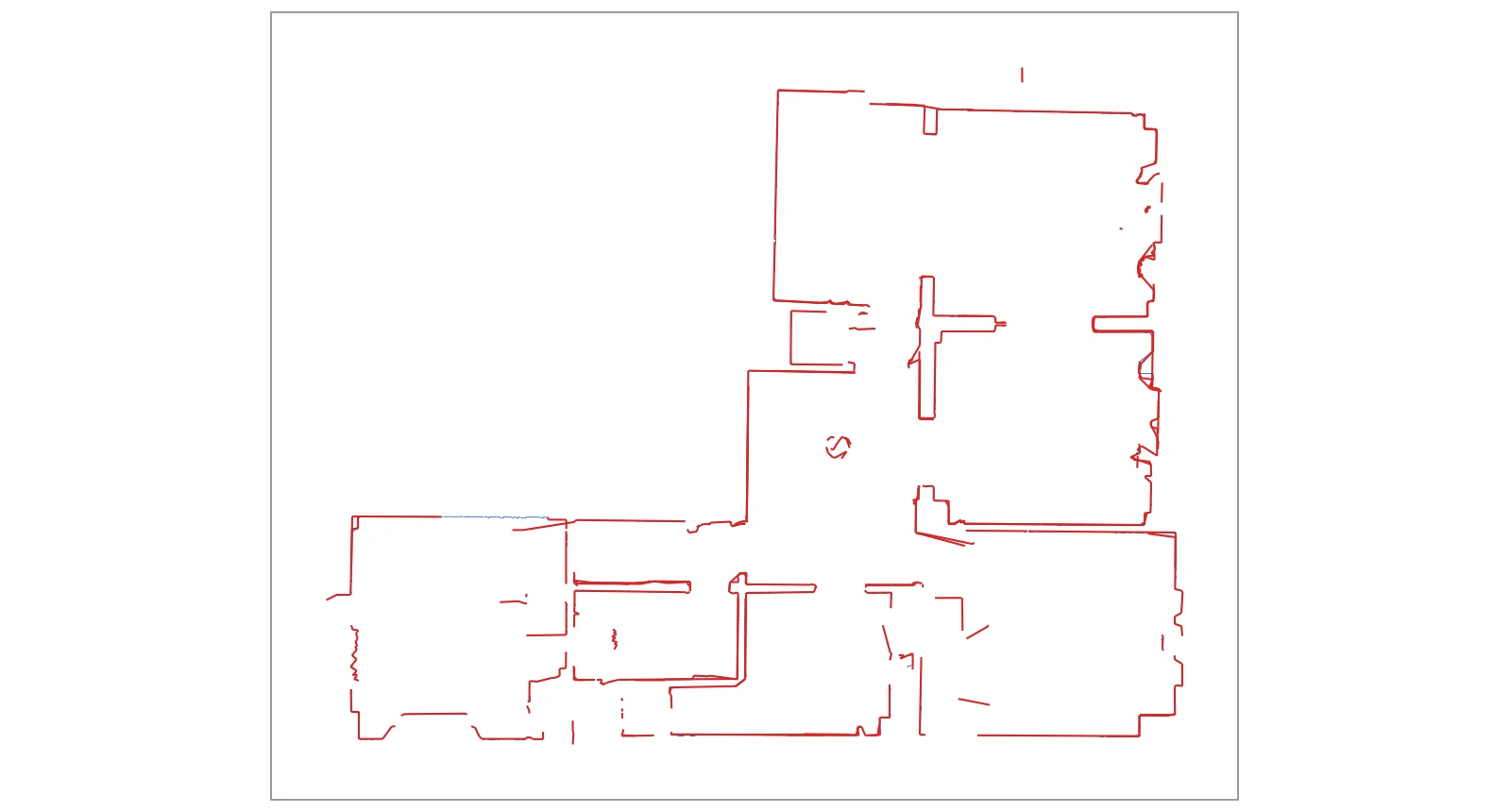
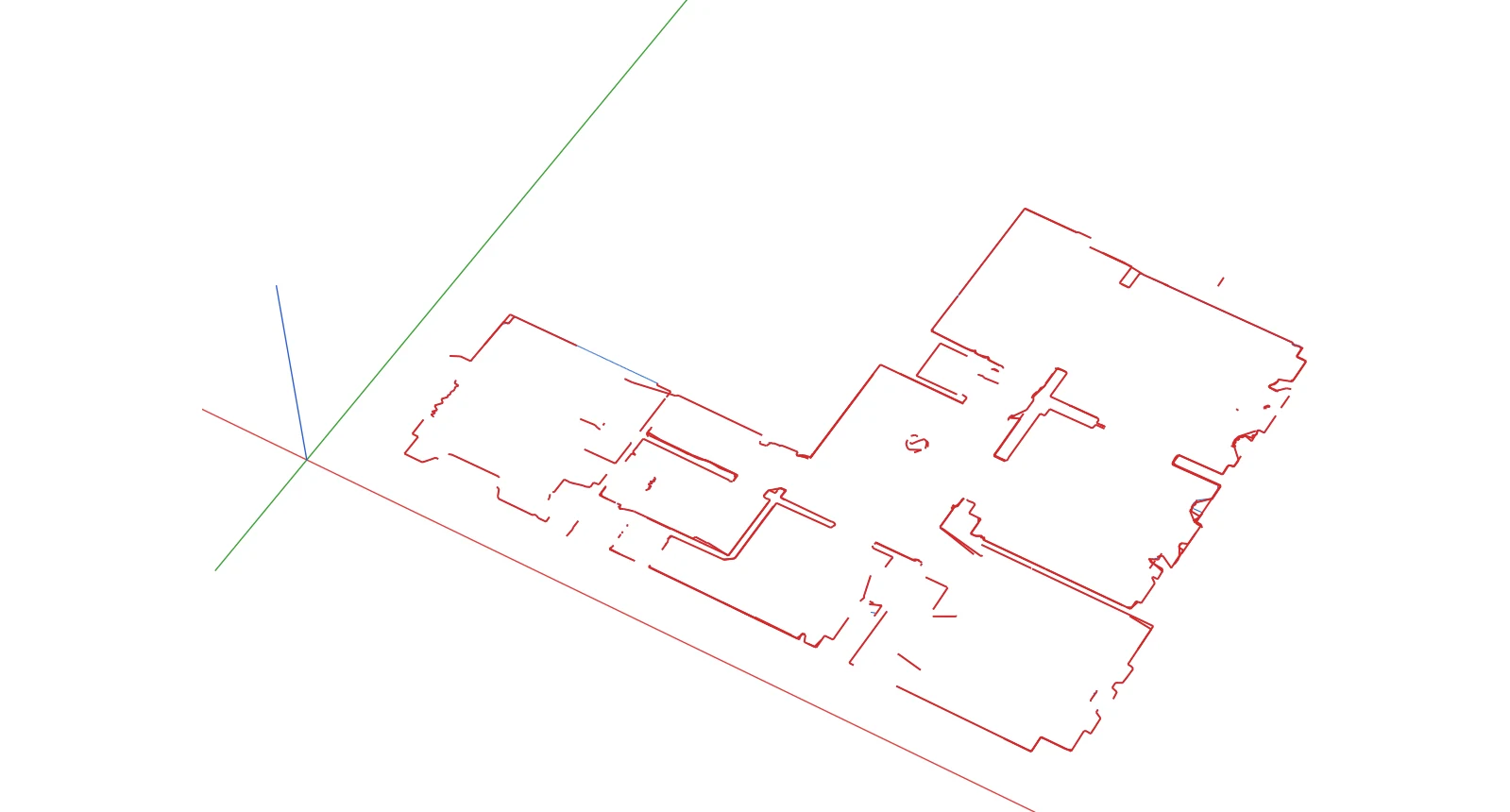
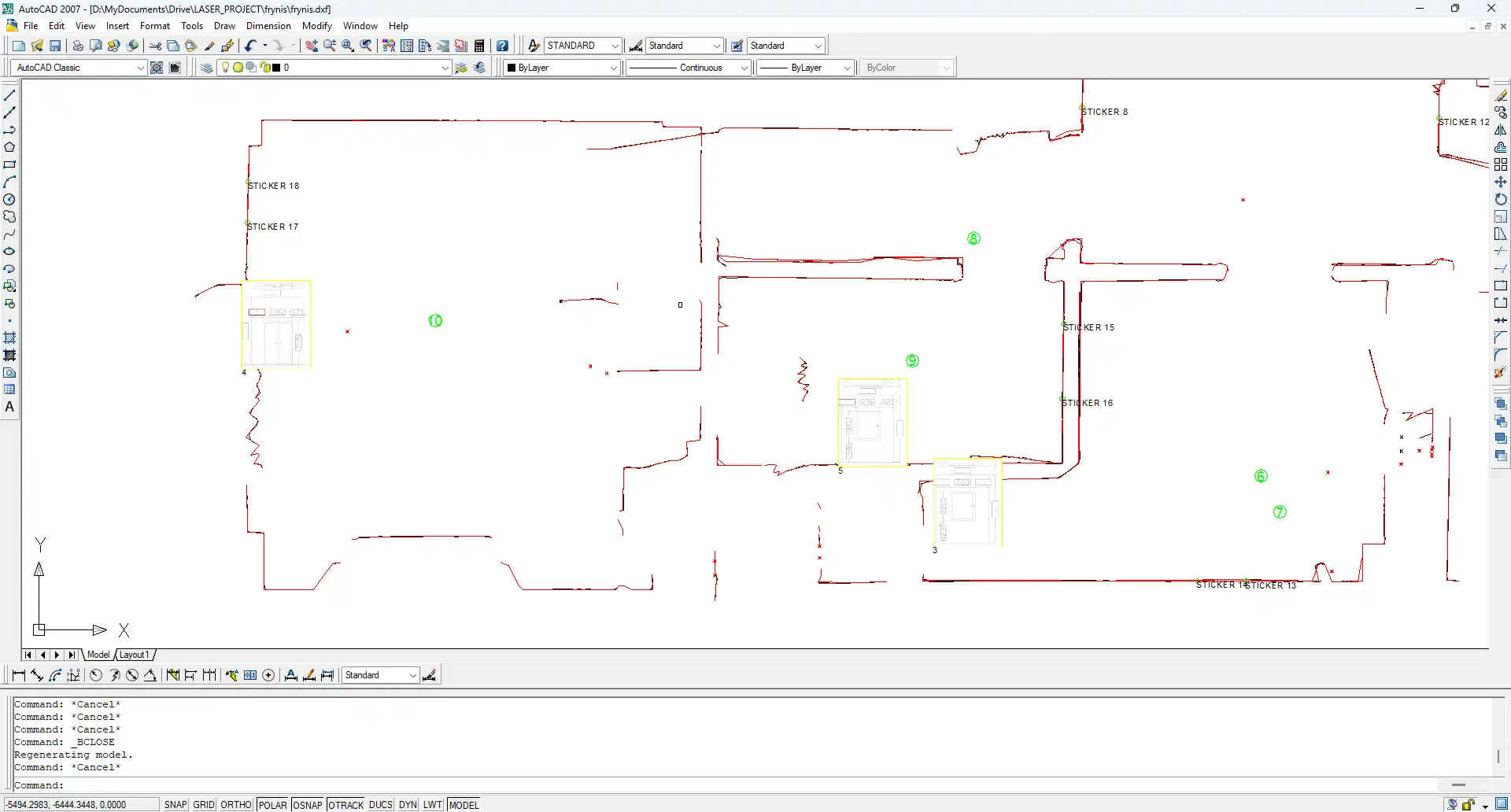
Sett 2Dscanner på stativet i rommet, koble den til appen via Bluetooth og trykk på skann. På omtrent 4 minutter måler den 2000 punkter rundt i rommet, og appen tegner plantegningen, klar til eksport som DXF.
Oppmåling av rom med 2Dscanner på få minutter
Oppmåling av rom trenger ikke lenger å være avhengig av målebånd, skisser, notatblokker og gjentatte kontroller. Med 2Dscanner kan du registrere nøyaktige rommål automatisk og lage en ren plantegning på bare noen få minutter.
Enheten fungerer som en praktisk 2D-laserskanner for rom. Den hjelper fagfolk med å måle vegger, hjørner, åpninger og romgeometri med mindre manuelt arbeid.
Etter skanningen kan resultatet eksporteres som en DXF-plantegning til bruk i CAD-programmer. Dermed kommer du mye raskere fra oppmåling på stedet til digital tegning.
Denne guiden forklarer hele arbeidsflyten for oppmåling av rom. Du lærer hvordan du kobler til enheten, nivellerer den, starter et «Combo Scan», legger til notater og bilder, bruker klistremerker og eksporterer den ferdige filen.
1. Åpne appen og koble til
Åpne først 2DscannerPro App. Slå deretter på 2Dscanner og monter den på stativet.
Trykk så på «Connect». Så snart enheten er paret med appen, blir alle funksjonene aktive, og du er klar til å begynne å måle rommet.
Hvis dette er første tilkobling, kan appen be om tillatelser. Gi de nødvendige tillatelsene, slik at appen kan kommunisere riktig med enheten.
Når enheten er tilkoblet, kan du gå videre med nivellering og skanning.
2. Nivellér instrumentet med det digitale vateret i appen
Før du skanner, trykker du på knappen «Spirit Level» i appen. Dette digitale vateret viser instrumentets helning og hjelper deg med å kontrollere posisjonen før du starter oppmålingen av rommet.
For enklere oppsett kan du stille stativet i omtrent to meters høyde hvis du bruker stativet fra 2Dscanner. Drei deretter enheten slik at laserstrålen står på linje med en av stativets spaker.
Mens motoren fortsatt er av, kan du dreie skanneren for hånd. Da beveger boblen seg parallelt med stativets spaker i stedet for diagonalt.
Dermed blir nivelleringen enklere og mer kontrollert.
Bruk små, forsiktige bevegelser for å få boblen så nær midten som mulig.

Godt å vite: 2Dscanner trenger ikke å stå helt i vater. Enheten kjenner sin egen helning og korrigerer målingen matematisk.
Likevel anbefales en rimelig god nivellering. Det er særlig nyttig når du skanner flere rom og bruker klistremerker til å sammenstille flere skann.
I tillegg kan vegger gi litt ulike resultater hvis de måles i forskjellig høyde hver gang. Et stabilt og konsekvent oppsett bidrar derfor til en bedre plantegning.
Tips: Hvis du trenger å måle høyere, kan du trygt heve midtsøylen på stativet. Nivelleringen går ikke tapt.
3. Start oppmålingen av rommet med «Combo Scan»
Trykk nå på «Combo Scan». Dette er hovedarbeidsflyten for oppmåling av rom i 2DscannerPro App.
Når du har åpnet «Combo Scan», nullstiller enheten seg i noen sekunder. Når den er klar, trykker du på «Auto» for å starte laserskanningen.
Hvis du skanner med steg 1, kan skanneren registrere omtrent 2000 målte punkter på rundt 4 minutter. Det gir et detaljert skann med punkter tett sammen.
For et vanlig rom er steg 4 ofte et godt utgangspunkt. Det gir en praktisk balanse mellom detaljnivå og hastighet.

På neste skjermbilde bruker du stegknappene ±10, ±4 og ±1 for å stille inn skannesteget.
Et større steg går raskere fordi de målte punktene ligger lenger fra hverandre. Et mindre steg gir finere detaljer fordi skanneren registrerer flere punkter.
4. Se plantegningen bygge seg opp selv
Mens skanningen pågår, begynner de målte punktene å strømme til telefonen din. De vises på skjermen i sanntid.
Sammen med de skannede punktene ser du også røde linjer som genereres av 2DscannerPro App. Dette er statistisk tilpassede linjer.
Appen beregner disse linjene med minste kvadraters metode. Enkelt sagt finner den den gjennomsnittlige rette linjen som best representerer hver vegg.
Dette er særlig nyttig i hjørner. Skanneren kan ta punkter før og etter et hjørne, tilpasse vegglinjene og deretter forlenge linjene til de krysser hverandre.
Selv om laseren ikke treffer det eksakte fysiske hjørnet, kan appen derfor rekonstruere hjørnet matematisk ut fra veggpunktene rundt.
Resultatet er ikke en rotete punktsky. I stedet får du rene, matematisk definerte vegger som er langt mer nyttige for en CAD-klar plantegning.
Du kan stoppe skanningen når som helst med «Back». Deretter kan du fortsette skanningen med «Auto».
Du kan også skanne et område på nytt ved behov. Knappen «Go» hjelper deg med dette. Trykk med fingeren hvor som helst på planen, og trykk deretter på «Go». 2Dscanner dreier seg og peker nøyaktig mot den posisjonen.
5. Nyttige verktøy under oppmålingen av rommet
Mens skanningen for oppmåling av rommet pågår, har du flere verktøy tilgjengelig. Disse verktøyene hjelper deg med å legge nyttig informasjon direkte inn i plantegningen.
Notater og bilder
Du kan plassere notater hvor som helst på planen. Du kan også legge ved bilder til disse notatene.
For å legge til et notat trykker du på ønsket posisjon på tegningen. Trykk deretter på knappen «Note».

På neste skjermbilde kan du skrive notatet eller ta et bilde. Når du legger til notatet, lagres det i planen, og teksten vises på tegningen.
Hvis et bilde er lagt ved, vises også et bildeikon. Du kan når som helst trykke lenge på ikonet for å se bildet.
Høydemålinger
Hvis du har ERA1D, laseravstandsmåleren fra 2Dscanner, kan du måle vindushøyder og andre vertikale detaljer mens skanningen av rommet fortsatt pågår.
Dette er nyttig for mer komplett som-bygget-dokumentasjon. Du kan samle inn både data til plantegningen og viktige høydeopplysninger under det samme besøket.
6. Nyttige verktøy etter skanningen
Når skanningen er ferdig, kontrollerer du rommet på skjermen. Du kan legge til flere detaljer, skanne områder på nytt eller rydde opp i plantegningen.
Notater knyttet til et skannet punkt
I tillegg til frittstående notater kan du knytte et notat til et punkt som laseren selv har målt.
Trykk på knappen «Reference Point», den med de to blå prikkene. Et nytt punkt skannes, og du kan knytte et notat eller et bilde til det.
Dette punktet påvirker ikke den skannede geometrien. Mange brukere benytter det til å markere dører, vinduer og andre viktige detaljer nøyaktig på planen.
Roter planen
Åpne «Tools» fra menyen. Der kan du rotere tegningen på telefonskjermen i den retningen du foretrekker.
Du kan også bruke dette området til opprydding, for eksempel til å slette punkter eller fjerne notater.
Bruk klistremerker ved flere skann
Hvis du må flytte 2Dscanner til en ny posisjon, kan du sammenstille skannene ved hjelp av klistremerker. Appen kan også sammenstille skannene på ett eller to hjørner, eller på to rette linjer som begge posisjonene ser, selv om linjene ikke møtes. Dette er nyttig når du fortsetter i neste rom eller skanner et område laseren ikke nådde fra den første posisjonen.
Fest noen klistremerker et sted der de er synlige fra neste skanneposisjon. De legges til på samme måte som referansepunkter.
Trykk på knappen med de to blå prikkene. Velg deretter «Sticker» og sett et fysisk merke nøyaktig der laseren treffer.
Disse klistremerkene gjør det mulig for appen å sammenstille flere skann til én nøyaktig plantegning. Derfor er de viktige når du skanner en hel bolig rom for rom.
Bedre målinger ved spisse vinkler
Hvis laseren treffer en dørkarm i en svært spiss vinkel, kan punktkvaliteten bli dårligere. Da kan du hjelpe skanneren ved å lage en bedre målflate.
Hold for eksempel en liten plate, eller til og med hånden din, på stedet. Det gir laseren en bedre flate å måle mot.
7. Lagre og eksporter plantegningen fra oppmålingen
Når rommet er ferdig, lagrer du skannet. Hvis du fortsetter med et nytt skann i samme tegning, lagres filen automatisk.
Etter lagring spør appen om du vil sende filen med en gang. Slik kan du raskt dele rommålene.
På bare noen sekunder kan skannet ligge på pulten til en kollega eller i CAD-programmet ditt som en DXF-plantegning.
Det gjør 2Dscanner nyttig for arkitekter, ingeniører, landmålere, snekkere, kjøkkenprodusenter, montører og andre tekniske fagfolk.
Kort oppsummering av oppmåling av rom
- Koble til 2Dscanner på stativet med «Connect».
- Åpne det digitale vateret «Spirit Level» i appen og få boblen i midten.
- Drei skanneren for hånd mens motoren er av, så blir nivelleringen enklere.
- Gå inn i «Combo Scan», still inn steget og trykk på «Auto».
- La appen tegne veggene og rekonstruere hjørnene automatisk.
- Legg til notater, bilder, referansepunkter og klistremerker ved behov.
- Lagre skannet og eksporter resultatet som en DXF-plantegning.
Det er alt som skal til for å gjennomføre oppmåling av rom med 2Dscanner. Arbeidsflyten går fra laserskann til CAD-klar DXF-plantegning på minutter.
Vanlige spørsmål om oppmåling av rom
Må 2Dscanner stå helt i vater ved oppmåling av rom?
Nei. 2Dscanner kjenner helningen sin til enhver tid og korrigerer hver måling matematisk. Likevel anbefales en rimelig god nivellering når du kombinerer flere skann med klistremerker.
Hvor lang tid tar oppmåling av et rom?
Med det fineste steget, steg 1, kan du få rundt 2000 punkter på omtrent 4 minutter. For et typisk rom kan steg 4 gi en utmerket plantegning enda raskere.
Kan jeg eksportere plantegningen fra oppmålingen til CAD?
Ja. Skannene eksporteres som DXF-filer som er klare til å åpnes i AutoCAD og andre CAD-programmer. Du trenger derfor ikke å tegne noe på nytt.
Kan jeg legge til dører, vinduer og bilder i planen fra oppmålingen?
Ja. Du kan bruke notater, valgfrie bilder og referansepunkter til å markere dører, vinduer og andre detaljer direkte på den skannede plantegningen.
Les mer om 2Dscanner
For mer informasjon om nøyaktig oppmåling av rom, besøk produktsiden for 2Dscanner.
Du kan også lese spørsmål og svar eller besøke hjelpedokumentasjonen til 2Dscanner for oppsettsguider og skanneinstruksjoner.
For videoer, opplæring og eksempler, besøk YouTube-kanalen til 2Dscanner.