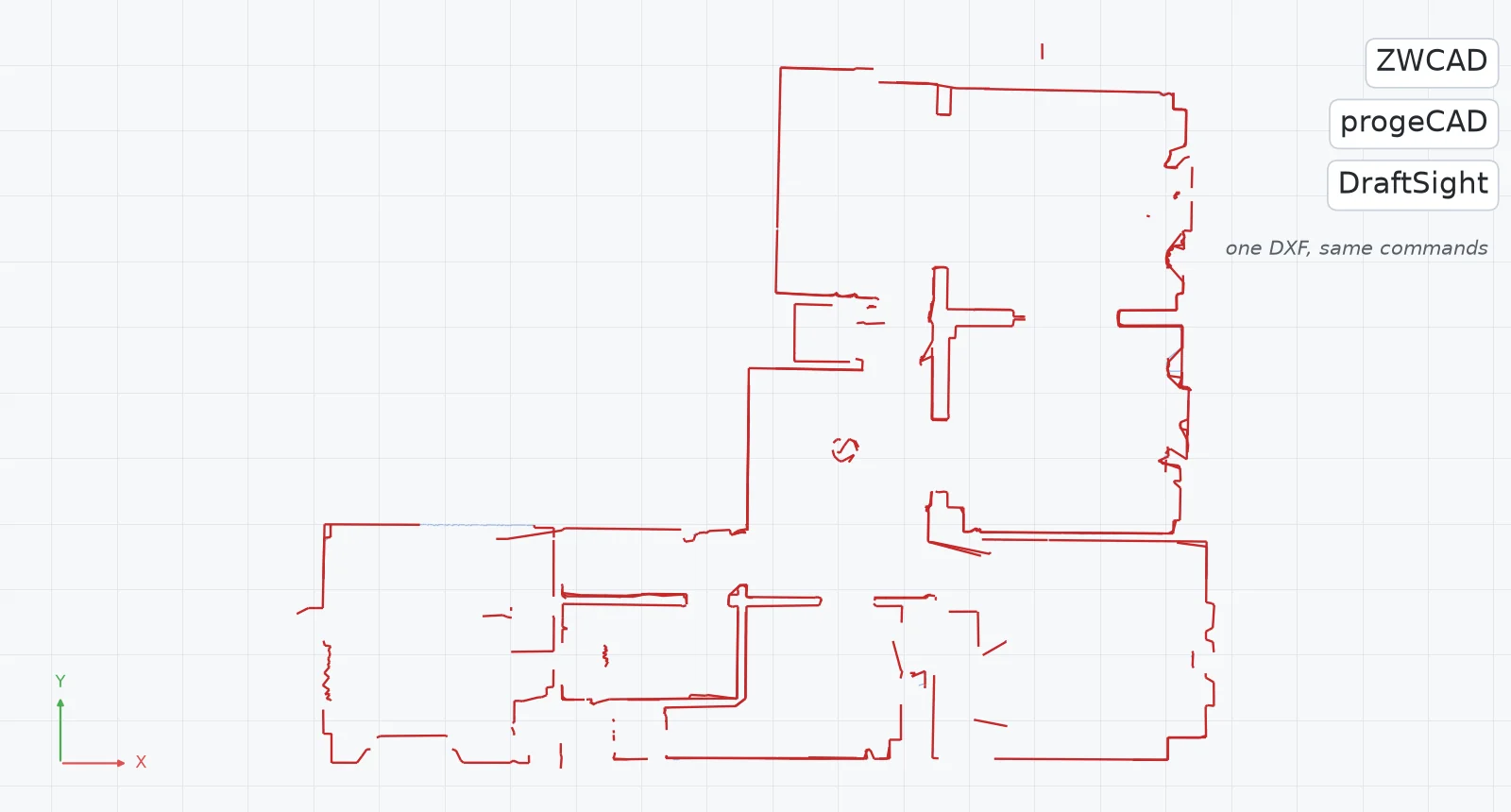
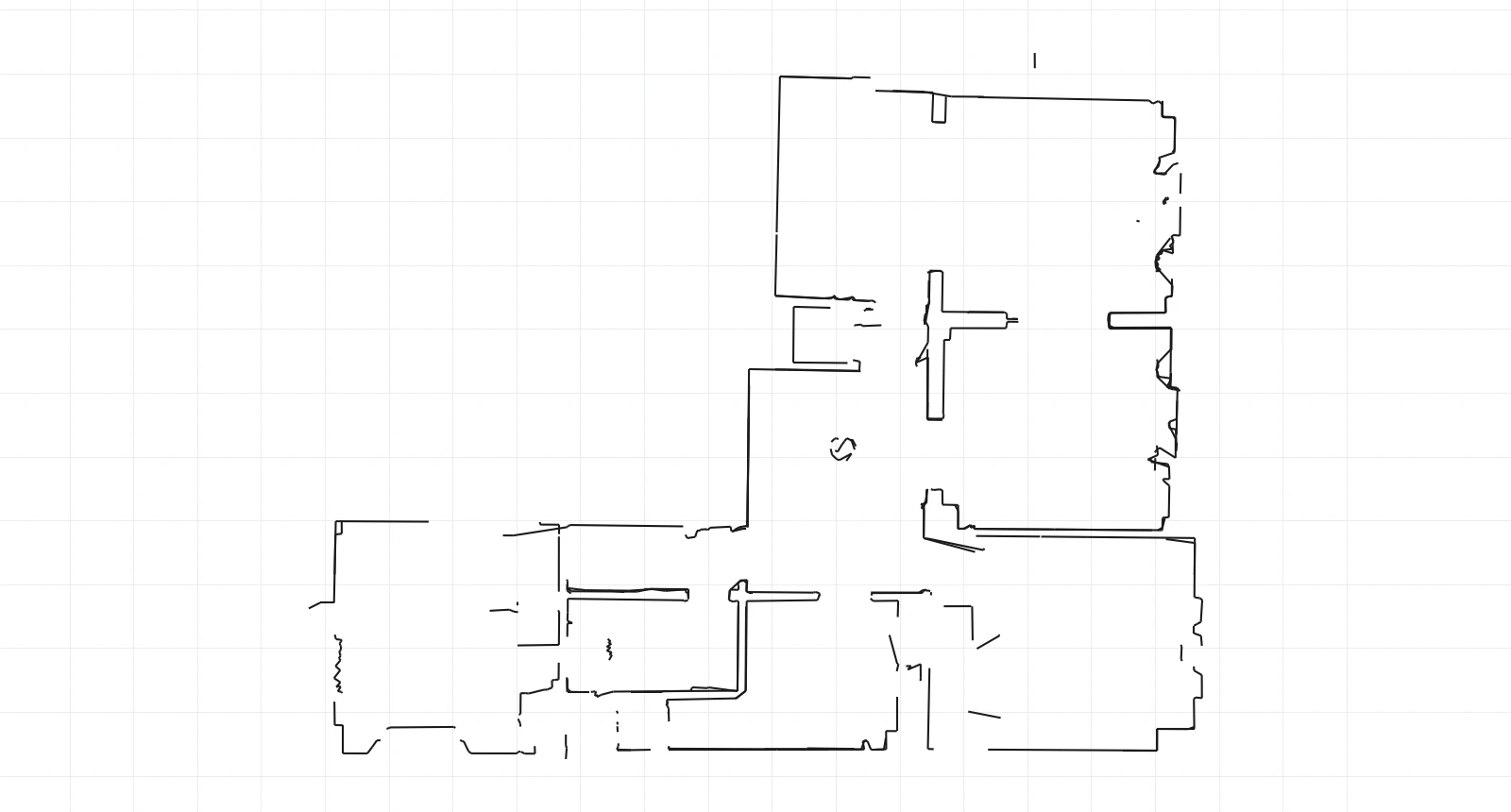
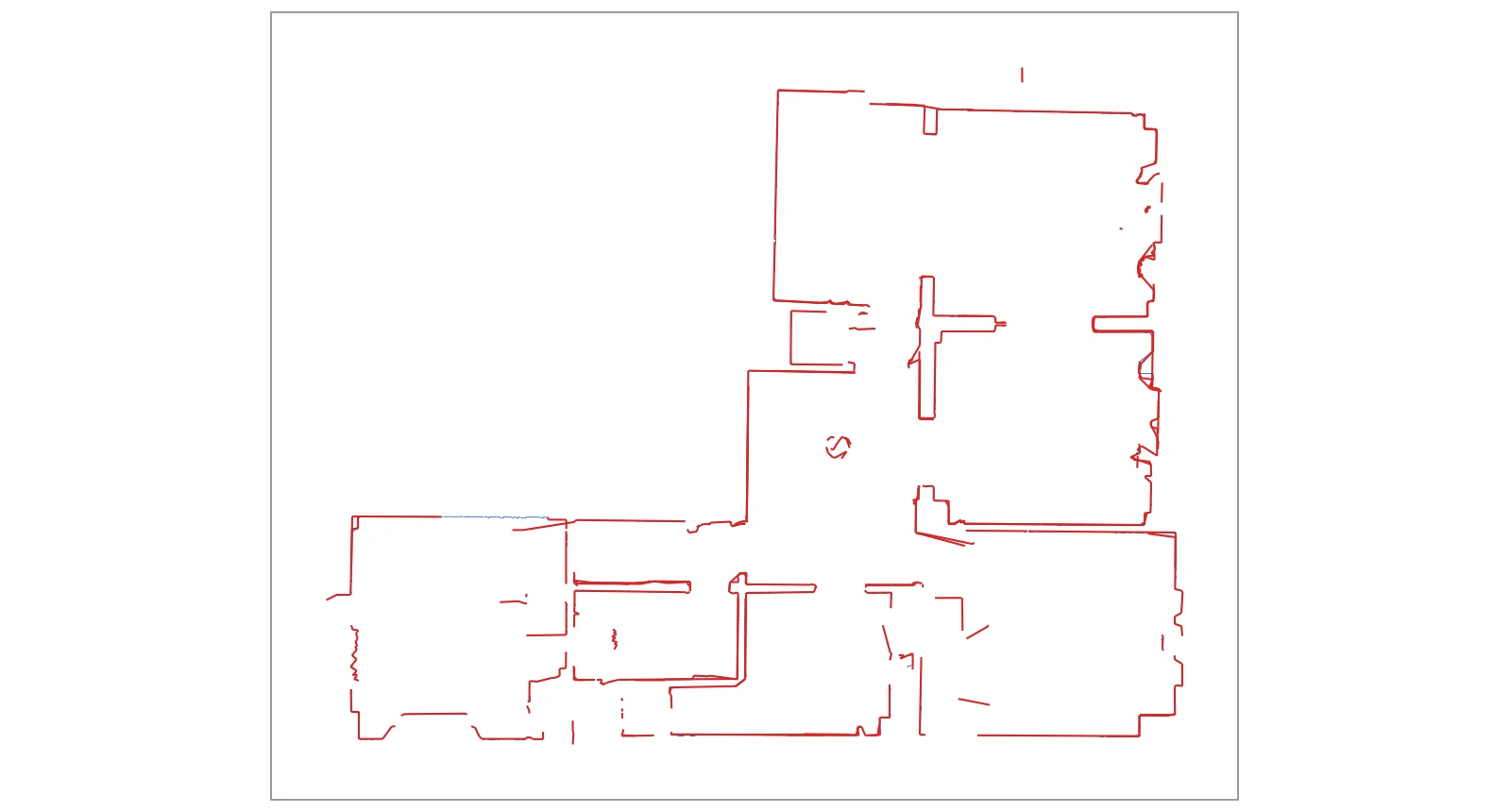
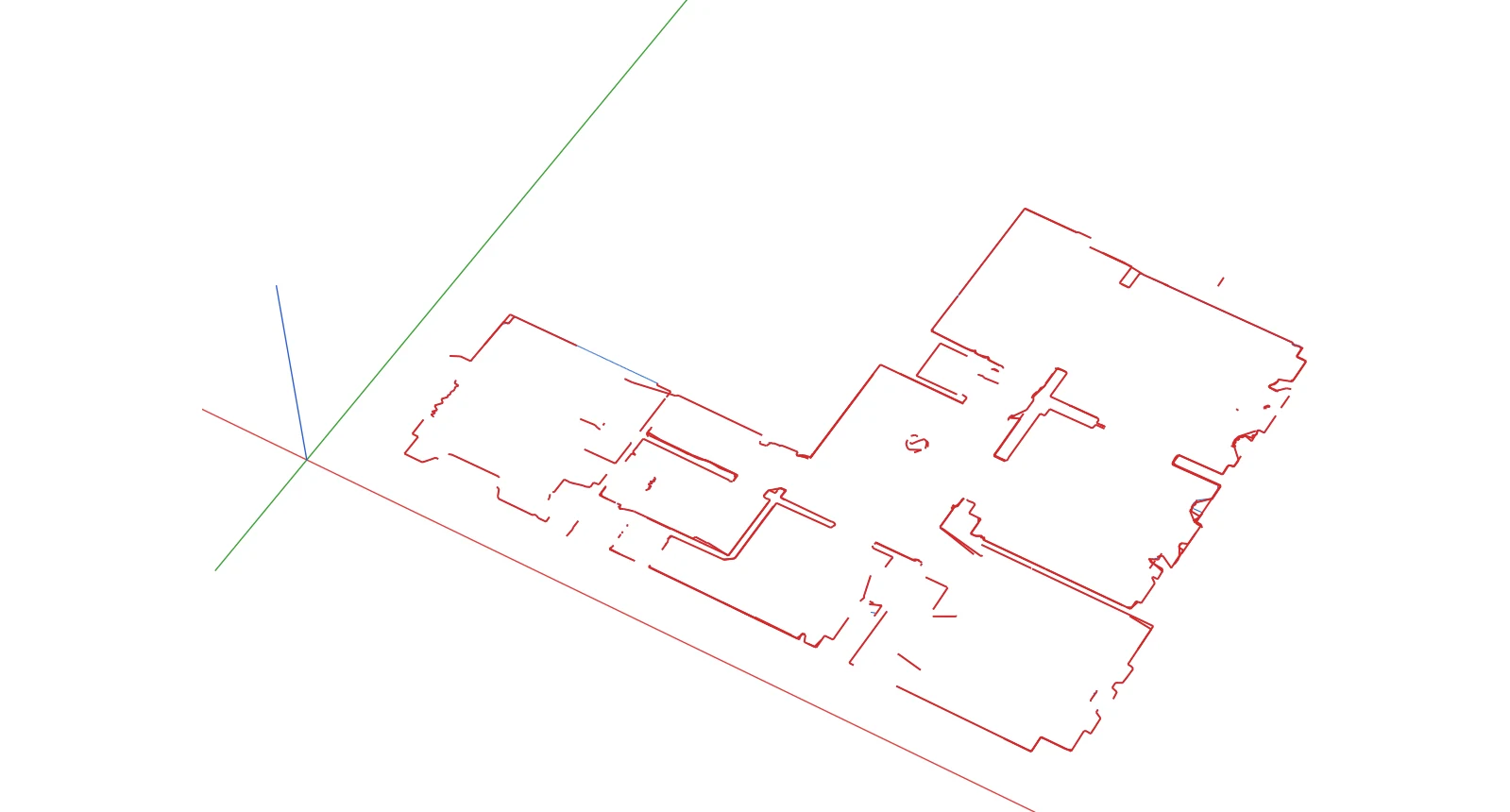
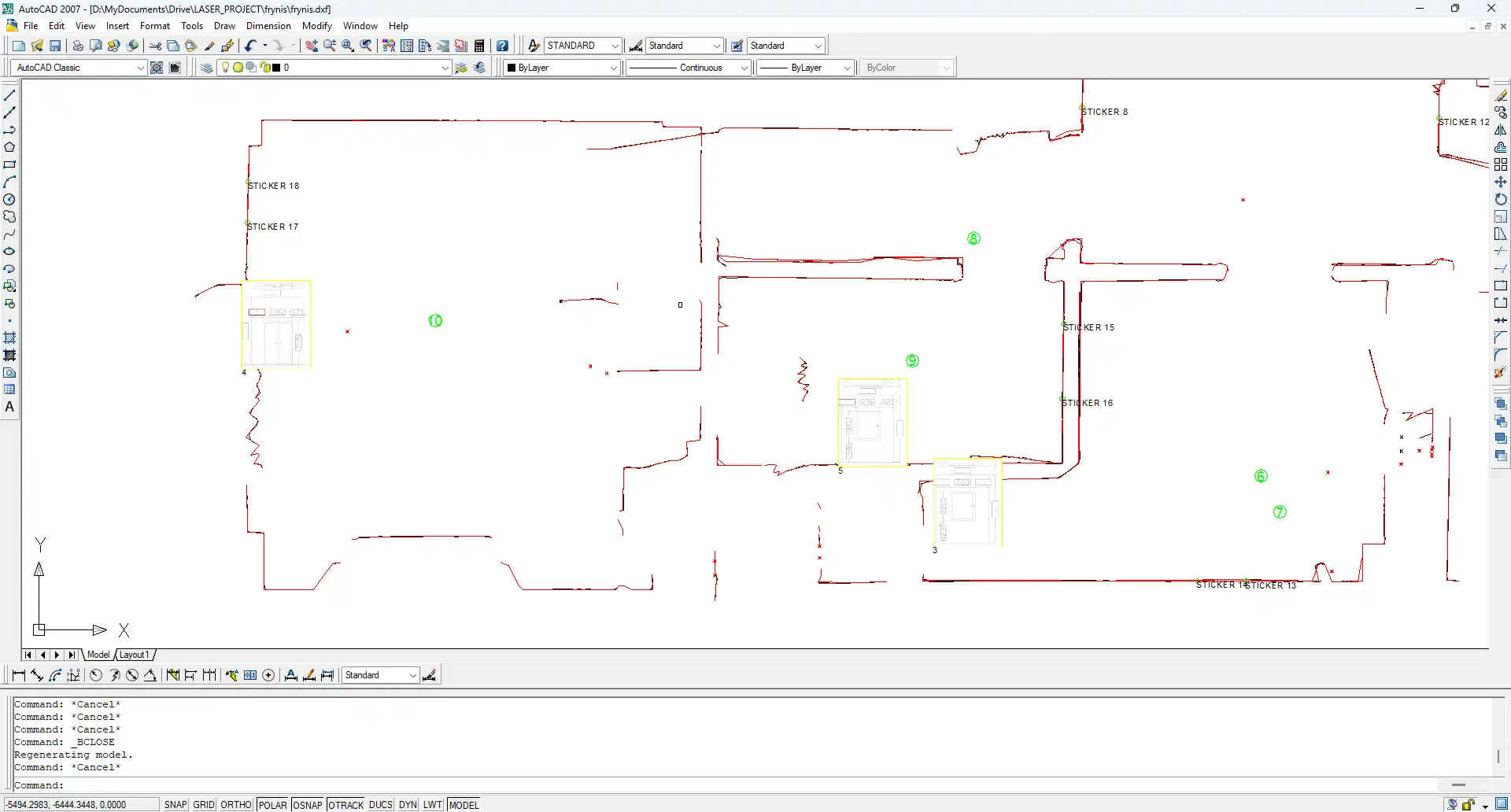
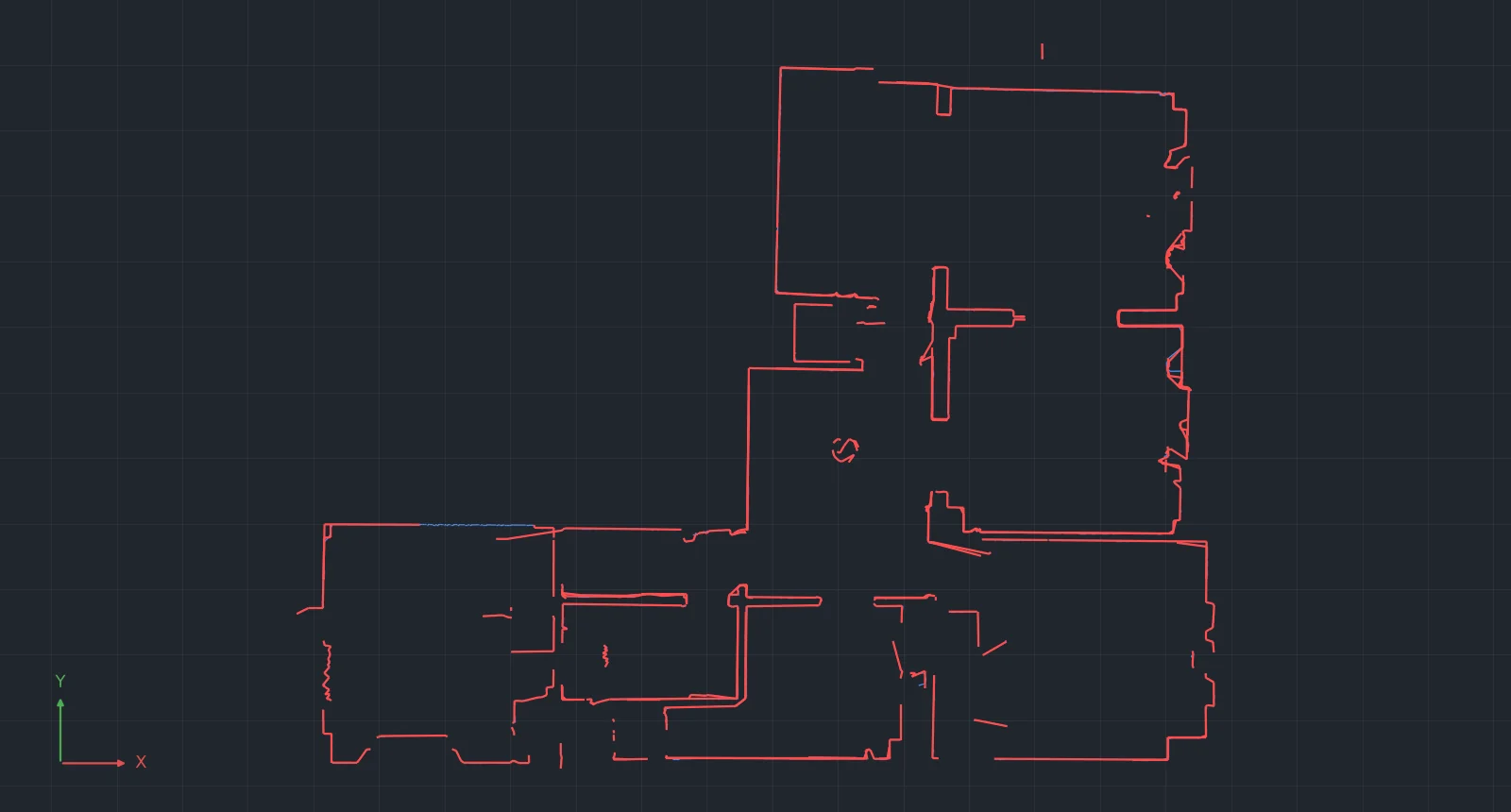
For å importere en DXF i BricsCAD åpner du den med OPEN som en hvilken som helst tegning. BricsCAD leser DXF direkte, fra BricsCAD Lite og oppover, og 2Dscanner-planen kommer inn i virkelig størrelse, med hvert skann som en egen blokk og hvert element på et lag som begynner med 2DS_.
Arbeidet på stedet og de andre eksportfilene er beskrevet i vår guide til 2D-laserskanner for CAD. BricsCAD fungerer mye som AutoCAD, så vår guide Skann til AutoCAD gjelder også her. Denne siden tar for seg det som er spesielt for BricsCAD, fra du åpner filen til veggene står på de målte linjene.
Hva trenger du?
| BricsCAD-utgave | Lite er nok til å åpne DXF-filen, bruke lagene og blokkene og tegne over i 2D. Pro legger til 3D-solider som POLYSOLID. BIM legger til veggverktøyene BIMWALL og Quickdraw. |
|---|---|
| Filen | En DXF fra 2DscannerPro App eller 2Dscanner Editor (AutoCAD 2007 DXF). Appen eksporterer også CSV og TXT; denne siden bruker DXF-filen. |
| Enheter | Lagret i DXF-filen (mm, cm, m eller tommer). OPEN beholder koordinatene som de er. INSERT konverterer skannet til enhetene i tegningen din. |
| Bilder | Legg bildefilene ved siden av DXF-filen, i samme mappe, slik at BricsCAD finner bildene |
Hvordan importerer du en DXF i BricsCAD, trinn for trinn?
- Åpne filen. Skriv
OPEN, sett filtypen til Drawing Exchange Format (*.dxf) og velg DXF-filen. Den åpnes i en ny dokumentfane. - Få den fram på skjermen. Skriv
ZOOMog deretterE. - Lagre som DWG. Bruk
SAVEAS, slik at du arbeider i en ordentlig tegning og beholder DXF-filen urørt som den målte originalen. - Rydd i lagene. Frys lagene du ikke trenger, og lås
2DS_LINES, slik at laget ikke kan flytte seg mens du tegner. Snapping fungerer fortsatt på låste lag. - Kontroller én vegg. Mål en vegg du kjenner lengden på, med
DIST.
Planen er enklere å arbeide med hvis en vegg allerede går langs X- eller Y-aksen. Både appen og Editor kan rotere planen slik før eksport. I BricsCAD bruker du ROTATE med alternativet Reference.
Åpne, sette inn eller referere?
| OPEN | INSERT | XATTACH | |
|---|---|---|---|
| Hva du får | DXF-filen som en egen tegning, i en ny fane | Hele DXF-filen som én blokk i prosjekttegningen din | En referanse til en ekstern tegning |
| Enheter | Koordinatene forblir som de er | Block unit konverterer skannet til enhetene i tegningen din | Samme innstilling, Block Unit |
| Hvert skann | En SCAN_-blokk | Inne i den ytre blokken. Kryss av for Explode for å få skanneblokkene direkte. | Inne i referansen |
| Tar den DXF? | Ja | Ja, via Browse | Dokumentert for DWG: lagre DXF-filen som DWG først |
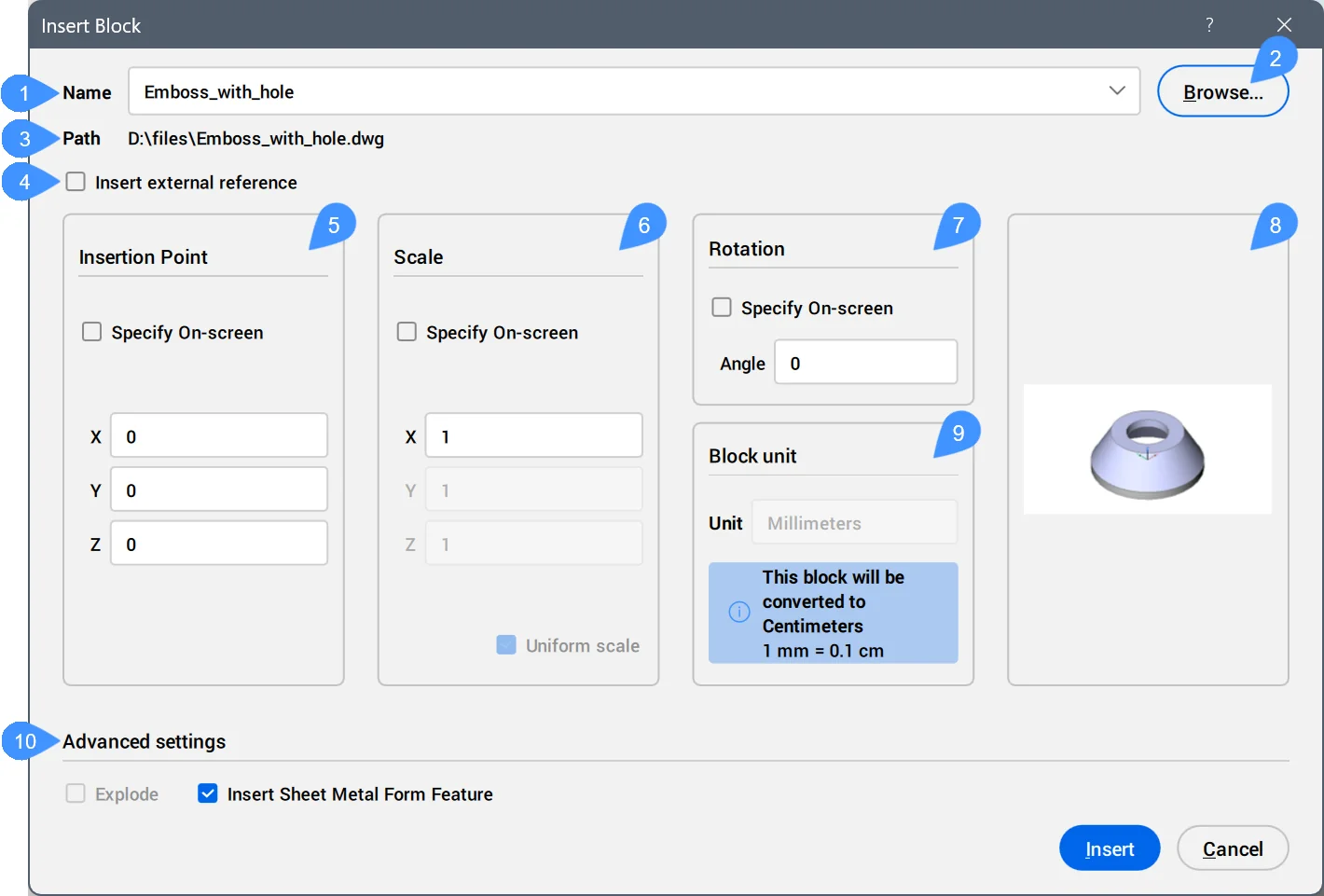
For en prosjekttegning som allerede finnes, er INSERT den raskeste veien: gå til DXF-filen med Browse, angi innsettingspunktet og kontroller at Block unit viser den konverteringen du forventer. Hvis tegningen din ikke har angitte enheter, angir du enhetene først med UNITS. Du kan også kopiere fra den åpnede DXF-filen med Ctrl+C og lime inn i prosjektet med Ctrl+V, og klokkeslettet i hvert SCAN_-navn hindrer konflikt med skann fra andre filer.
Hva blir 2Dscanner-DXF-filen til i BricsCAD?
| I DXF-filen | I BricsCAD |
|---|---|
2DS_-lagene | Lag med samme navn, farger og innhold |
Hvert skann, en blokk med navnet SCAN_nummer_tid | En blokkreferanse som velges med ett klikk |
| Tilpassede linjer og punktpolylinjer | Linjer og polylinjer du kan snappe til |
| Enkeltstående punkter | Punkter |
| Notater og klistremerker | Tekst og polylinjer på 2DS_NOTES |
| Bilder og ERA1D-målinger | Bildereferanser på 2DS_MEDIA, når filene ligger ved siden av DXF-filen |
Hva hvert 2DS_-lag inneholder, er forklart i vår guide Skann til AutoCAD. Lag gjelder også inne i blokker, så når du fryser 2DS_POINTS én gang, skjules punktene i alle skann.
Hvordan arbeider du med skanneblokkene?
Hvert skann er én blokk, så ett klikk velger det, og MOVE eller ROTATE tar med hele skannet. Navnet, SCAN_nummer_tid, står i Properties-panelet.
For å endre noe inne i et skann gir BricsCAD deg to måter som beholder skannet som én blokk. BEDIT åpner Block Editor, og REFEDIT redigerer skannet på plass i tegningen, til du lukker det med REFCLOSE. Når systemvariabelen DBLCLKEDIT er slått på, åpner et dobbeltklikk på skannet også disse redigeringsverktøyene. EXPLODE fungerer også, men da er skannet ikke lenger ett objekt.
Det går raskere å rydde i punkter i Editor, der du sletter punkter direkte og de tilpassede linjene tegnes på nytt, slik siden File Menu forklarer. Deretter eksporterer du på nytt.
Sammenstille skann. Gjør det i appen eller i Editor når du kan, siden de sammenstiller på hjørner, klistremerker eller to rette linjer. Hvis to skann kommer hver for seg til BricsCAD, bruker du ALIGN på to punkter som begge skannene ser.
Hvordan tegner du veggene over skannet?
Tegn på ditt eget lag og behold skannet som referanse. Skannet har målt innsiden av hvert rom, så legg veggens overflate på den målte linjen og la tykkelsen vokse utover. Hvor mye BricsCAD hjelper deg, avhenger av utgaven:
- Lite: tegn linjer eller polylinjer med snapping til endepunktene på
2DS_LINES, og bruk deretterOFFSETmed veggtykkelsen. - Pro:
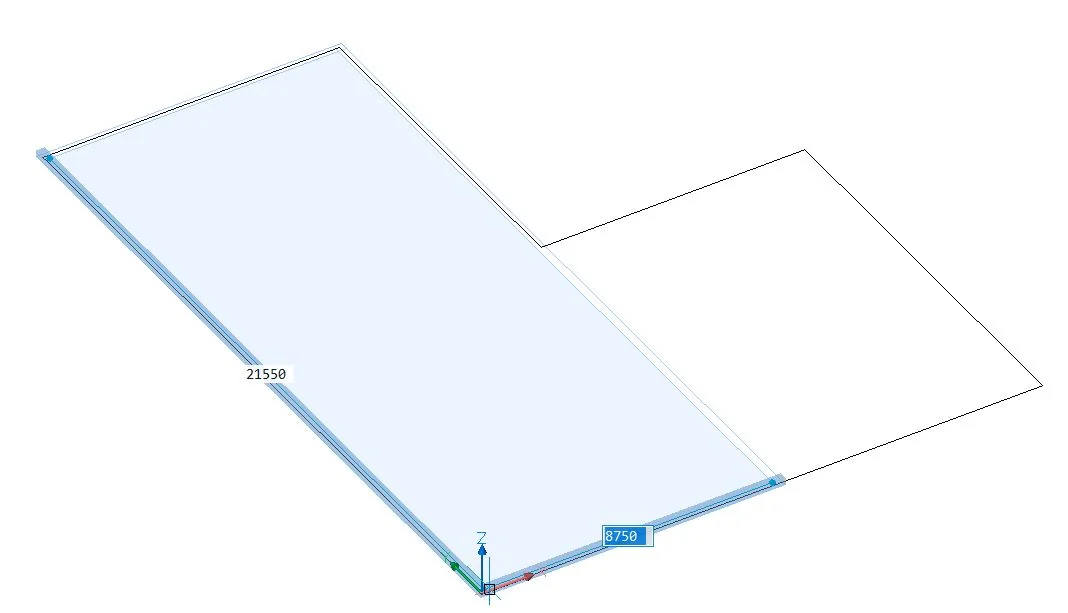
POLYSOLIDmed alternativet Entity gjør en linje eller polylinje om til en 3D-vegg. Angi høyde og bredde først, og veksle mellom justeringene (Left, Center, Right) medCtrl, slik at veggen havner på riktig side av linjen. Skannelinjene er separate segmenter, så du får én vegg per linje; tegner du din egen polylinje over skannet først, får du én sammenhengende vegg. - BIM:
BIMWALLmed Snap to lines plasserer vegger langs eksisterende linjer, og på doble linjer bruker den avstanden mellom linjene som veggtykkelse. Verktøyet Quickdraw snapper også til linjene i en 2D-tegning.
Mellom to skannede rom trenger du ikke gjette veggtykkelsen: avstanden mellom linjene i de to skannene er den virkelige tykkelsen. Vinduer og dører som er målt med ERA1D, ligger allerede på 2DS_OPENINGS, i sin virkelige posisjon og bredde.
Ikke kjør OPTIMIZE på skannet. Med Rectify lines retter kommandoen ut linjer som er nesten vannrette eller loddrette. På en prosjekttegning er det til hjelp; på en oppmåling skjuler det den virkelige vinkelen på en vegg. Hvis du vil ha planen vinkelrett på aksene, roterer du den i sin helhet.
Hvorfor ser importen feil ut?
| Hva du ser | Sannsynlig årsak | Løsning |
|---|---|---|
| Tom skjerm etter åpning | Visningen står ikke på tegningen | ZOOM, E |
| Den innsatte planen er 10, 100 eller 1000 ganger for stor eller for liten | Enhetene i tegningen din stemmer ikke, eller er ikke angitt | Angi tegningsenhetene med UNITS og sett inn på nytt, og kontroller Block unit |
| Rommet er lite selv etter Zoom Extents | Noen få lange målinger gjennom en dør eller et vindu strekker ut tegningen | Zoom inn på rommet. For å fjerne punktene langt unna før eksport bruker du Ignore Long Shots, i appen under skanningen eller i Editor |
| Tegningen er overfylt eller treg | Alle lagene er på, med tusenvis av hjørnepunkter | Frys 2DS_POINTS og 2DS_SIGNAL |
| Bilder mangler | Bildefilene ligger ikke ved siden av DXF-filen, eller filen er åpen i et annet program | Pakk ut hele eksporten i én mappe, lukk filen i det andre programmet og åpne den på nytt |
| XATTACH viser ikke DXF-filen | XATTACH er dokumentert for DWG-filer | Lagre DXF-filen som DWG og referer til den, eller bruk INSERT |
Ofte stilte spørsmål
Er BricsCAD Lite nok?
Ja, til alt i 2D: åpne DXF-filen, lag, blokker, overtegning og målsetting. Du trenger Pro for vegger med POLYSOLID og BIM for BIMWALL og Quickdraw.
Fungerer det på Mac og Linux?
Ja. BricsCAD kjører på Windows, macOS og Linux, og åpner den samme DXF-filen med de samme kommandoene.
Kan jeg målsette direkte fra skannelinjene?
Ja. Snapp til endene på 2DS_LINES med DIMLINEAR eller DIMALIGNED.
Hvor nøyaktige er veggene jeg tegner?
Like nøyaktige som linjene du snapper til. Den samlede nøyaktigheten til 2Dscanner er ±2 mm innenfor en radius på 7 m, på vegger som laseren treffer med en vinkel på mer enn 34°.
Er guidene for andre programmer annerledes?
Bare i importtrinnet og veggverktøyene. Se guidene våre for AutoCAD, SketchUp, Revit, Archicad og ZWCAD, progeCAD og DraftSight.
Prøv selv: last ned eksempelfilen 2Dscanner DXF (ZIP, planen øverst på denne siden) og importer DXF-filen i BricsCAD med trinnene ovenfor.
Planen på denne siden er målt med 2Dscanner EVO. Ett skann tar omtrent fire minutter og gir deg rommet som en DXF som BricsCAD åpner i virkelig størrelse. Uten målebånd, uten diagonaler, uten å tegne på nytt fra en skisse, og uten abonnement.
Hvis du vil slutte å måle for hånd, kan du se 2Dscanner EVO og hva som følger med.
Alle innstillinger i 2DscannerPro App og Editor, trinn for trinn, finner du på hjelpesidene til 2Dscanner.