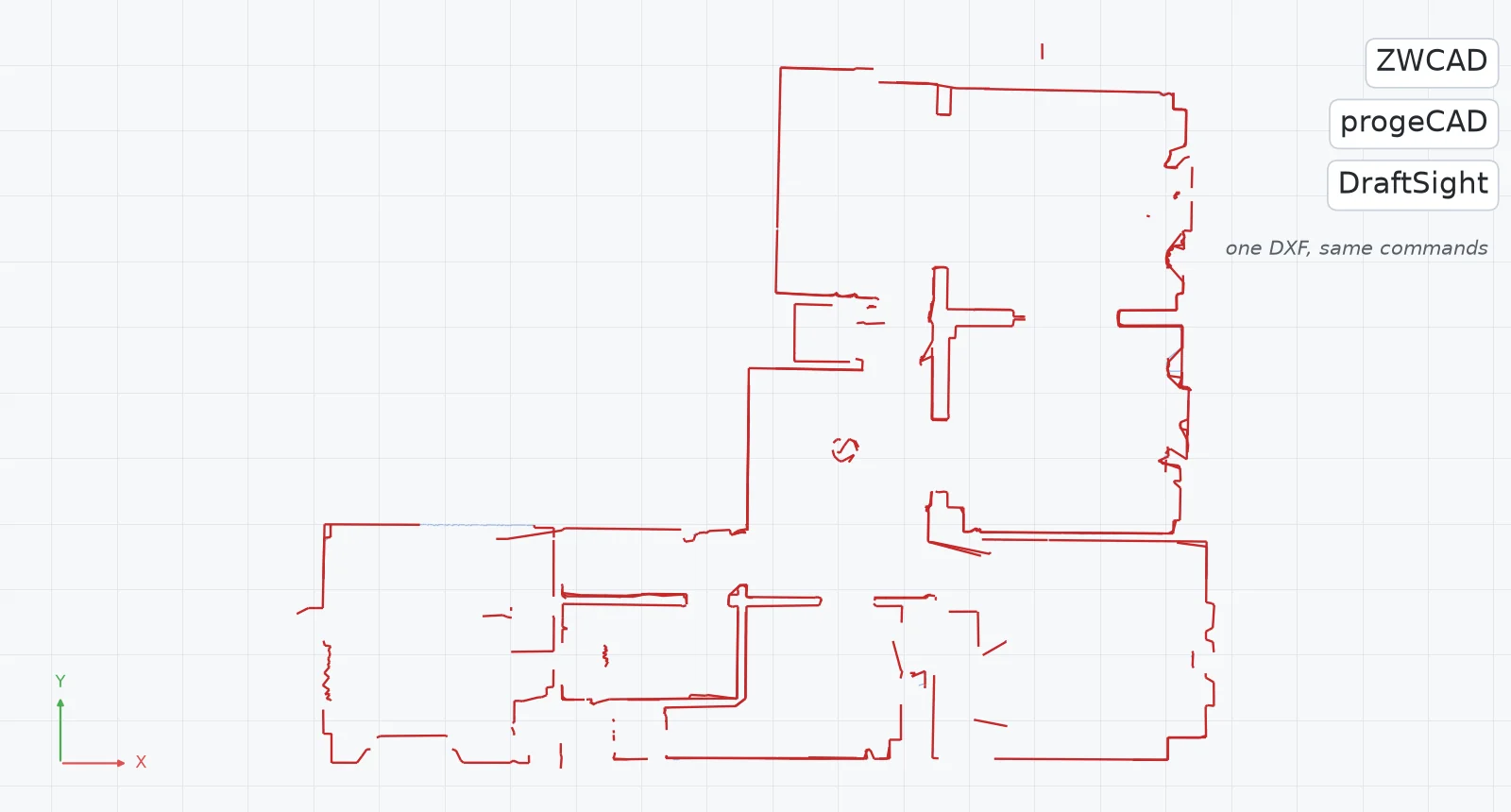
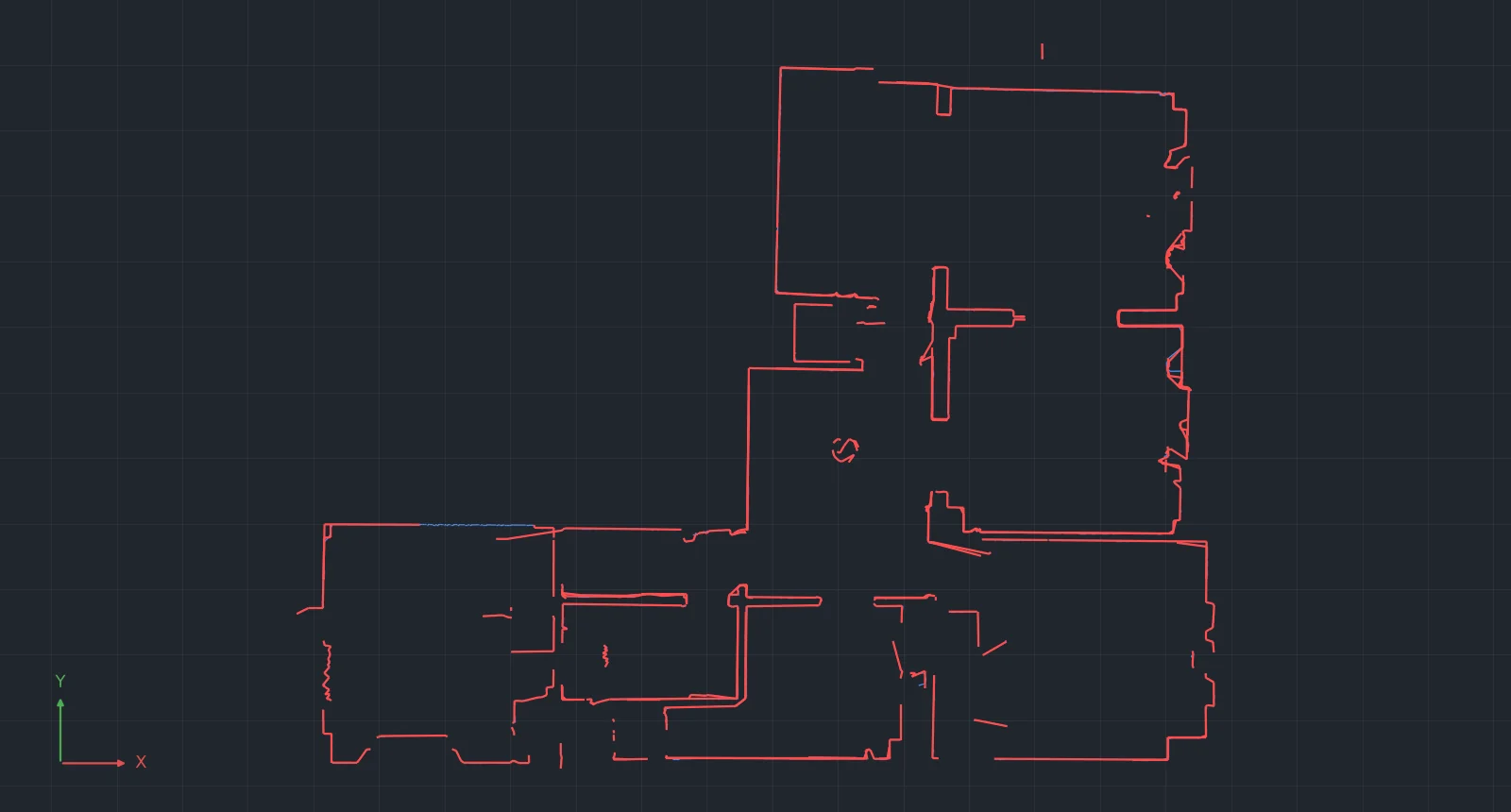
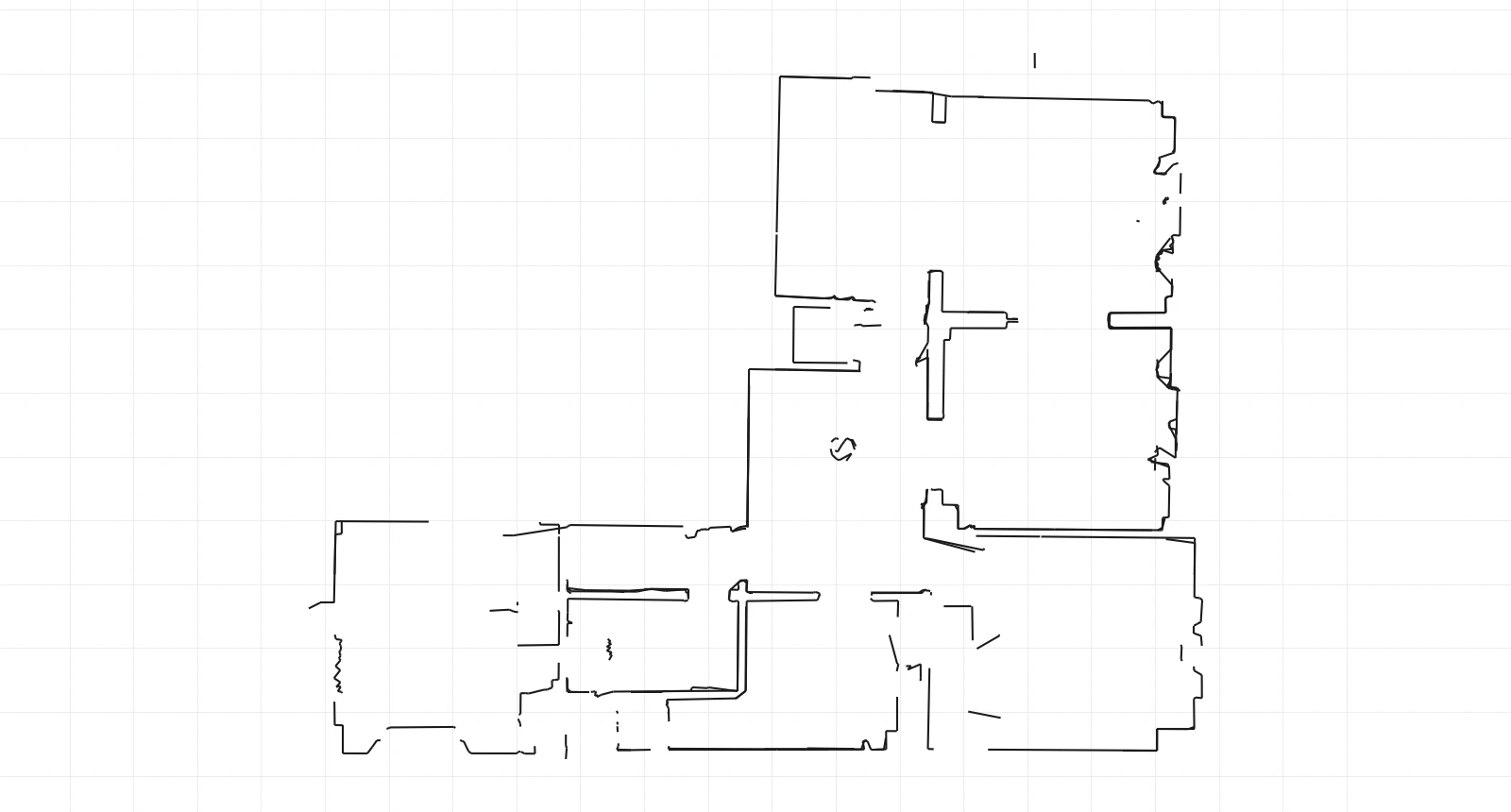
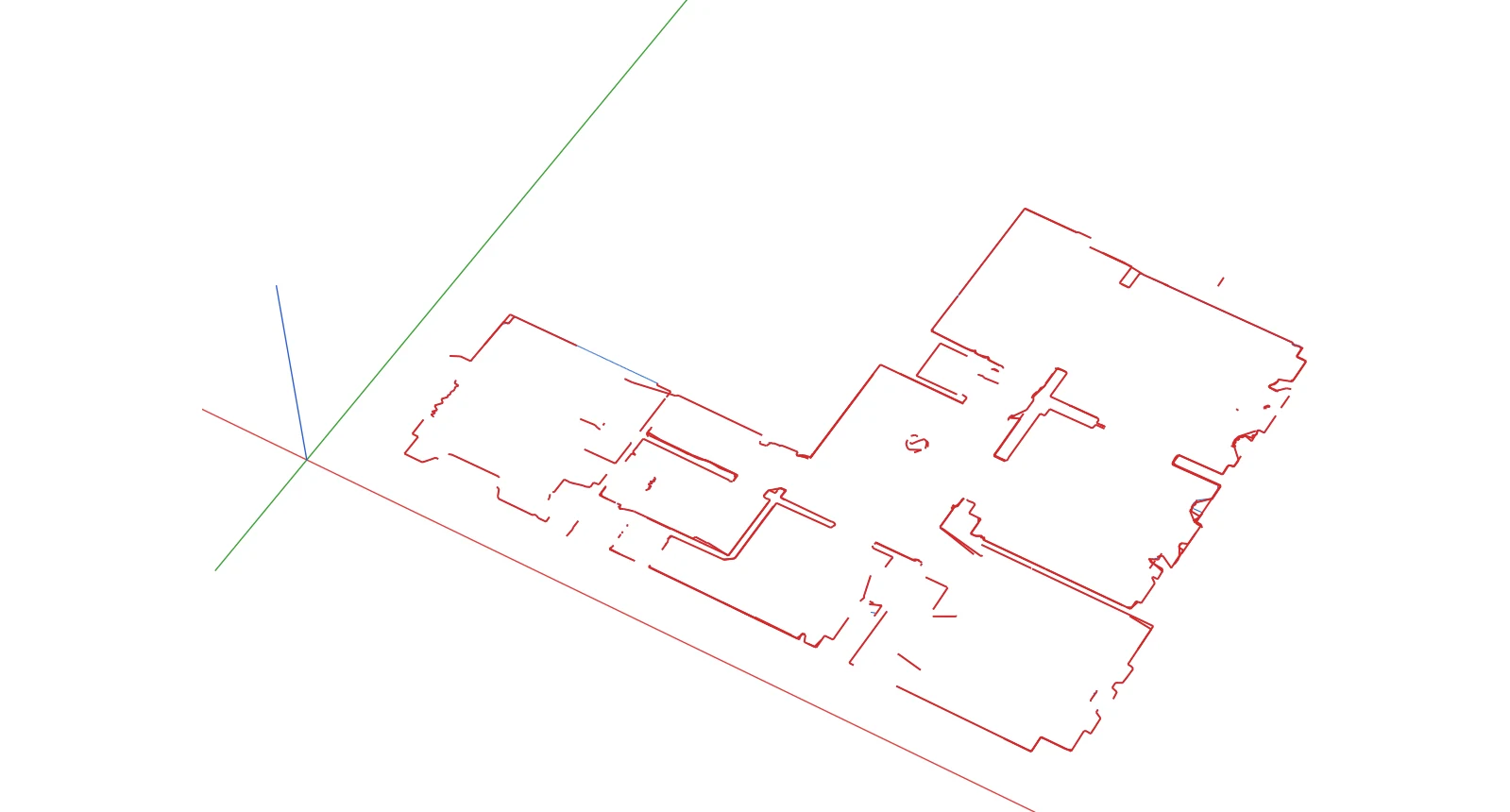
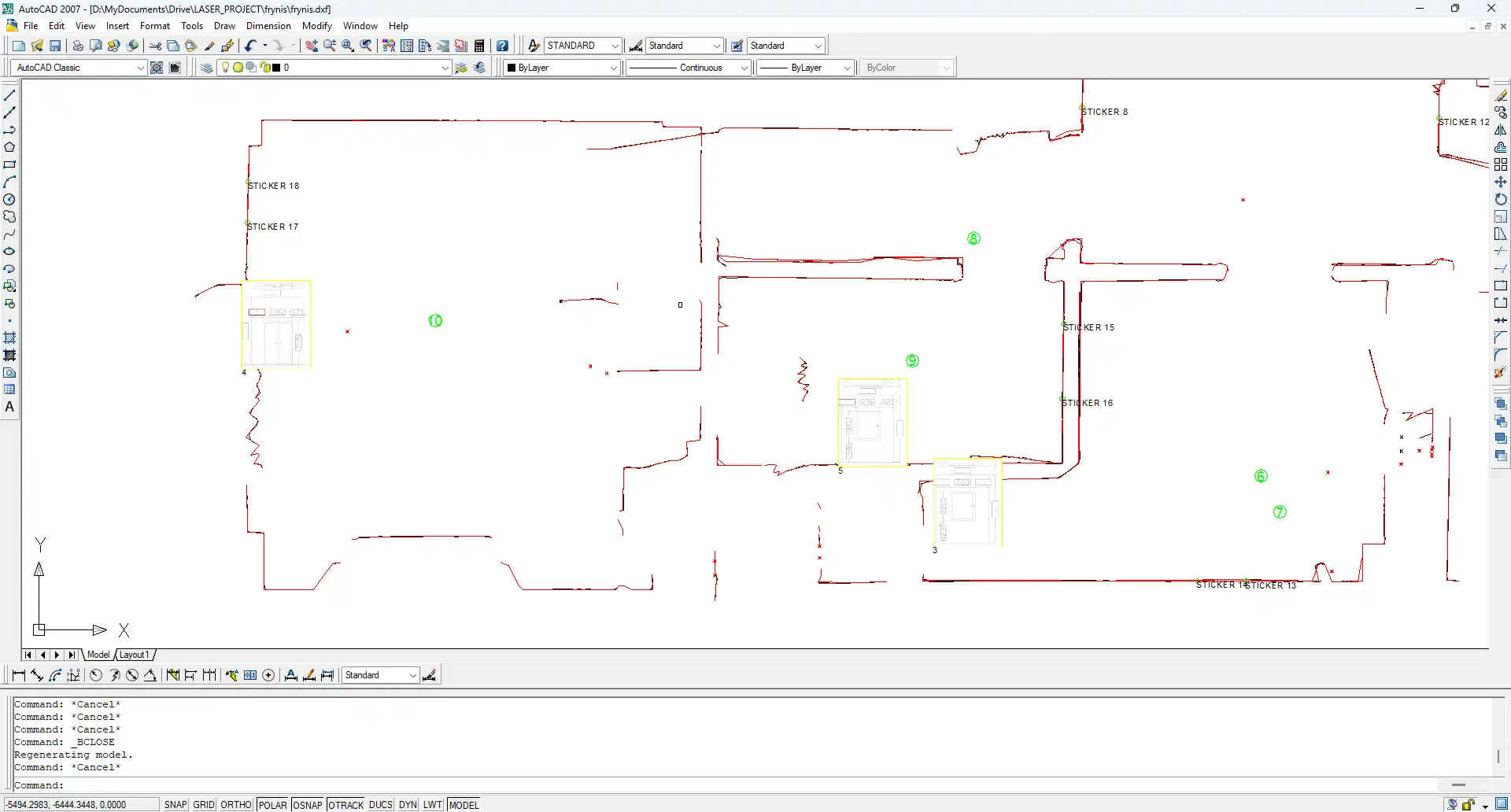
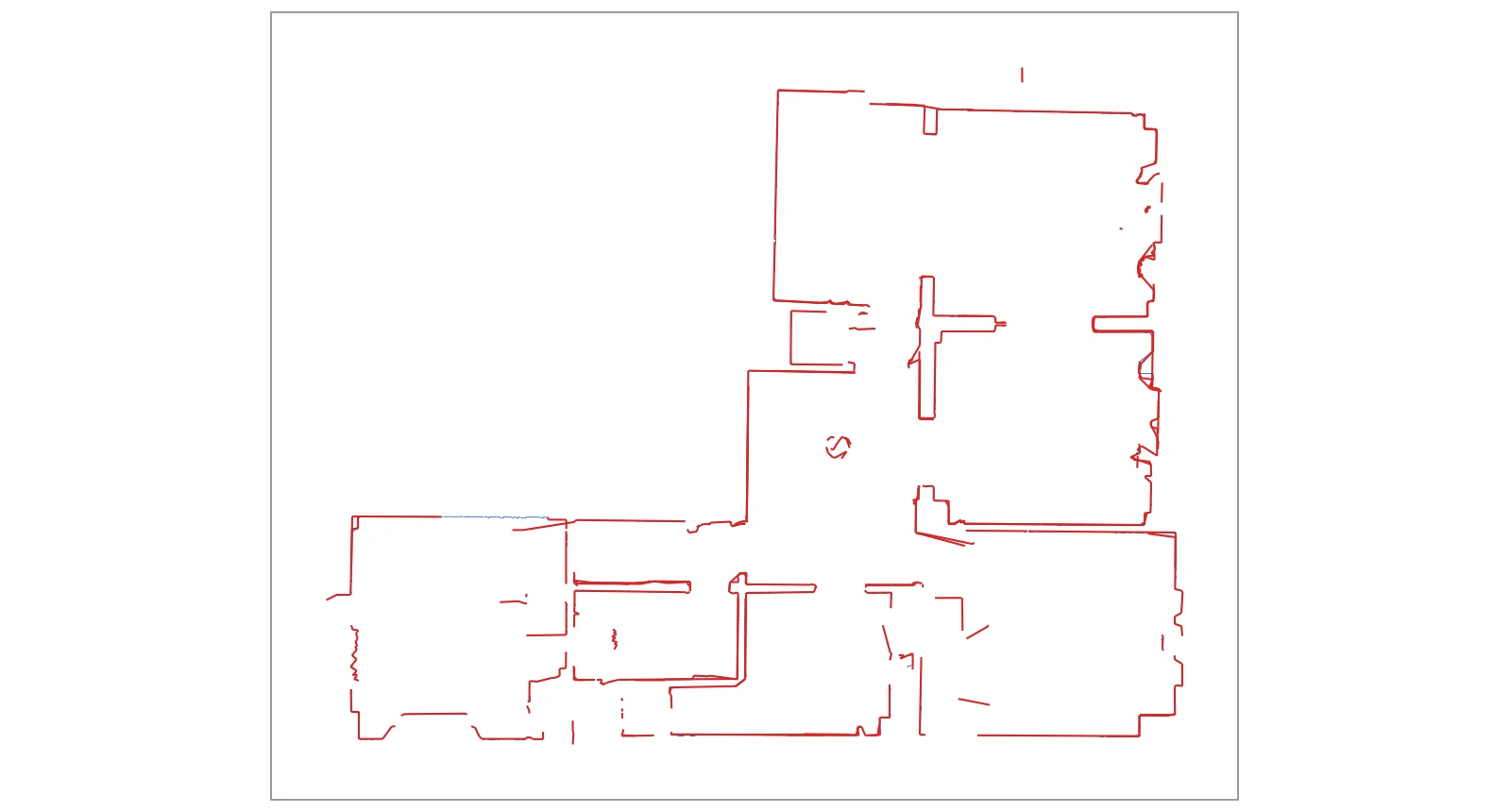
For å importere en DXF-fil i Revit åpner du en plantegningsvisning og bruker Insert > Link CAD, med importenhetene satt til enheten du eksporterte i. Plantegningen fra 2Dscanner kommer inn i virkelig størrelse som én underlagstegning, og du tegner Revit-vegger på linjene med Pick Lines.
Arbeidet på stedet og de andre eksportfilene er beskrevet i vår guide om 2D-skanner for CAD. Denne siden starter når DXF-filen ligger på datamaskinen din, og slutter med Revit-vegger på de oppmålte linjene.
Lenke eller importere?
Lenke. Autodesk anbefaler lenking i de fleste tilfeller, og for et skann er det det beste valget: DXF-filen forblir en ren, oppmålt referanse, den legger ikke lagene sine inn i prosjektet som nye kategorier, og hvis du rydder skannet på nytt i Editor og eksporterer over den samme filen, henter Reload i Manage Links inn den nye versjonen.
Bruk Import CAD bare hvis du vil bryte opp skannet til Revit-linjer. Innstillingene nedenfor er de samme for begge.
Hvordan importerer du en DXF-fil i Revit, trinn for trinn?
- Åpne plantegningsvisningen for etasjen du modellerer, for eksempel Level 1.
- Velg Insert > Link CAD og velg DXF-filen. Sett Files of type til DXF hvis du ikke ser den.
- Kryss av for Current view only, slik at skannet vises i denne plantegningen og ikke i 3D eller snitt.
- Farger: Preserve holder de røde tilpassede linjene og de blå punktene atskilt. Black and White gir et roligere bilde hvis du bare skal tegne opp.
- Lag: velg Specify og behold bare
2DS_LINES,2DS_OPENINGSog2DS_NOTES, eller behold All og skjul resten senere. - Importenheter: velg enheten du eksporterte i, for eksempel millimeter. DXF-filen lagrer enheten sin, og Auto-Detect skal kunne lese den, men det koster ingenting å stille den inn selv, og det utelukker en plantegning som er 1000 ganger feil.
- Fjern avkrysningen for Correct lines that are slightly off axis. Denne funksjonen retter opp linjer som er nesten vannrette eller loddrette. På en prosjekteringstegning hjelper det; på en oppmåling skjuler det den virkelige vinkelen på en vegg.
- Plassering: Auto – Origin to Origin holder flere filer fra samme bygg innrettet mot hverandre. Bruk Auto – Center to Center hvis plantegningen havner langt unna prosjektet.
- Klikk Open, og skriv deretter
ZEfor å zoome til hele plantegningen.
Plantegningen er enklere å jobbe med hvis en vegg allerede går langs X- eller Y-aksen. Både appen og Editor kan rotere plantegningen slik før eksport.
Hva blir DXF-filen fra 2Dscanner til i Revit?
| I DXF-filen | I Revit |
|---|---|
| Hele filen | Én importforekomst, som velges med ett klikk |
2DS_-lagene | Lag i denne forekomsten, under Imported Categories i Visibility/Graphics |
Hvert skann, en blokk med navnet SCAN_nummer_tid | En nestet import inni den, som vises som et eget objekt etter en Partial Explode |
| Tilpassede linjer, polylinjer, notater | Linjer og tekst du kan feste (snappe) til |
| Frittstående punkter og bildereferanser | Vises kanskje ikke. Ingen av delene trengs for vegger; bildene blir liggende i eksportmappen din. |
Hva hvert 2DS_-lag inneholder, er forklart i vår guide om skann til AutoCAD. For å skjule lag skriver du VG, åpner fanen Imported Categories, utvider DXF-filen og fjerner avkrysningen for 2DS_POINTS, 2DS_ORIGIN og 2DS_SIGNAL. For å se hvilket lag en linje ligger på, velger du skannet og bruker Query.
Hvordan tegner du Revit-vegger på skannet?
- Lås skannet (velg det, og deretter Pin), slik at det ikke kan flytte seg mens du jobber.
- Start veggverktøyet (Architecture > Wall) og velg veggtype.
- Sett Location Line til Finish Face: Interior i Options Bar. Skannet målte innsiden av hvert rom, så dette legger overflaten på Revit-veggen på den oppmålte linjen, og tykkelsen vokser utover.
- Velg Pick Lines i Draw-panelet og klikk på
2DS_LINESfor hver vegg. Hvis veggen havner på feil side, trykker du på mellomromstasten for å snu den. - Lukk hjørnene med Trim/Extend to Corner (
TR) der skannet har hull ved dører eller møbler.
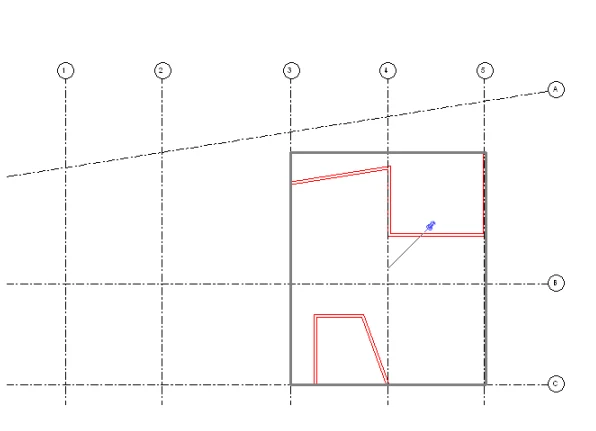
Mellom to skannede rom trenger du ikke gjette veggtykkelsen: avstanden mellom linjene i de to skannene er den virkelige tykkelsen, så velg eller lag en veggtype som stemmer med den. Vinduer og dører som er målt med ERA1D, ligger allerede på 2DS_OPENINGS, i riktig posisjon og bredde, klare for å plassere Revit-dører og -vinduer.
La skannet være synlig helt til slutt. Det er den oppmålte referansen din, og Measure eller et mål mellom skannelinjen og veggflaten viser straks eventuelle avvik.
Hvordan jobber du med skannene inne i DXF-filen?
Revit holder hele filen som én import, med hvert skann nestet inni. I en lenket fil kan du ikke endre noe, og det er nettopp det du vil ha for en oppmåling.
Hvis du importerte filen og trenger skannene hver for seg, velger du den og velger Partial Explode: hver SCAN_-blokk blir en egen import som du kan flytte, skjule eller slette. Full Explode gjør alt om til Revit-linjer og -tekst, men Revit nekter dette ved mer enn 10 000 elementer, noe punktpolylinjene i et stort skann kan overstige.
Det går raskere å rydde punkter i Editor, der du sletter punkter direkte og de tilpassede linjene tegnes på nytt, slik siden File Menu forklarer. Eksporter over den samme filen og last lenken inn på nytt.
Hvorfor ser importen feil ut?
| Det du ser | Sannsynlig årsak | Løsning |
|---|---|---|
| Ingenting i visningen etter Open | Plantegningen havnet utenfor visningen, eller Current view only var krysset av i en annen visning | ZE. Lenk filen på nytt fra plantegningsvisningen du jobber i |
| Plantegningen er 10, 100 eller 1000 ganger for stor eller for liten | Importenhetene stemte ikke med eksportenheten | Velg skannet, Type Properties, og sett Import Units til riktig enhet |
| Plantegningen ligger langt unna prosjektet | Origin to Origin beholdt posisjonen til skanneren | Flytt den, eller lenk på nytt med Auto – Center to Center |
Rommet er lite selv etter ZE | Noen få lange målinger gjennom en dør eller et vindu strekker ut tegningen | Zoom inn på rommet. For å fjerne punktene langt unna før eksport bruker du Ignore Long Shots, i appen under skanningen eller i Editor |
| Veggene ser litt skjeve ut | Plantegningen er ikke innrettet etter prosjektaksene | Roter før eksport i appen eller Editor, eller roter lenken én gang i Revit |
| Full Explode mislykkes | Mer enn 10 000 elementer | Skjul 2DS_POINTS og bruk lenken som den er, eller bruk Partial Explode |
FAQ
Fungerer dette i Revit LT?
Ja. Revit LT har de samme kommandoene Link CAD og Import CAD og de samme innstillingene.
Kan jeg lenke DXF-filen i en skymodell eller en delt modell (workshared)?
Ja. Med Current view only avkrysset hører lenken til visningen; uten den hører den til et workset i modellen. Legg DXF-filen i en mappe som alle brukerne har tilgang til, ellers kan ikke Revit laste den inn på nytt.
Bør jeg bruke skannet til takhøyden?
Nei. Et skann er et vannrett snitt av rommet, så det har ingen høyde. Skriv inn takhøyden du målte på stedet, i veggenes toppbegrensning (top constraint).
Skal veggene på skannet legges i fasen Existing?
Ja, hvis prosjektet ditt viser eksisterende og nytt arbeid. Tegn veggene i en visning med Phase satt til Existing, eller sett Phase Created til Existing i egenskapene, slik at fasefiltrene viser veggene som eksisterende, revet eller nye. Hele rutinen for oppmåling på stedet finner du i vår guide om oppmåling.
Hvorfor vises ikke den lenkede DXF-filen i Revit?
Prøv først løsningene i tabellen ovenfor. Hvis visningen fortsatt er tom, åpner du Visibility/Graphics (VG), går til fanen Imported Categories og kontrollerer at DXF-filen og 2DS_-lagene er krysset av, og at en visningsmal (view template) ikke skjuler importerte kategorier i denne visningen.
Hvor nøyaktige er veggene jeg tegner?
Like nøyaktige som linjene du velger. Den samlede nøyaktigheten til 2Dscanner er ±2 mm innenfor en radius på 7 m, på vegger som laseren treffer i en vinkel på mer enn 34°.
Er guidene for andre programmer annerledes?
Bare i importtrinnet og veggverktøyene. Se guidene våre for AutoCAD, SketchUp, Archicad, BricsCAD og ZWCAD, progeCAD og DraftSight.
Prøv selv: last ned eksempelfilen i DXF fra 2Dscanner (ZIP, plantegningen øverst på denne siden) og importer DXF-filen i Revit med trinnene ovenfor.
Plantegningen på denne siden er målt med 2Dscanner EVO. Ett skann tar omtrent fire minutter og gir deg rommet som en DXF-fil som Revit lenker inn i virkelig størrelse. Ingen målebånd, ingen diagonaler, ingen ny opptegning fra en skisse og ikke noe abonnement.
Vil du slutte å måle for hånd, kan du se 2Dscanner EVO og hva som følger med.
Alle innstillinger i 2DscannerPro App og Editor, trinn for trinn, finner du på hjelpesidene til 2Dscanner.