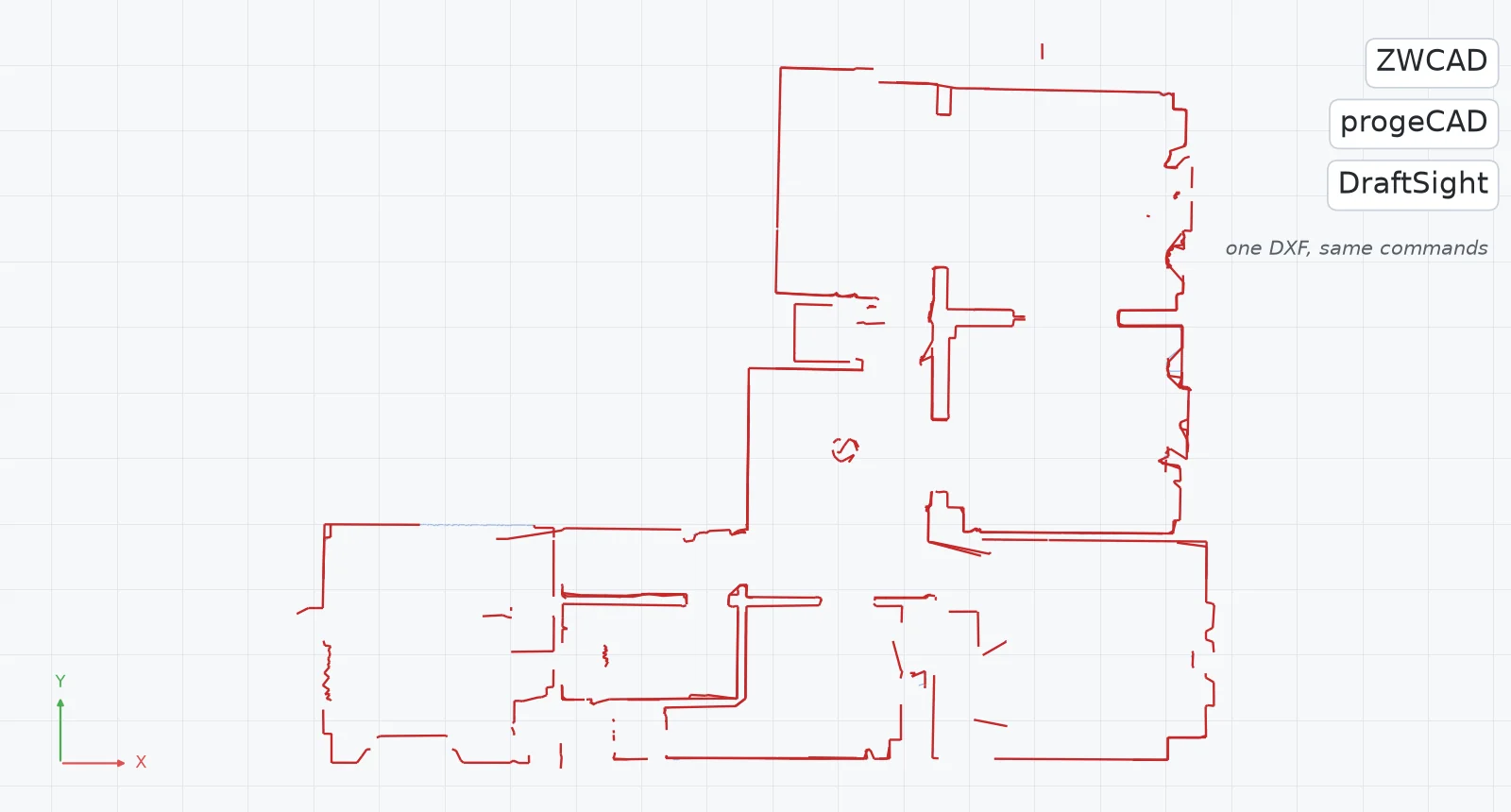
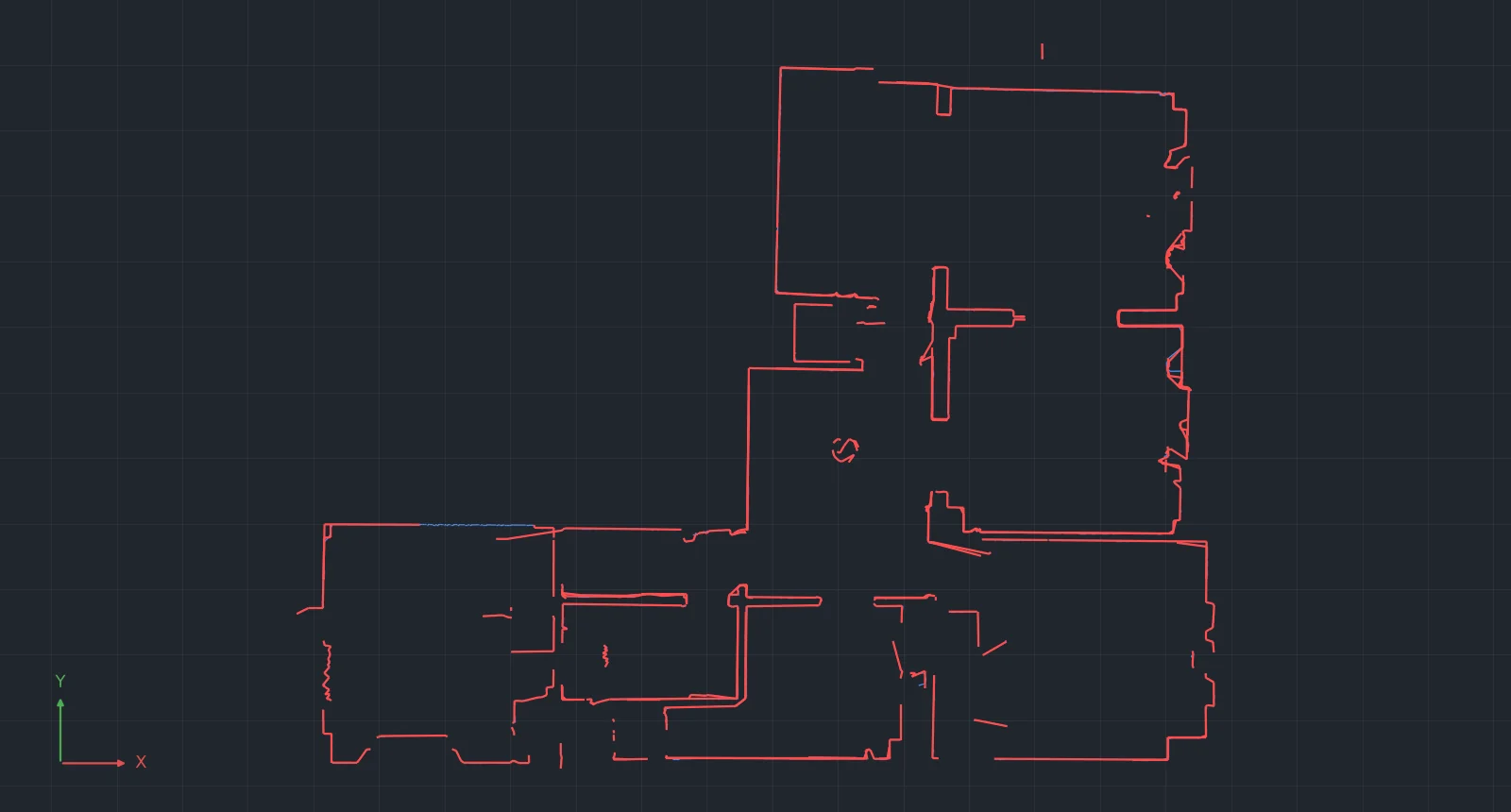
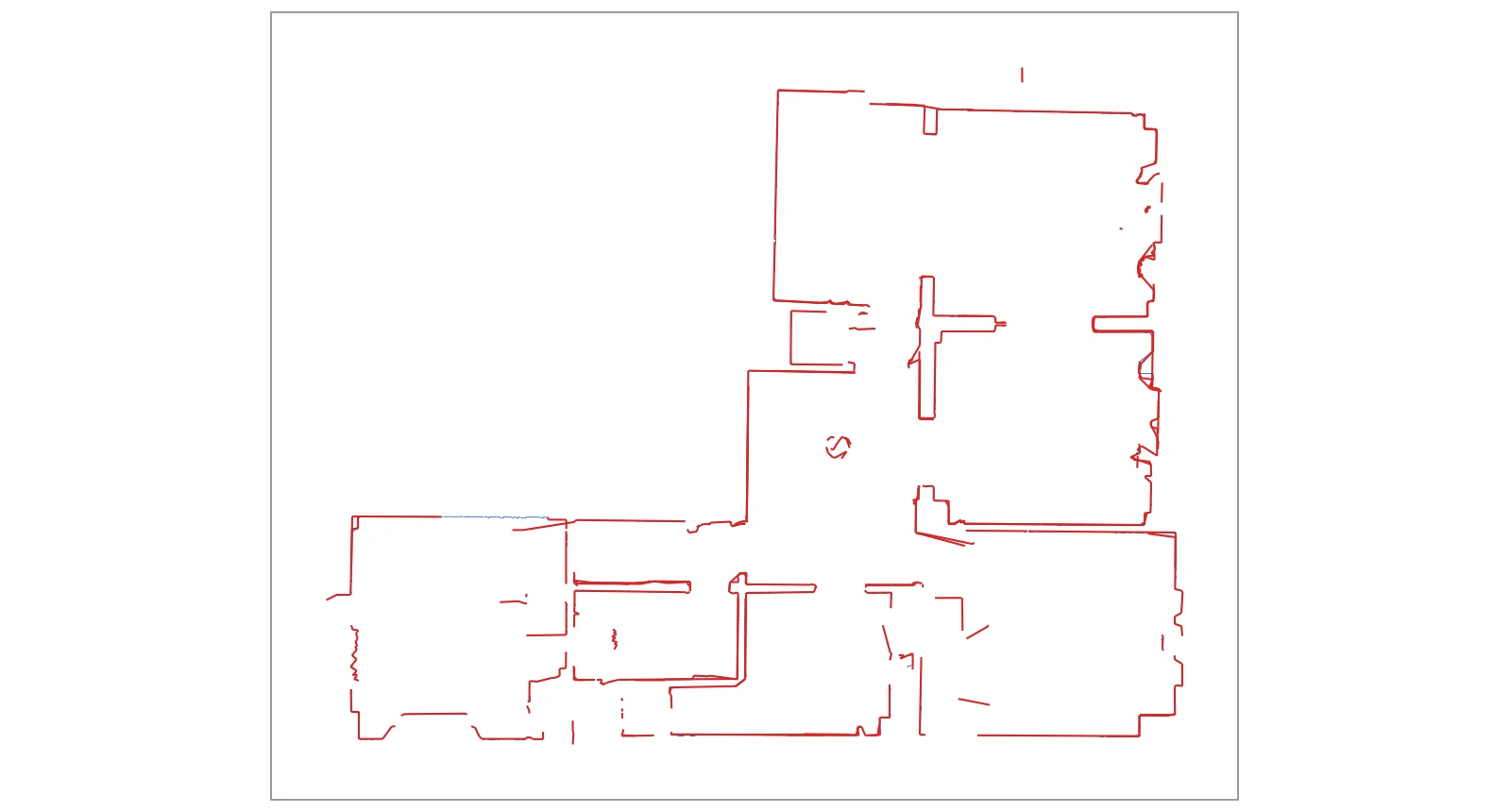
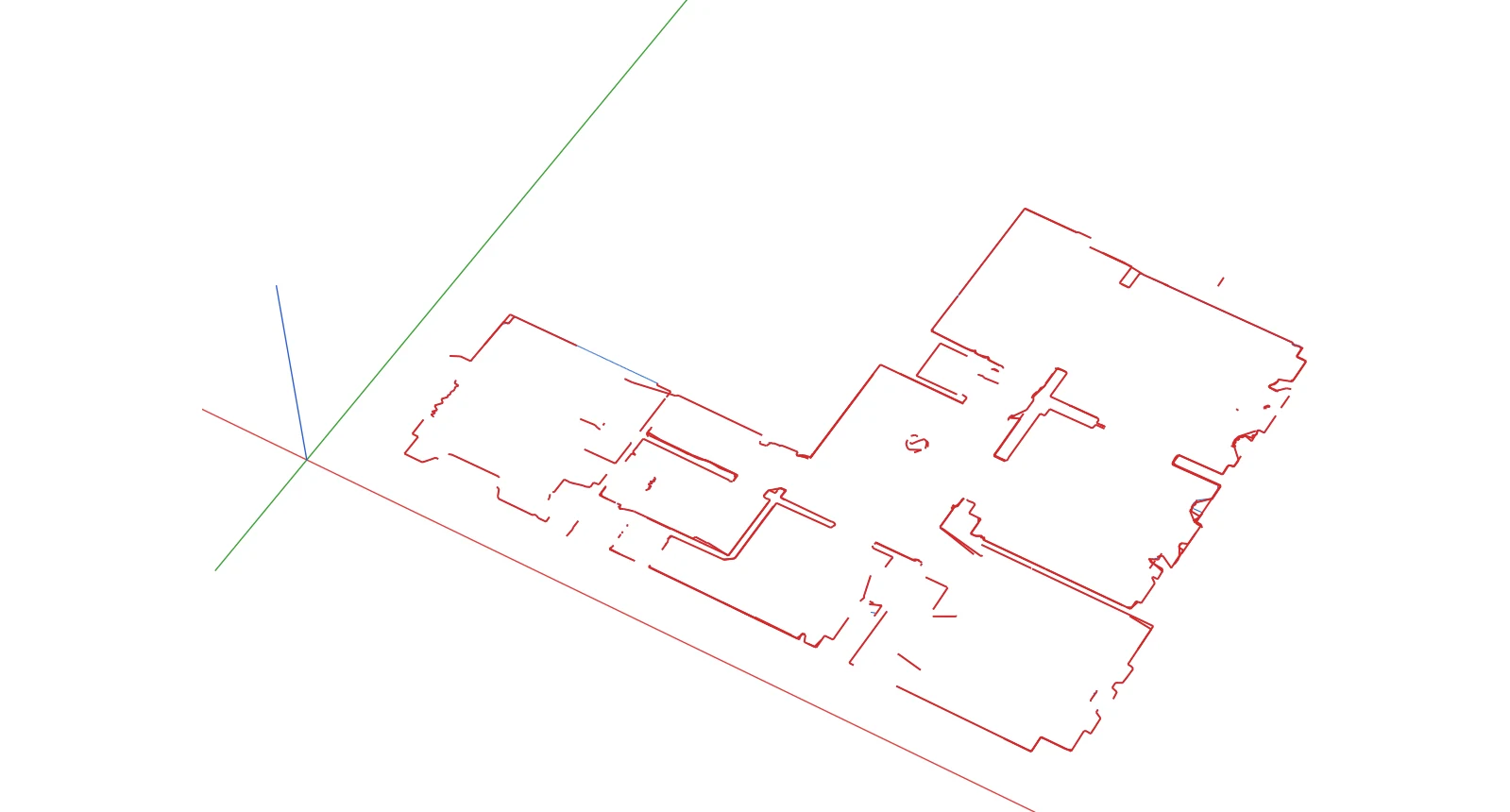
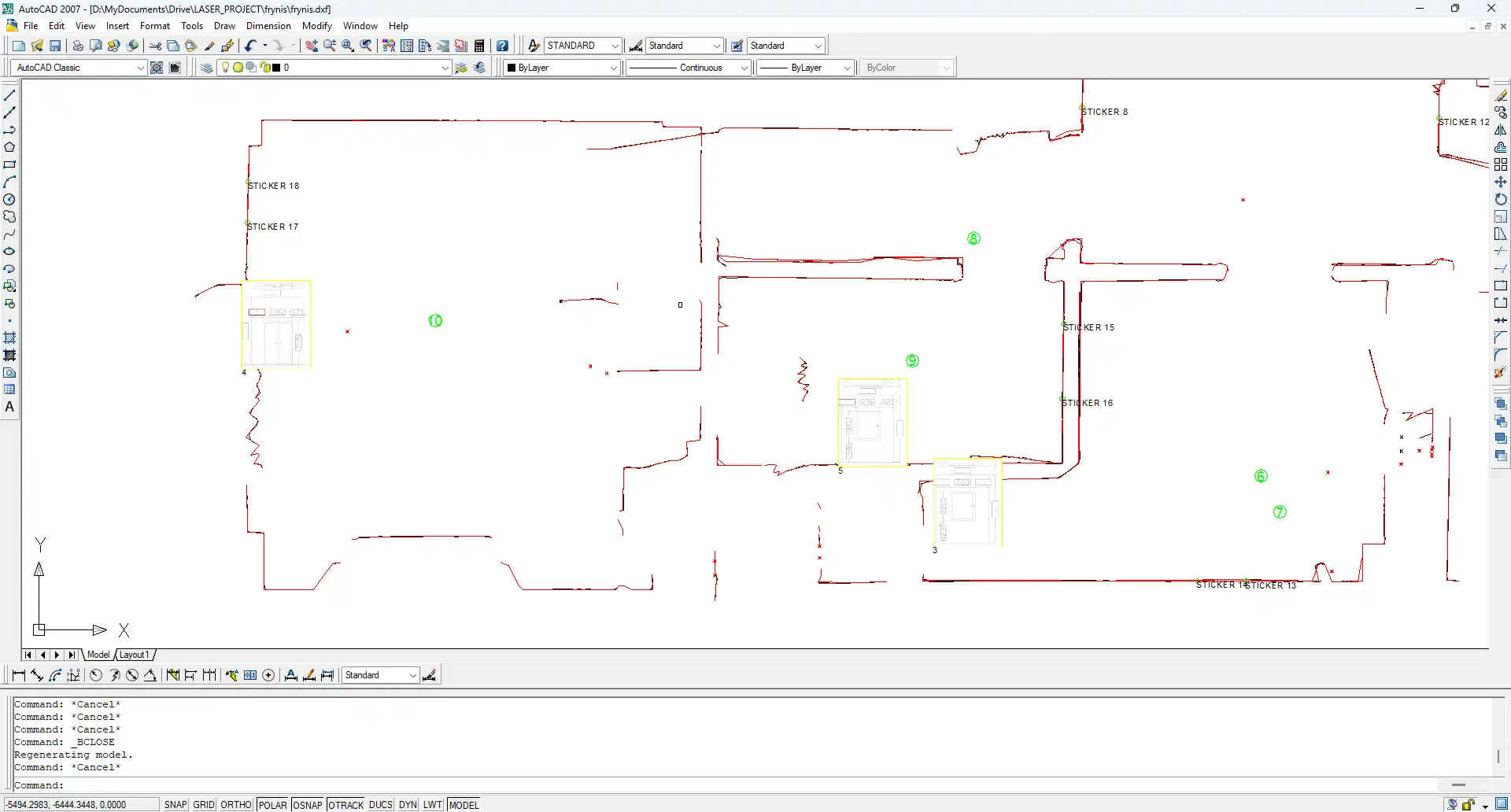
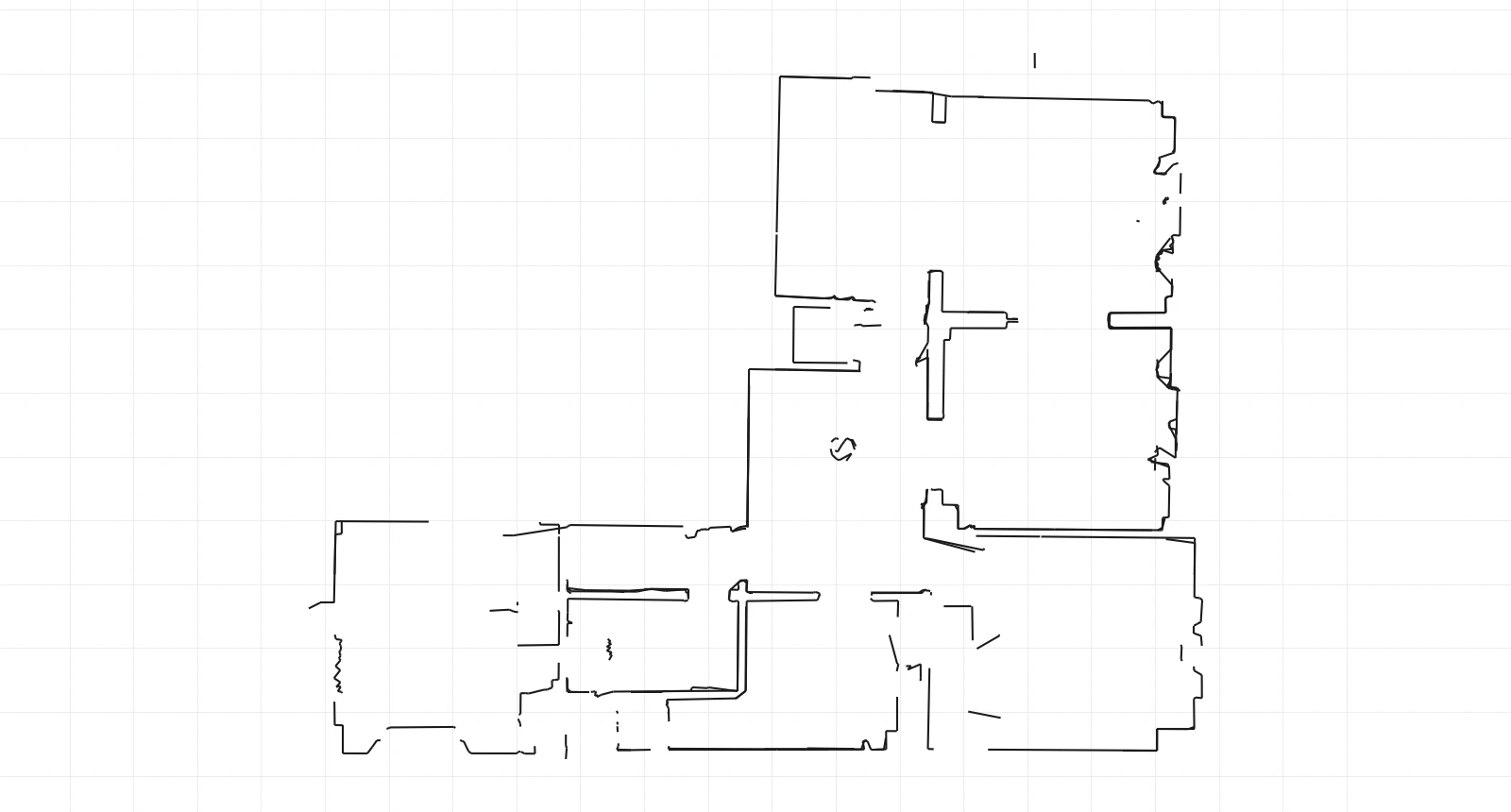
Når du skal importere en DXF i Archicad, åpner du plantegningen for etasjen og bruker File > Interoperability > Merge, eller File > External Content > Attach XREF hvis du vil at skannet skal forbli koblet til filen sin. Archicad kan lese enheten som er lagret i DXF-filen fra 2Dscanner, og du tegner veggene dine over skannelinjene.
Arbeidet på stedet og de andre eksportfilene er beskrevet i guiden vår om 2D-skanner for CAD. Denne siden starter når DXF-filen ligger på datamaskinen din, og slutter med Archicad-vegger på de oppmålte linjene.
Merge eller Attach XREF?
| Merge | Attach XREF | |
|---|---|---|
| Hva du får | Linjer, polylinjer og tekst i Archicad på 2DS_-lagene | En referanse til DXF-filen, vist på plantegningen |
| Hvert skann | En gruppe, hvis blokker oversettes som Grouped 2D Elements | Blir værende inne i XREF-en |
| Etter at du har ryddet skannet på nytt i Editor | Slett og flett inn på nytt | Last inn XREF-en på nytt |
| Best til | Å tegne vegger på skannelinjene | Å beholde oppmålingen uendret som en koblet referanse |
Begge viser skannet i riktig størrelse i etasjen du velger, og du kan snappe til hver eneste linje.
Hvordan importerer du en DXF i Archicad, trinn for trinn?
- Åpne plantegningen for etasjen du tegner.
- Start importen. File > Interoperability > Merge > From File, eller File > External Content > Attach XREF, og velg DXF-filen.
- Ved Merge velger du Merge content of Model space into current View.
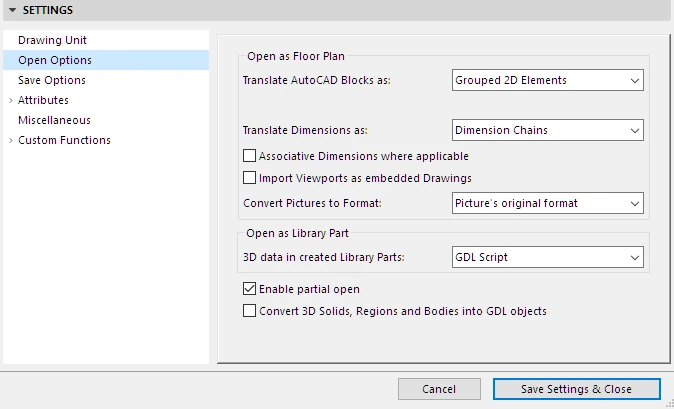
- Velg en oversetter (translator), for eksempel en av de redigerbare importoversetterne, og klikk på Settings for å kontrollere tre ting:
- Drawing Unit: huk av for Prefer Drawing Unit definition in DXF/DWG file. 2Dscanner-DXF-en lagrer enheten sin, så Archicad bruker den. Hvis planen likevel kommer inn 10, 100 eller 1000 ganger feil, fjerner du avhukingen og velger enheten du eksporterte i.
- Open Options > Translate AutoCAD Blocks as: Grouped 2D Elements, slik at hvert skann kommer inn som én gruppe som du merker med ett klikk.
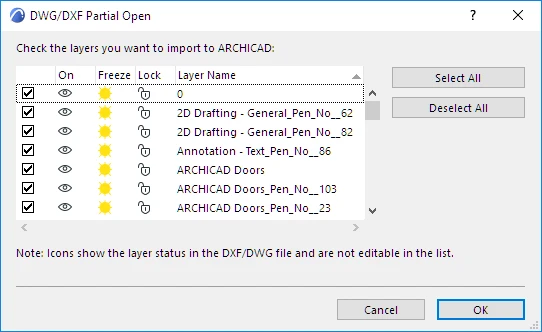
- Open Options > Enable partial open: huk av her for å velge hvilke
2DS_-lag som skal hentes inn.
- Åpne eller koble til filen. I listen Partial Open beholder du
2DS_LINES,2DS_OPENINGSog2DS_NOTESog fjerner avhukingen for resten. - Kontroller én vegg med verktøyet Measure mot en lengde du kjenner.
Planen er enklere å jobbe med hvis en vegg allerede går langs X- eller Y-aksen. Både appen og Editor kan rotere planen slik før eksport.
Hva blir 2Dscanner-DXF-en til i Archicad?
| I DXF-filen | I Archicad |
|---|---|
2DS_-lagene | Archicad-lag med samme navn, som du viser, skjuler eller låser i Layer Settings |
Hvert skann, en blokk med navnet SCAN_number_time | Med Merge: en gruppe, 2D-elementer eller et biblioteksobjekt, avhengig av oversetteren. Med XREF: en del av referansen. |
| Middellinjer og punktpolylinjer | Linjer og polylinjer du kan snappe til |
| Notater | Tekst og linjer |
| Bilder og ERA1D-målinger | Bilder, konvertert etter oversetterens bildeinnstilling |
Hva hvert 2DS_-lag inneholder, er forklart i guiden vår Skann til AutoCAD. Lås 2DS_-lagene før du tegner: et låst lag kan ikke flyttes ved et uhell, og du kan fortsatt snappe til det.
Hvordan tegner du veggene over skannet?
Brukerne tegner sine egne vegger over skannet og beholder skannet som referanse. I Archicad gjør du slik:
- Sett referanselinjen for veggverktøyet til innsiden. Skannet målte innsiden av hvert rom, så veggflaten ligger på den oppmålte linjen, og tykkelsen vokser utover.
- Tegn hver vegg på skannet. Med veggverktøyet aktivt klikker du på hjørnene i
2DS_LINESetter tur: Archicad tegner veggen med en gang, uten at du først må tegne en linje. Der en skannelinje går sammenhengende langs en hel vegg, kan Magic Wand gå raskere: hold inne mellomromstasten og klikk på linjen, så plasserer Archicad en vegg langs den. Skannelinjer er ofte brutt ved dører, møbler eller hull i punktene, og der gir Magic Wand bare korte stykker, så da klikker du på hjørnene selv. - Lukk hjørnene der skannet har hull ved dører eller møbler.
Mellom to skannede rom trenger du ikke gjette veggtykkelsen: avstanden mellom linjene i de to skannene er den faktiske tykkelsen. Vinduer og dører som er målt med ERA1D, ligger allerede på 2DS_OPENINGS, med riktig plassering og bredde, klare for å plassere dører og vinduer i Archicad.
Hva med CSV-filen?
Appen eksporterer også en CSV-fil: én linje per skannet punkt, i formen number;X;Y;0, i enheten som er valgt i appen. Det er ren tekst i det oppsettet Archicad leser i File > Interoperability > Place Mesh from Surveyors Data. Archicad gjør filen om til et flatt terrengnett (mesh) med de skannede punktene som hjørner. Bruk den bare hvis du vil ha de rå punktene uten linjer; til å tegne vegger er DXF-filen med de tilpassede linjene et bedre utgangspunkt.
Hvorfor ser importen feil ut?
| Hva du ser | Sannsynlig årsak | Løsning |
|---|---|---|
| Planen er 10, 100 eller 1000 ganger for stor eller for liten | Oversetterens Drawing Unit stemmer ikke med eksporten | Huk av for Prefer Drawing Unit definition in DXF/DWG file, eller velg enheten du eksporterte i |
| Ingenting er synlig etter importen | Planen havnet langt fra prosjektets origo, eller lagene er skjult | Bruk Fit in Window, og kontroller 2DS_-lagene i Layer Settings |
| Hver linje er et eget element | Blokkene ble oversatt som 2D Elements | Flett inn på nytt med Grouped 2D Elements |
| Rommet er lite selv etter Fit in Window | Noen få lange skudd gjennom en dør eller et vindu strekker ut tegningen | Zoom inn på rommet. For å fjerne punktene langt unna før eksport bruker du Ignore Long Shots, i appen under skanningen eller i Editor |
| Prosjektet er tregt | Tusenvis av korte segmenter fra punktpolylinjene | Utelat 2DS_POINTS i listen Partial Open |
Det går raskere å rydde i punktene i Editor, der du sletter punkter direkte og de tilpassede linjene tegnes på nytt, slik siden File Menu forklarer.
Ofte stilte spørsmål
Fungerer dette i Archicad på Mac?
Ja. Tillegget DXF-DWG, oversetterne og kommandoene er de samme på Mac og Windows.
Kan jeg plassere skannet i Teamwork-prosjekter?
Ja. Legg DXF-filen, og en felles oversetter, i en mappe som alle i teamet har tilgang til.
Kan jeg bruke skannet som Trace Reference?
Ja. Opprett et Independent Worksheet i Navigator, plasser DXF-filen i det med verktøyet Drawing, høyreklikk deretter på arbeidsarket og velg Show as Trace Reference. På plantegningen vises skannet da under veggene dine som en sporreferanse, uten å bli Archicad-elementer, og paletten Trace & Reference flytter eller skjuler det.
Hvorfor mangler DXF-DWG Translator?
Archicad leter etter hver oversetter på en lagret filbane, og etter en oppdatering eller et bytte til ny datamaskin finnes kanskje ikke den banen lenger. Åpne File > Interoperability > DXF-DWG > DXF-DWG Translation Setup (eller knappen Settings i dialogboksen Open eller Merge), velg oversetteren som mangler, og bruk Browse for å peke på XML-filen. Oversetterne som følger med Archicad, ligger i mappen Defaults i programmappen til Archicad.
Hvor nøyaktige blir veggene jeg tegner?
Like nøyaktige som linjene du snapper til. Den samlede nøyaktigheten til 2Dscanner er ±2 mm innenfor en radius på 7 m, på vegger som laseren treffer med en vinkel på mer enn 34°.
Er guidene for andre programmer annerledes?
Bare i importtrinnet og veggverktøyene. Se guidene våre for AutoCAD, SketchUp, Revit, BricsCAD og ZWCAD, progeCAD og DraftSight.
Prøv selv: last ned eksempelfilen fra 2Dscanner i DXF (ZIP, planen øverst på denne siden) og importer DXF-filen i Archicad med trinnene ovenfor.
Planen på denne siden ble målt med 2Dscanner EVO. Ett skann tar omtrent fire minutter og gir deg rommet som en DXF-fil som Archicad fletter inn i riktig størrelse. Ikke noe målebånd, ingen diagonaler, ingen ny opptegning fra en skisse og ikke noe abonnement.
Vil du slutte å måle for hånd, kan du se 2Dscanner EVO og hva som følger med.
Alle innstillinger i 2DscannerPro App og Editor, trinn for trinn, finner du på hjelpesidene for 2Dscanner.