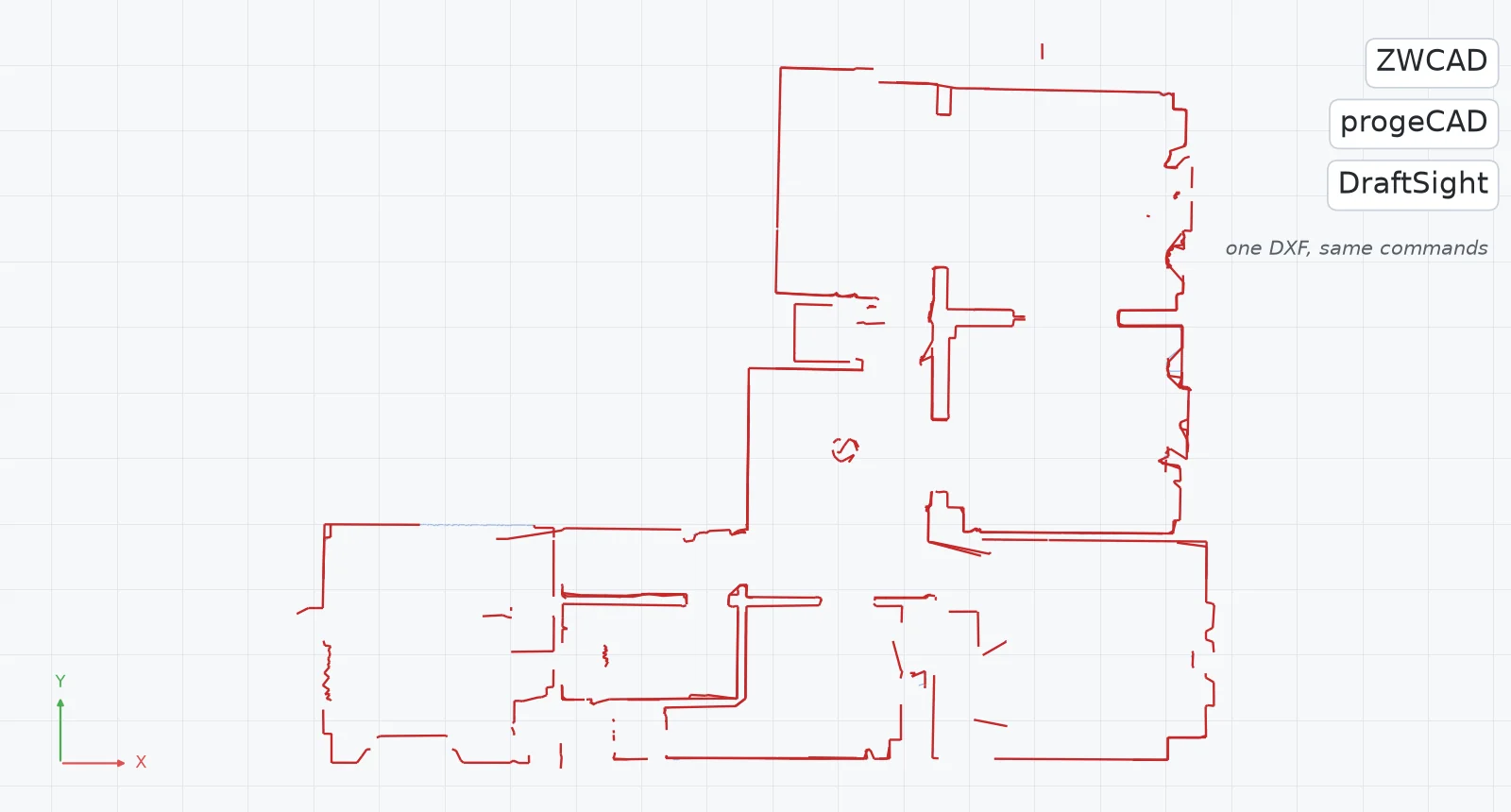
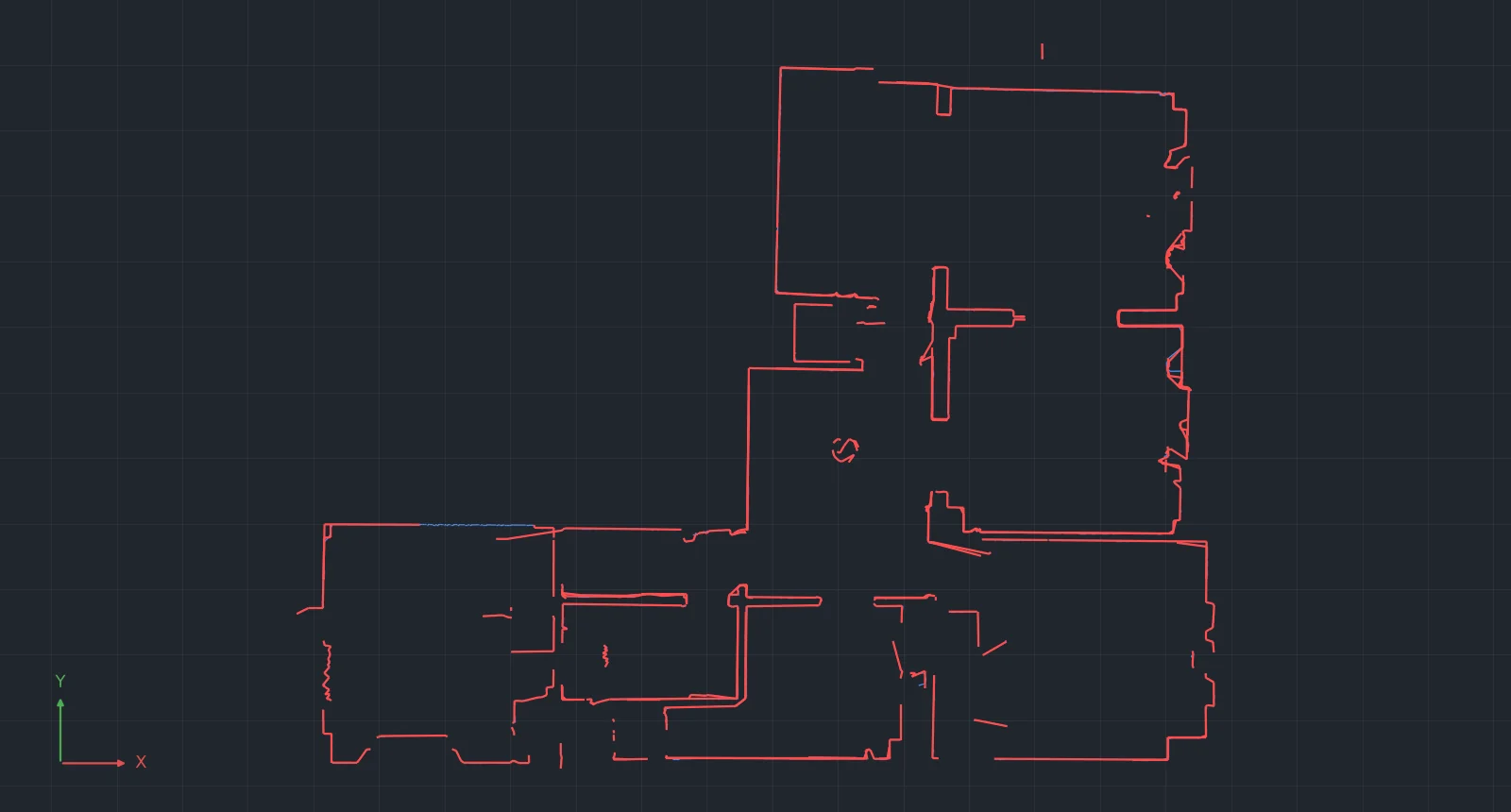
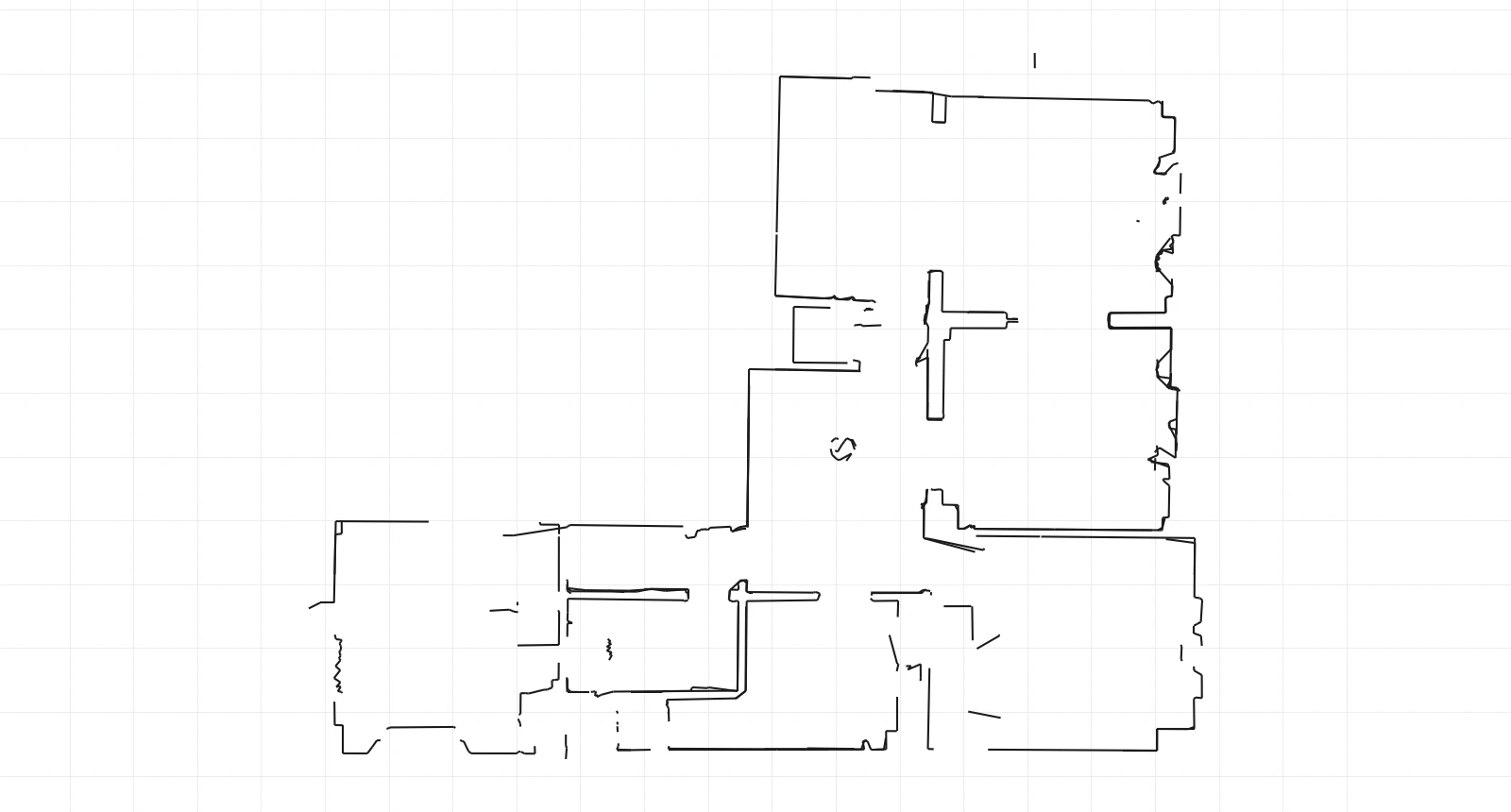
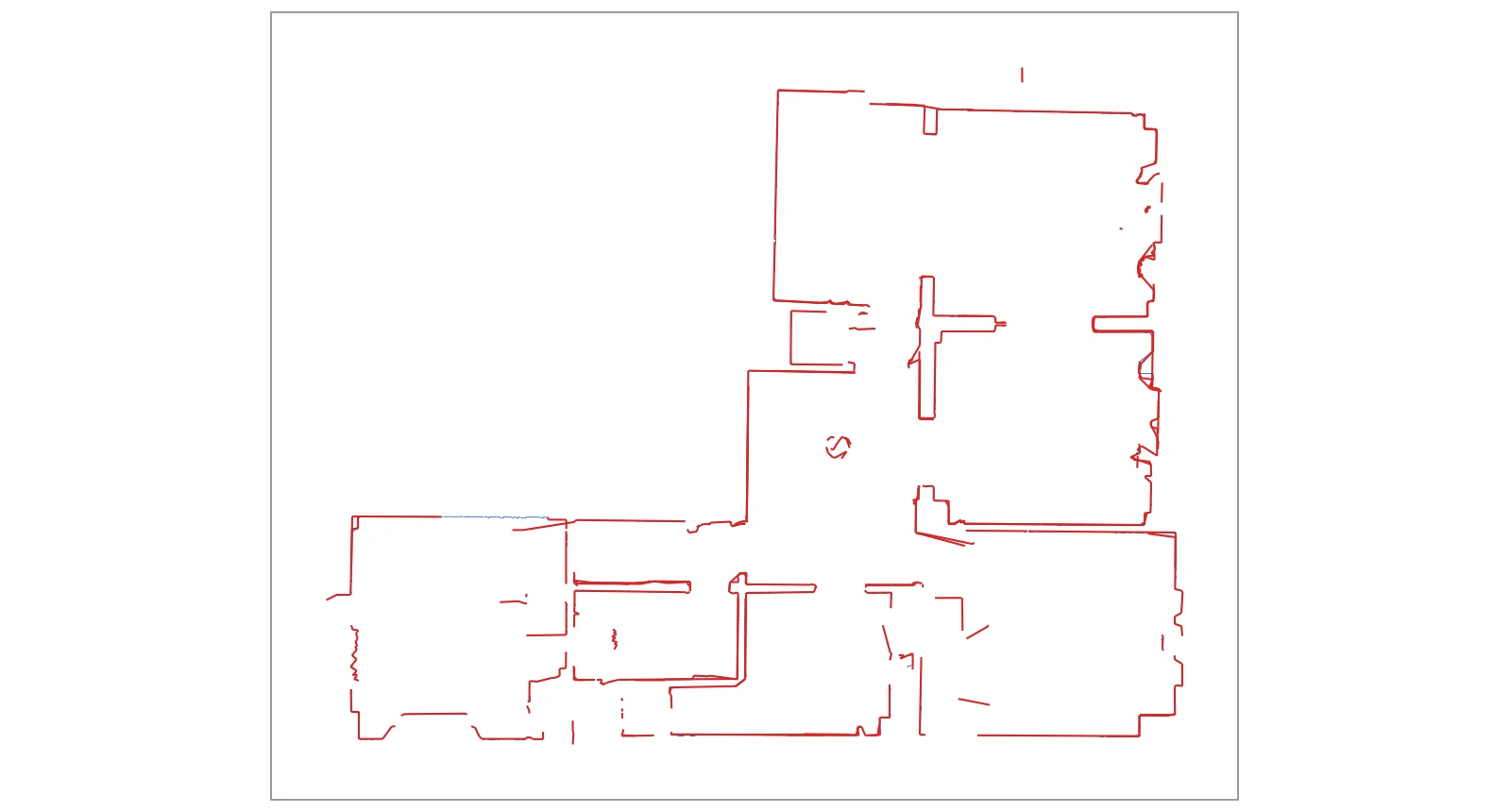
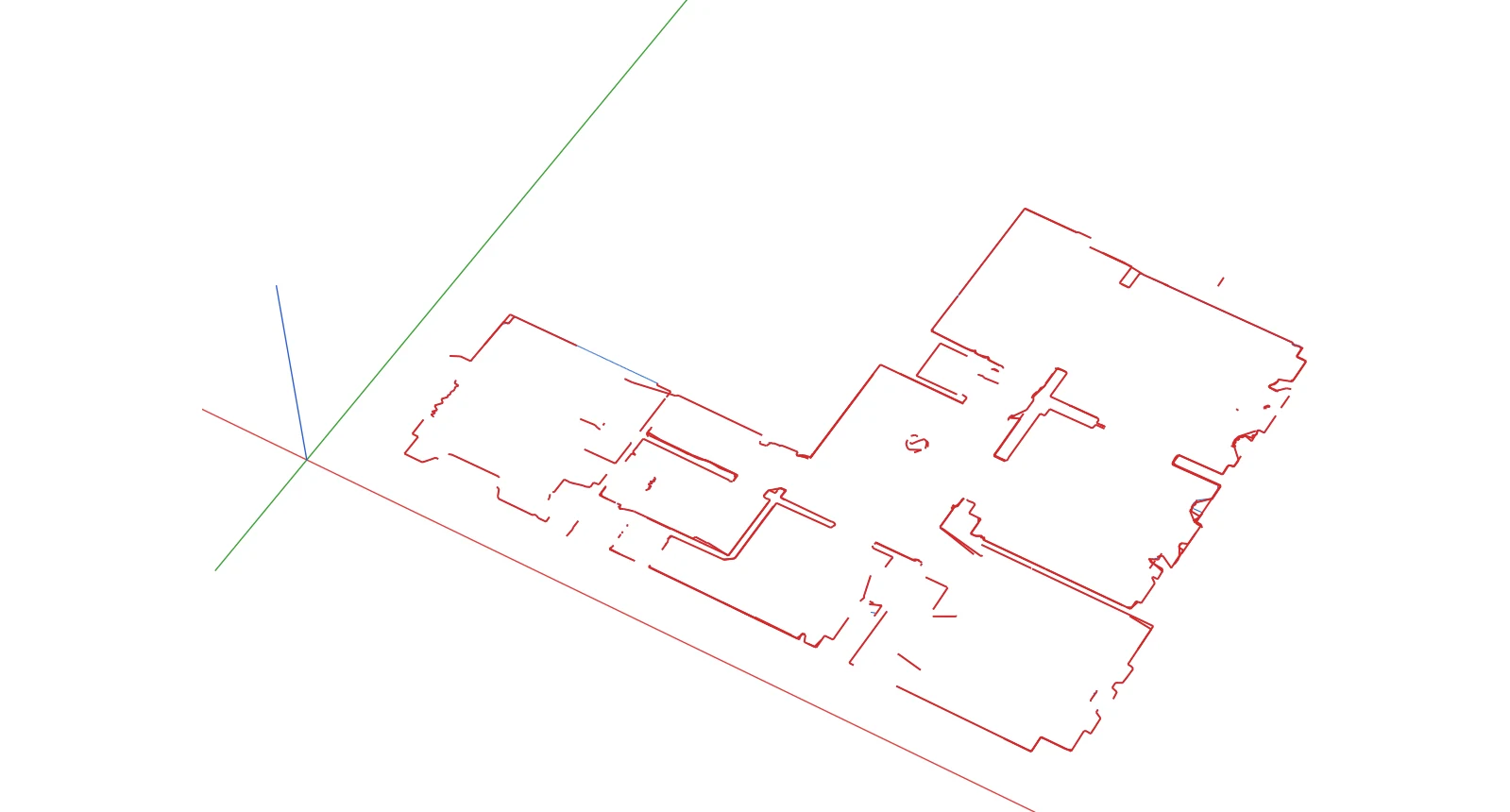
Skann til AutoCAD krever bare ett steg: Åpne DXF-filen som 2Dscanner eksporterte, på samme måte som du åpner en hvilken som helst tegning. Den kommer inn i riktig størrelse, med hvert skann som en egen blokk og alt sortert på lag som begynner med 2DS_.
Arbeidet på stedet og de andre eksportfilene er beskrevet i vår guide til 2D-laserskanner for CAD. Denne siden starter i det øyeblikket du har DXF-filen på datamaskinen.
Hva inneholder en DXF-fil fra 2Dscanner?
| Kommer fra | 2DscannerPro App eller 2Dscanner Editor. Begge skriver en DXF-fil. |
|---|---|
| DXF-versjon | AutoCAD 2007 DXF |
| AutoCAD-versjoner | Åpnes i alle AutoCAD-versjoner fra og med 2007, på Windows og Mac |
| Enheter | Lagret i filen (mm, cm, m eller tommer) |
| Lag | Alle begynner med 2DS_. Hvilke som vises, avhenger av hva du velger å eksportere. |
| Blokker | Én per skann, med navnet SCAN_nummer_tid |
| Åpninger | Vinduer og dører som er målt med ERA1D, tegnes inn på planen |
| Punkter | Polylinjer der punktene danner en linje, enkeltpunkter for de enkeltstående |
| Bilder | Bilder og ERA1D-målinger, som bildereferanser |
| Farger | Tilpassede linjer røde, punktpolylinjer blå, eller ByBlock hvis du slår det på |
Skann til AutoCAD steg for steg: hvordan åpner du filen?
- Åpne filen. Skriv
OPENog velg DXF-filen. - Få den fram på skjermen. Skriv
ZOOM, deretterE. - Lagre som DWG. Bruk
SAVEAS, slik at du arbeider i en ordentlig tegning og beholder DXF-filen urørt som målt original. - Rydd i lagene. Frys lagene du ikke trenger, og lås resten (se tabellen nedenfor).
- Drei planen etter rutenettet ditt. Det enkleste er å gjøre det før eksport: Både appen og Editor kan rotere planen slik at en vegg går langs X- eller Y-aksen. I AutoCAD bruker du
ROTATEmed alternativetReference.
Hva gjør hvert 2DS_-lag?
| Lag | Hva det inneholder | Hva du gjør med det |
|---|---|---|
2DS_LINES | Rette linjer tilpasset de korrigerte punktene, redusert til horisontalplanet og koblet sammen i hjørnene | La det være på, og lås det. Det er dette du tegner over. |
2DS_POINTS | De korrigerte punktene: polylinjer der de danner en linje, enkeltpunkter for de enkeltstående | La det være på for å kontrollere en tilpasset linje mot den virkelige veggen, for eksempel rundt en bule eller en radiator. |
2DS_NOTES | Tekstnotater og klistremerker plassert på skannet | La det være på mens du tegner. |
2DS_OPENINGS | Vinduer og dører målt med ERA1D, tegnet inn på planen | Bruk åpningene som de er. De er tegnet slik arkitekter tegner åpninger. |
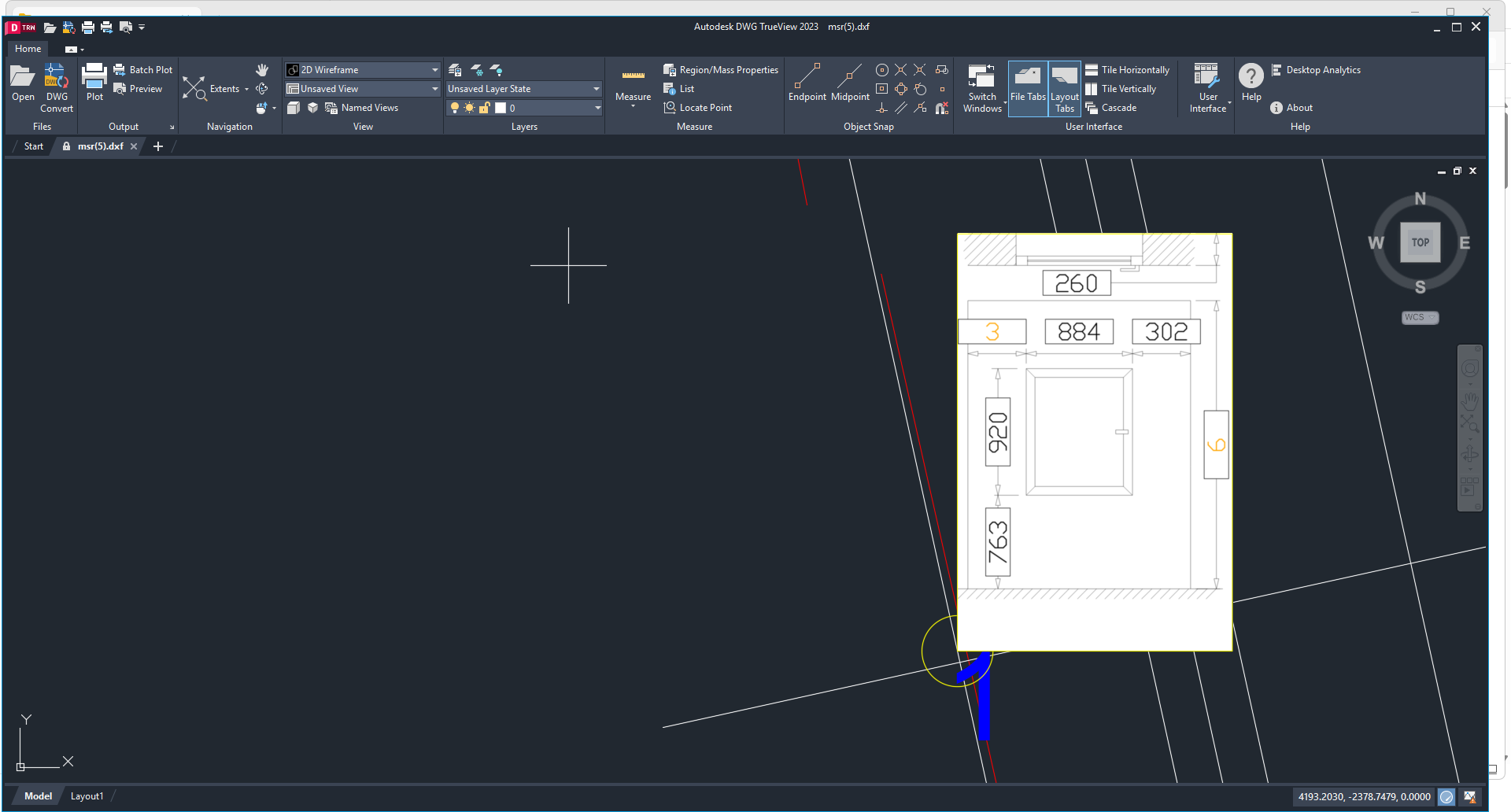
2DS_MEDIA | Bildene dine og ERA1D-målingene, som bildereferanser | La det være på mens du tegner. |
2DS_ORIGIN | Der 2Dscanner sto | Frys det, eller behold det for å se hvilken posisjon som målte hva. |
2DS_SIGNAL | Signalkvalitet, vist som gule sirkler. Høye verdier betyr en dårlig måling. Både appen og Editor kan utelate det helt. | Slå det på når en vegg ser feil ut, ellers frys det. |
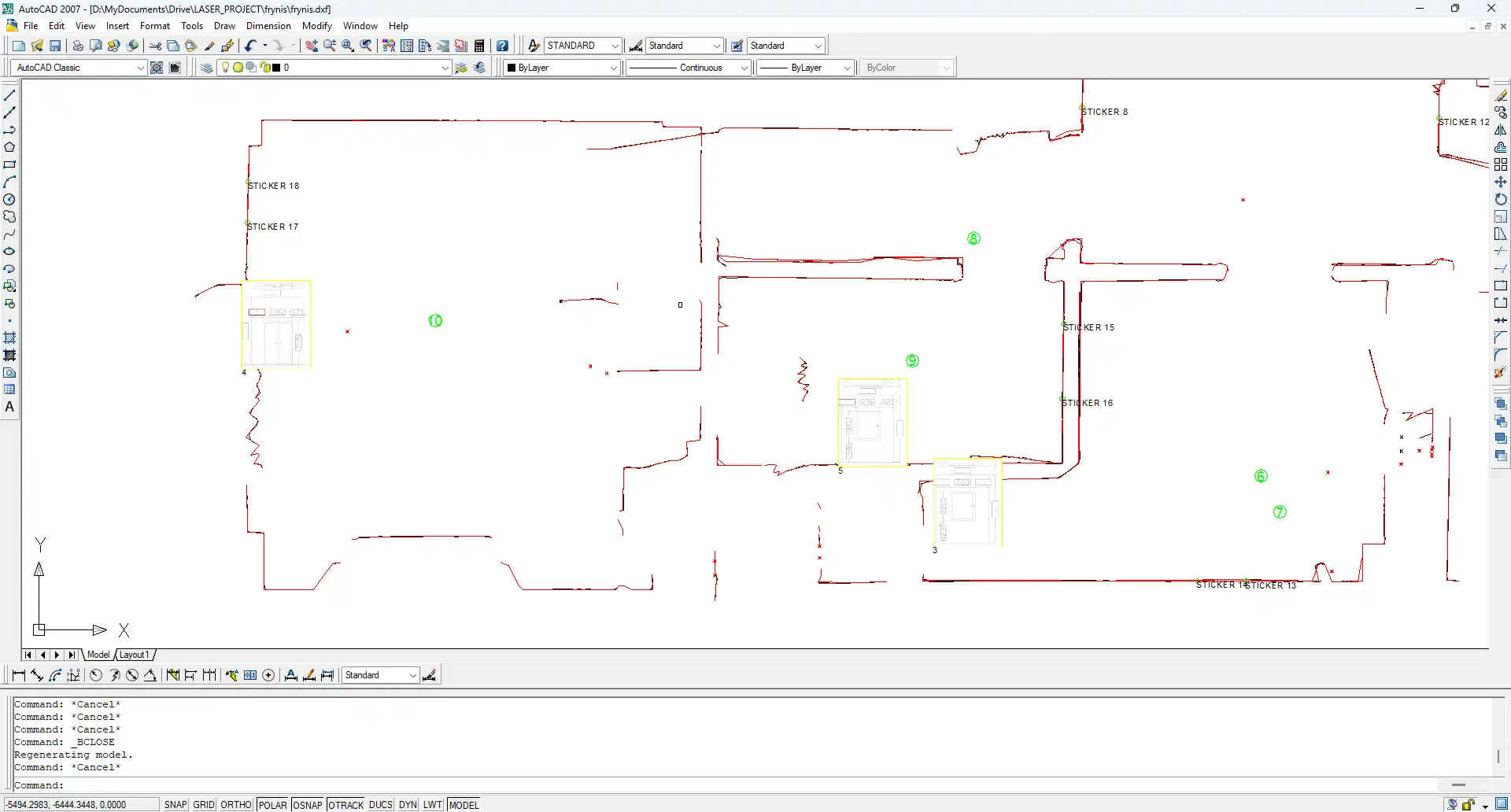
En typisk fil ser slik ut:
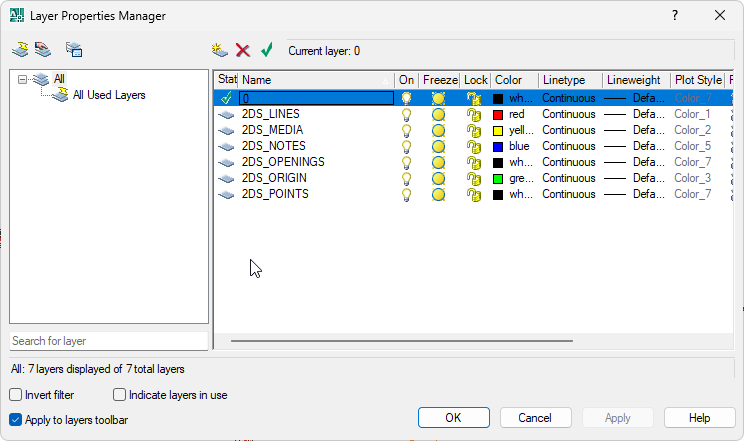
Lagene gjelder også inne i blokker, så hvis du fryser 2DS_POINTS én gang, skjules punktene i alle skann. Objektsnapping fungerer fortsatt på låste lag. Skannet er en referanse: Du tegner dine egne linjer over det, så 2DS_-lagene holdes normalt utenfor utskriften, bortsett fra kanskje 2DS_OPENINGS. Sett resten til No Plot (skriverikonet i Layer Manager), så blir de stående på skjermen uten å skrives ut.
Hvordan lagres skannepunktene, og hvordan endrer du hvordan de ser ut?
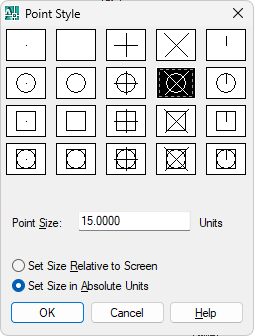
Punkter som hører til en linje, slås sammen til polylinjer. Enkeltstående punkter, altså de som ikke hører til noen linje, eksporteres som vanlige AutoCAD-punkter. Som standard vises de som en sirkel med en X.
For å vise punktene annerledes skriver du DDPTYPE (Format > Point Style) og velger symbol og størrelse. Innstillingen gjelder for alle punkter i tegningen. Hvis ingenting endres på skjermen, skriver du REGEN.
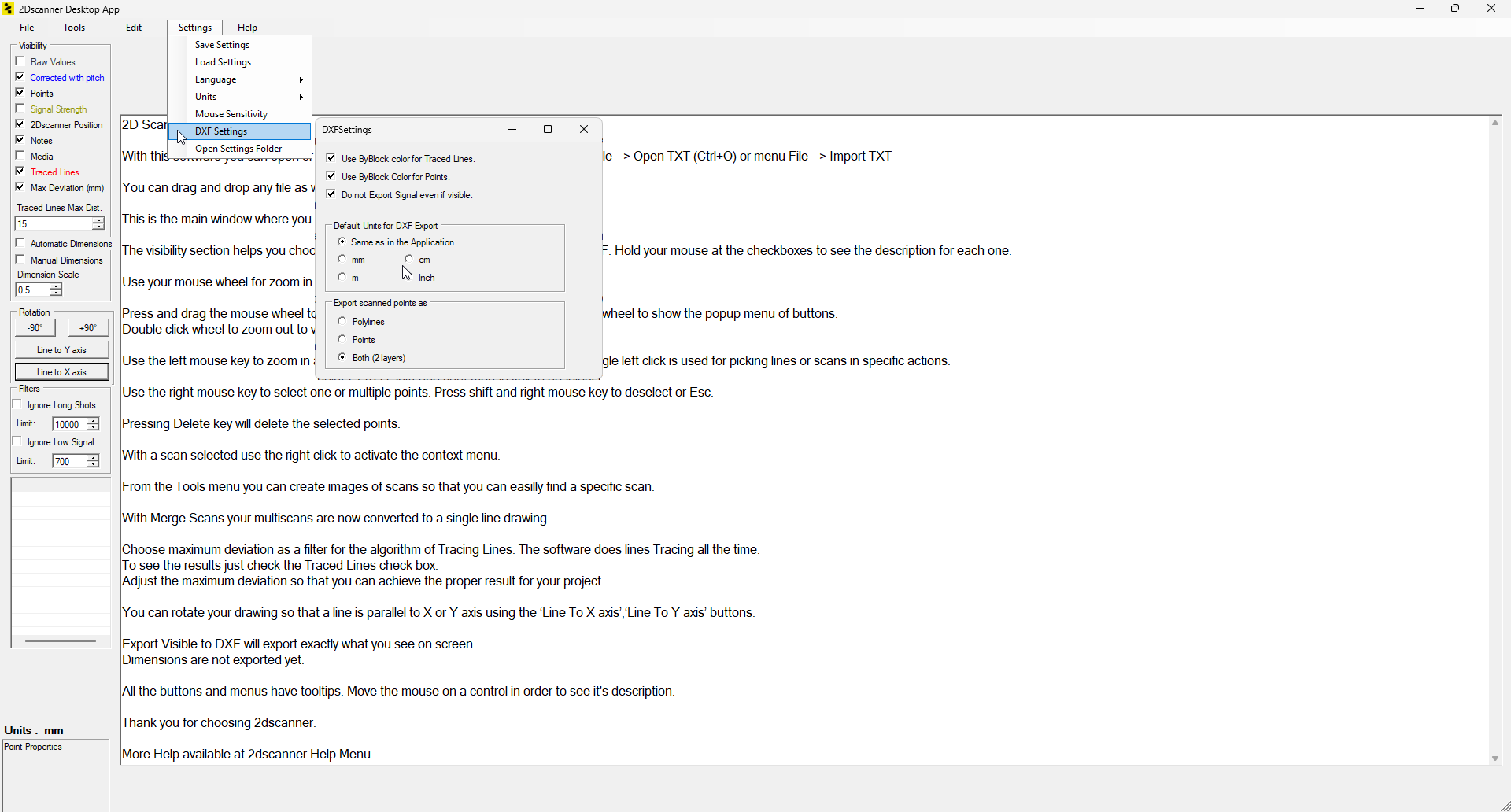
Du velger også hva som skal eksporteres, både i appen og i Editor. I Editor finner du det under Settings > DXF Settings > Export scanned points as. Polylines gir polylinjer på linjene og punkter for de enkeltstående, Points gir bare punkter uten polylinjer, og Both legger begge deler på hvert sitt lag.
Hvordan arbeider du med skanneblokkene?
Hvert skann er én blokk, så ett klikk markerer det, og MOVE eller ROTATE tar med seg hele skannet. Navnet, på formen SCAN_nummer_tid, står i Properties-paletten (Ctrl+1).
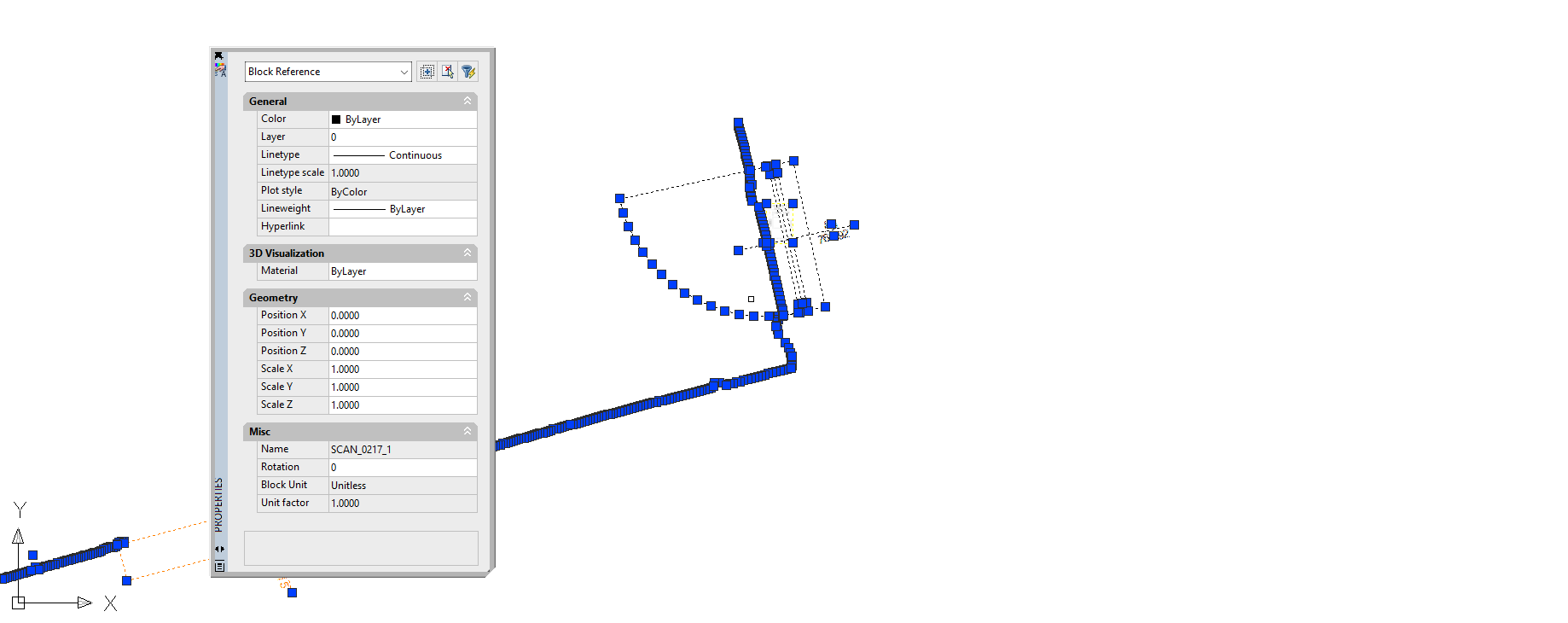
Rette noe inne i et skann. For å endre innholdet i en blokk har du to valg. BEDIT åpner Block Editor, og skannet forblir én blokk. EXPLODE fungerer også, men da er skannet ikke lenger ett objekt, og ByBlock-linjer blir hvite.
Opprydding går raskere i Editor. Den har verktøy som et CAD-program mangler: Du sletter punkter direkte, og den tegner nye tilpassede linjer når du gjør det, uten blokkredigering. Eksporter deretter på nytt med File > Export Visible to DXF. Bare det som er synlig på skjermen, blir skrevet til filen, slik siden File Menu forklarer.
Gi hvert skann sin egen farge. I de samme DXF Settings i Editor krysser du av for Use ByBlock color for Traced Lines og, om du vil, Use ByBlock Color for Points. Eksporter på nytt, marker et skann i AutoCAD og endre Color i Properties. Hele skannet følger med. Med tre posisjoner i tre farger ser du straks hvor to skann er uenige om en vegg.
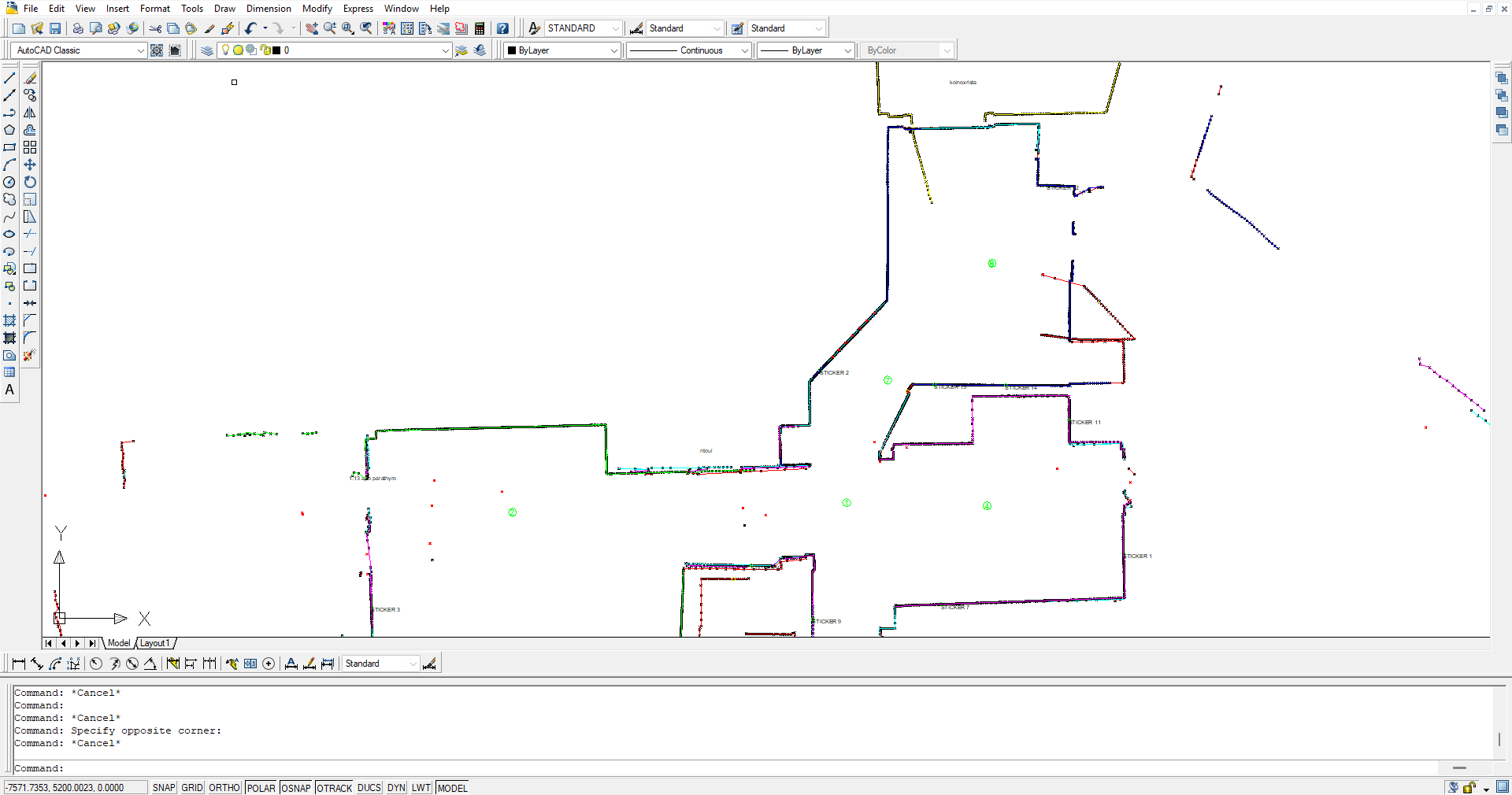
Hente et skann inn i en prosjekttegning. Åpne DXF-filen, marker alt, trykk Ctrl+C og lim inn i prosjektet med Ctrl+V. SCAN_-blokkene kommer inn som de er, og tidspunktet i hvert navn hindrer at de kolliderer med skann fra andre filer. Bruker du INSERT i stedet, kommer hele DXF-filen inn som én ytre blokk, og én EXPLODE frigjør skanneblokkene inni den. AutoCAD konverterer enhetene for deg når begge tegningene har satt enheter; hvis prosjekttegningen din er Unitless, setter du enhetene først.
Sammenstille skann. Gjør det i appen eller i Editor når du kan, siden de sammenstiller etter hjørner, klistremerker eller to rette linjer. Hvis to skann kommer hver for seg til AutoCAD, bruker du ALIGN på to punkter som begge skannene ser.
Hva gir skannet deg når du tegner veggene?
Tegn veggene på ditt eget lag over 2DS_LINES. Endepunktsnapping fanger hjørnene til de tilpassede linjene. To ting du ikke lenger trenger å måle: Mellom to sammenstilte rom er avstanden mellom linjene i de to skannene den faktiske veggtykkelsen, og vinduer og dører målt med ERA1D ligger allerede på 2DS_OPENINGS.
For å gjenbruke de tilpassede linjene direkte kopierer NCOPY linjene ut av blokken og lar blokken være hel. Hvis versjonen din ikke har denne kommandoen, kopierer du blokken og eksploderer kopien.
Hvorfor ser skannet feil ut i AutoCAD?
| Det du ser | Sannsynlig årsak | Løsning |
|---|---|---|
| AutoCAD åpner ikke filen | DXF-filen ligger fortsatt i ZIP-filen, eller overføringen stoppet før den var ferdig | Pakk ut ZIP-filen først, eller send filen på nytt fra appen |
| Tom skjerm etter åpning | Visningen står ikke på tegningen | ZOOM, E |
| Tomme firkanter i stedet for bilder | Filen er åpen i Editor eller et annet program, og AutoCAD kan ikke lese bildene | Lukk den i det andre programmet og åpne den på nytt i AutoCAD |
| Rommet er bitte lite selv etter Zoom Extents | Noen få lange målinger gjennom en dør eller et vindu strekker ut tegningen | Zoom inn på rommet. For å fjerne punktene langt unna før de når AutoCAD, bruker du «Ignore Long Shots», i appen under skanning eller i Editor |
| Tegningen er overfylt eller treg | Alle lagene er på, med tusenvis av hjørnepunkter | Frys 2DS_POINTS og 2DS_SIGNAL |
| Et lag mangler | Det ble ikke valgt for eksport, eller elementet var skjult i Editor | Velg det i appen eller i Editor og eksporter på nytt |
| Det mangler punkter langs en vegg | Filtrene i Editor fjernet punktene fra DXF-filen | TXT-filen beholder alle punkter. Åpne den i Editor, gjør filtrene mindre strenge og eksporter på nytt |
Vanlige spørsmål
Fungerer dette i AutoCAD LT og AutoCAD for Mac?
Ja. Begge åpner den samme DXF-filen, og blokker, lag og ByBlock-farge fungerer på samme måte. AutoCAD LT har ikke noe veggverktøy, så tegn veggene med LINE eller PLINE på skannelinjene og bruk OFFSET til veggtykkelsen.
Kan jeg koble til skannet som Xref?
Ja, når det er lagret som DWG. XATTACH tar ikke imot en DXF-fil direkte.
Kan jeg åpne skannet i AutoCAD web app?
Ikke som DXF, fordi AutoCAD web app åpner DWG-filer. Lagre først skannet som DWG i AutoCAD for skrivebordet med SAVEAS, eller se DXF-filen i den gratis Autodesk Viewer.
Kan jeg sette mål rett fra skannelinjene?
Ja. Snapp til endene av 2DS_LINES med DIMLINEAR eller DIMALIGNED.
Hvor nøyaktige er veggene jeg tegner?
Like nøyaktige som linjene du snapper til. Den samlede nøyaktigheten er ±2 mm innenfor en radius på 7 m, på vegger som laseren treffer med mer enn 34°.
Hvordan finner jeg romarealet i AutoCAD?
Bruk AREA og klikk på de innvendige hjørnene av rommet på 2DS_LINES, eller tegn en lukket polylinje langs de innvendige flatene og les av arealet i Properties-paletten. For L-formede og uregelmessige rom, se guiden vår Slik måler du romareal.
Kommer de håndskrevne notatene mine med til AutoCAD?
Ja, som polylinjer på 2DS_NOTES, i samme posisjon og målestokk som tegningen. Se slik legger du til håndskrevne notater i et skann.
Fungerer dette i ZWCAD, progeCAD eller DraftSight?
Ja. De åpner den samme DXF-filen med de samme stegene. Forskjellene finner du i guiden vår Slik importerer du en DXF-fil i ZWCAD, progeCAD og DraftSight.
Er guidene for andre programmer annerledes?
Bare i importsteget og veggverktøyene. Se guidene våre for SketchUp, Revit, Archicad og BricsCAD.
Prøv selv: last ned DXF-eksempelfilen fra 2Dscanner (ZIP, fra planen øverst på denne siden) og følg stegene for skann til AutoCAD ovenfor.
Alle planene på denne siden ble målt med 2Dscanner EVO. Ett skann tar omtrent fire minutter og gir deg rommet som en DXF-fil som åpnes direkte i AutoCAD. Ingen målebånd, ingen diagonaler, ingen ny opptegning fra en skisse og ikke noe abonnement.
Hvis du vil slutte å måle for hånd, kan du se 2Dscanner EVO og hva som følger med.
Alle innstillinger i 2DscannerPro App og Editor, steg for steg, finner du på hjelpesidene til 2Dscanner.