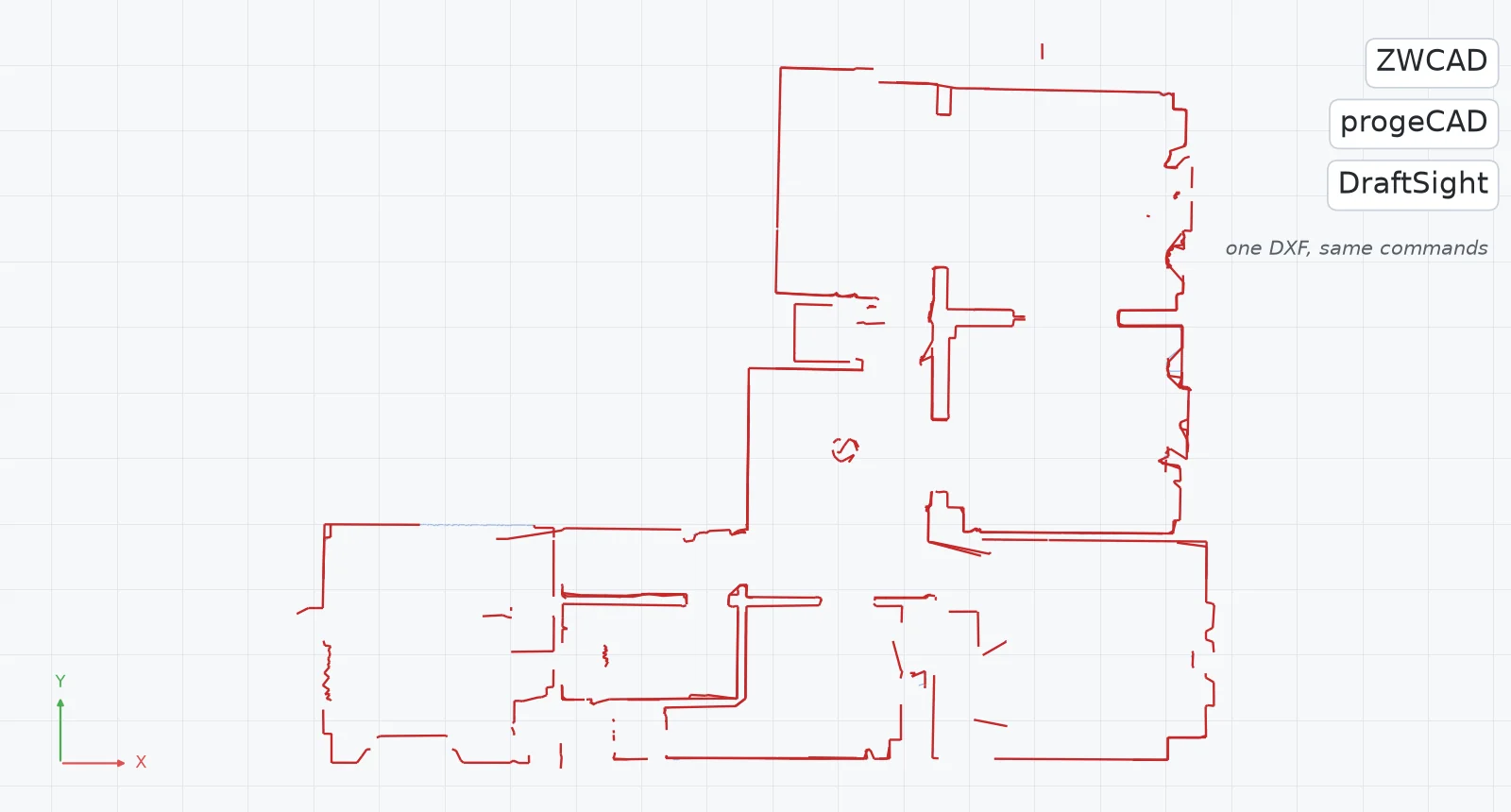
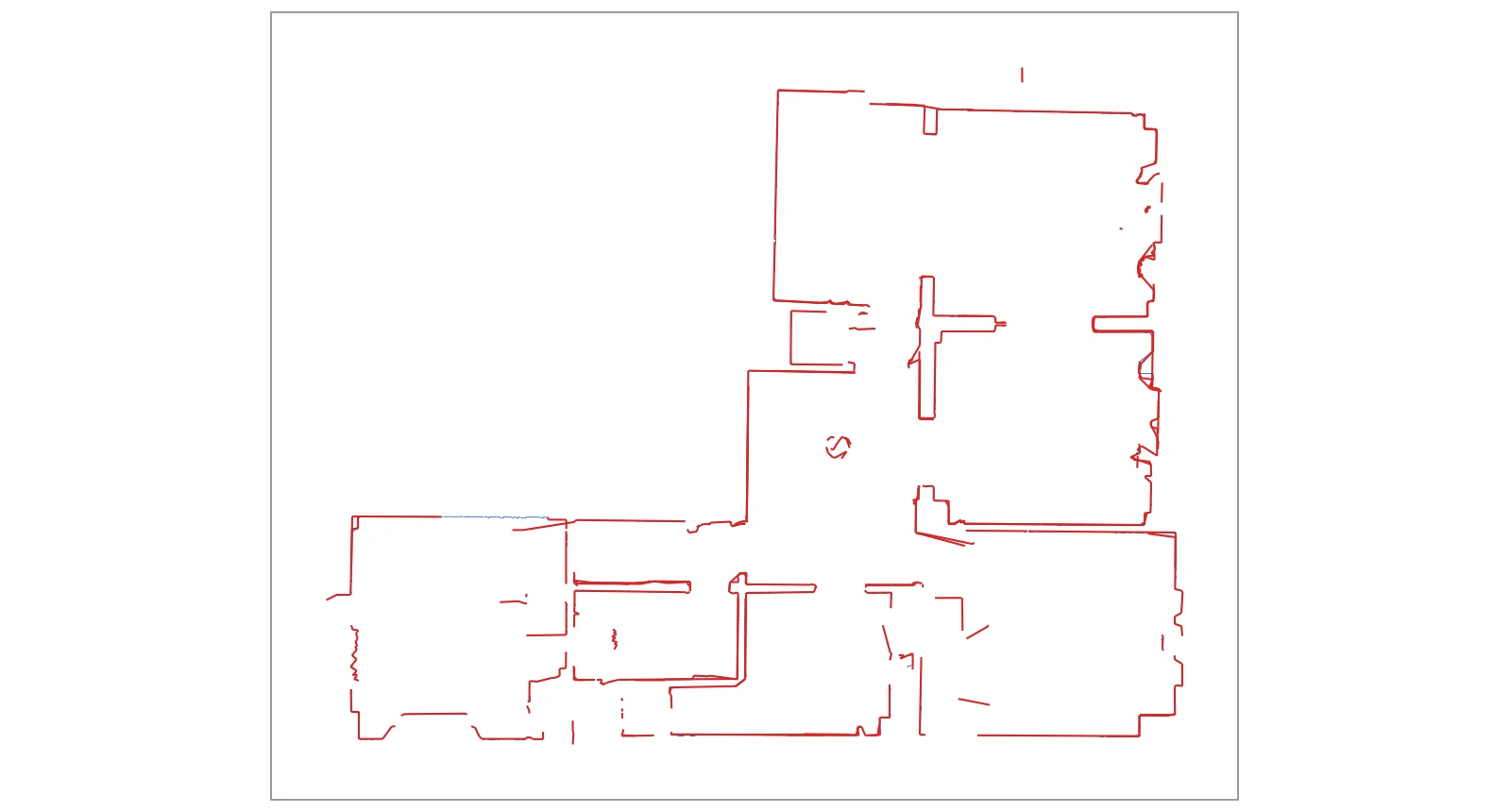
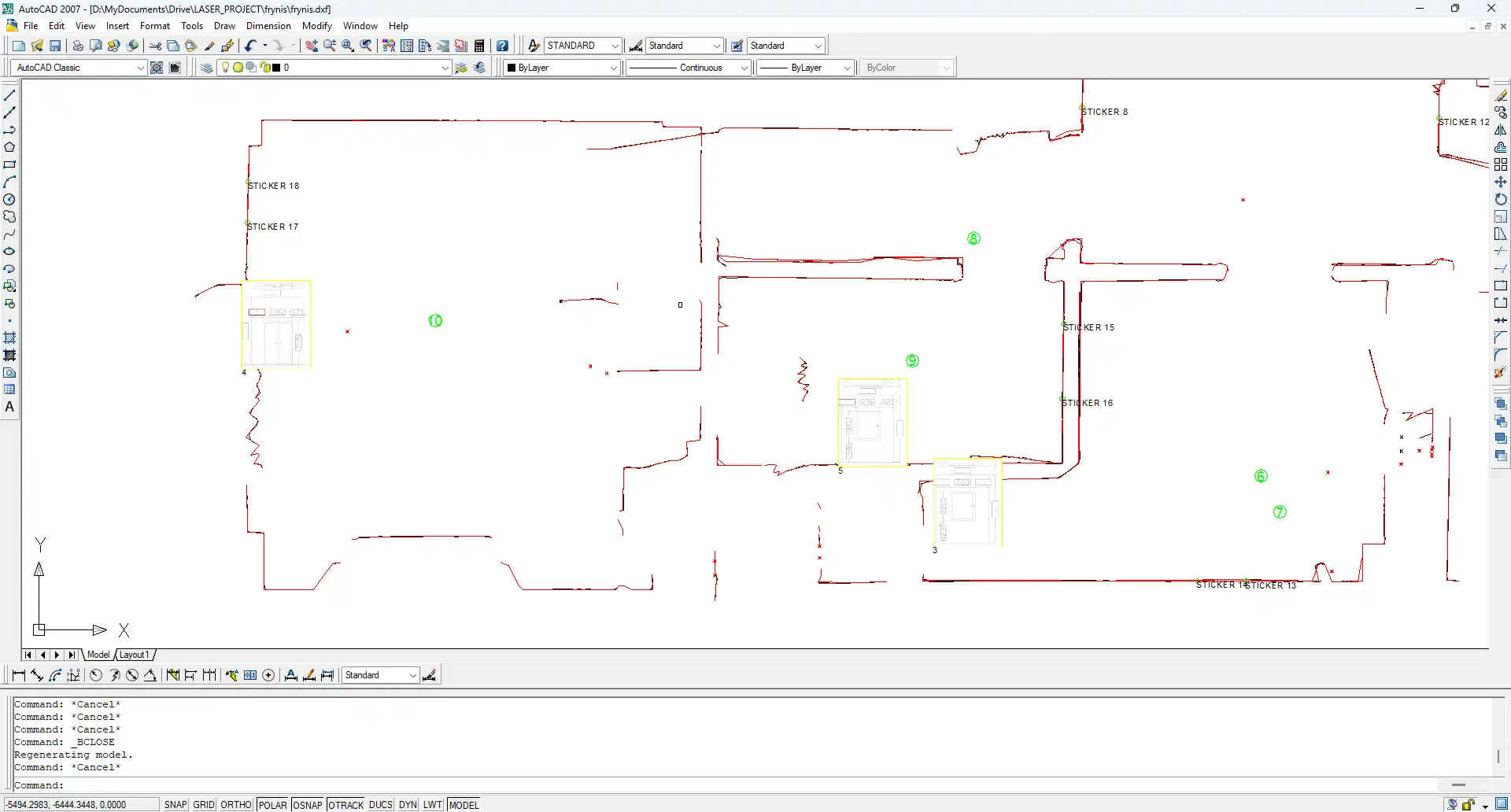
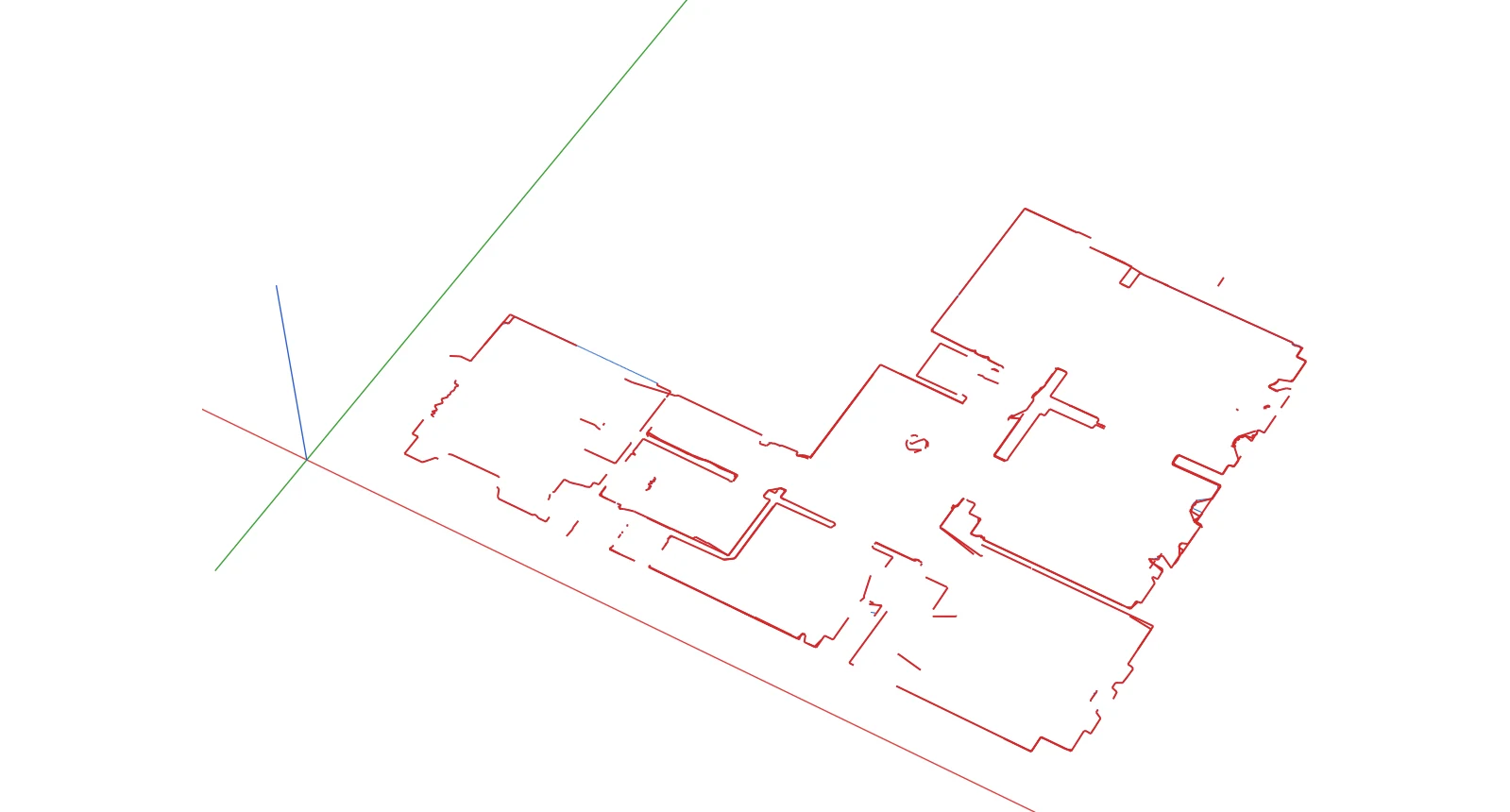
Når du skal importere en DXF i SketchUp, går du til File > Import, velger AutoCAD Files, setter skalaen under Options til enhetene i eksporten din og klikker Import. 2Dscanner-planen kommer inn i riktig størrelse, med hvert skann som en egen komponent og hvert 2DS_-lag som en tag.
Selve romskanningen på stedet og de andre eksportfilene er beskrevet i guiden vår om 2D-skanner for CAD. Denne siden starter når DXF-filen ligger på datamaskinen din, og slutter med vegger du kan trekke opp i 3D.
Hva trenger du?
| SketchUp-abonnement | Et betalt abonnement. SketchUp Pro på Windows eller Mac importerer DWG og DXF. SketchUp for Web importerer disse formatene bare med abonnement, ikke med planen SketchUp Free. |
|---|---|
| Filen | En DXF-fil fra 2DscannerPro App eller 2Dscanner Editor (AutoCAD 2007 DXF) |
| Enheter | DXF-filen lagrer enheten sin, men SketchUp leser den ikke. Noter deg enheten du eksporterte i (Editor: Settings > DXF Settings), og velg den samme når du importerer. |
| Bilder | Legg bildefilene ved siden av DXF-filen, i samme mappe, slik at SketchUp finner bildene |
Hvordan importerer du en DXF i SketchUp, trinn for trinn?
- Start med en ny modell med en mal i millimeter eller meter.
- Åpne importfunksjonen. Velg File > Import og sett filtypen til AutoCAD Files (*.dwg, *.dxf).
- Klikk på Options før du importerer. Under Scale velger du enheten du eksporterte i, for eksempel Millimeters. Dette er det viktigste trinnet: SketchUp bestemmer størrelsen på planen bare ut fra denne innstillingen, ikke ut fra enheten som står i filen. Huk av for Preserve Drawing Origin hvis du skal hente inn flere filer fra samme bygning, slik at de havner riktig i forhold til hverandre. Under Text velger du Native SketchUp Text for å beholde tekstene på klistremerkene og notatene dine, eller None for å utelate tekstene.
- Klikk på OK og deretter Import. SketchUp viser hva som ble importert.
- Se på planen ovenfra. Camera > Standard Views > Top, deretter Camera > Parallel Projection og så Zoom Extents (
Shift+Z). - Kontroller én vegg. Mål en vegg du kjenner lengden på, med verktøyet Tape Measure. Hvis den er 10, 100 eller 1000 ganger feil, stemte ikke Scale under Options med eksportenheten: angre og importer på nytt.
Planen er enklere å jobbe med hvis en vegg allerede går langs den røde eller den grønne aksen. Både appen og Editor kan rotere planen slik før eksport, så slipper du å snu den i SketchUp.
Hva blir 2Dscanner-DXF-en til i SketchUp?
| I DXF-filen | I SketchUp |
|---|---|
Hvert skann, en blokk med navnet SCAN_nummer_tid | En komponent med samme definisjonsnavn |
| Hele filen | I en ny, tom modell ligger skannene side om side som i DXF-filen. I en modell som allerede har geometri, pakker SketchUp hele importen inn i én komponent. |
2DS_-lagene | Tagger med samme navn |
| Tilpassede linjer og punktpolylinjer | Kanter (edges) |
| Tekster på klistremerker og notater | SketchUp-tekst, hvis du valgte Native SketchUp Text |
| Bilder og ERA1D-målinger | Bilder i nyere versjoner, når filene ligger ved siden av DXF-filen. Eldre versjoner hopper over noen av bildene eller alle. |
Hva hvert 2DS_-lag inneholder, er forklart i guiden vår Skann til AutoCAD. I SketchUp trenger du stort sett tre av lagene: 2DS_LINES til å tegne over, 2DS_OPENINGS for vinduer og dører, og 2DS_NOTES for det du skrev ned på stedet.
Åpne panelet Tags og klikk på øyet ved siden av 2DS_POINTS, 2DS_ORIGIN og 2DS_SIGNAL for å skjule disse lagene. Akkurat som lag i CAD virker tagger også inne i komponenter, så ett klikk skjuler lagene i alle skannene.
Hvordan håndterer du skannekomponentene?
SketchUp gjør hver AutoCAD-blokk om til en komponent med samme navn som blokken, så hvert skann kommer inn som en egen komponent, side om side som i DXF-filen. Ett klikk merker et skann, og Move eller Rotate tar med seg hele skannet. Navnet, SCAN_nummer_tid, vises som Definition i Entity Info. Hvis du importerer i en modell som allerede har geometri, pakker SketchUp først hele importen inn i én komponent: dobbeltklikk på den for å komme til skannene.
Før du begynner å tegne, merker du skannene, høyreklikker og velger Lock. Et låst skann kan ikke flyttes ved et uhell mens du tegner over det, og du kan fortsatt snappe til linjene.
Vil du endre noe inne i et skann, er SketchUps motstykke til blokkeditoren i AutoCAD å redigere komponenten på stedet: dobbeltklikk på skannet, eller høyreklikk og velg Edit Component. Resten av modellen tones ned, du endrer linjer eller punkter, og Esc eller et klikk utenfor avslutter redigeringen. Lås opp skannet først hvis du har låst det. Høyreklikk og Explode fungerer også, men da er skannet ikke lenger ett objekt. Det går raskere å rydde i punktene i Editor, der du sletter punkter direkte og de tilpassede linjene tegnes på nytt, slik siden File Menu forklarer. Importer deretter på nytt.
To filer fra samme bygning. Importer den andre filen i samme modell med Preserve Drawing Origin avhuket. Enda bedre er det å sammenstille skannene i appen eller Editor først, der de innrettes etter hjørner, klistremerker eller to rette linjer.
Hvordan gjør du skannet om til 3D-vegger?
Skannelinjene er ikke lukkede former. De stopper ved dører, vinduer og møbler, så Push/Pull har ingen flate å ta tak i. Du tegner derfor veggene selv oppå skannet ved å følge plantegningen, og det tar noen minutter per rom:
- Lag en tag for veggene dine og sett den som aktiv tag, slik at geometrien din holdes adskilt fra skannet.
- Tegn innsiden av hvert rom med verktøyet Line eller Rectangle, og snapp til endepunktene på
2DS_LINES. Når omrisset er lukket, fyller SketchUp det med en flate. - Gi veggene tykkelse. Mellom to skannede rom trenger du ikke gjette: avstanden mellom linjene i de to skannene er den faktiske veggtykkelsen, så tegn begge sidene. For yttervegger bruker du verktøyet Offset med tykkelsen du kjenner.
- Trekk veggflatene opp med Push/Pull til takhøyden du målte.
- Skjær ut åpningene. Vinduer og dører som er målt med ERA1D, ligger allerede på
2DS_OPENINGS, med riktig plassering og bredde.
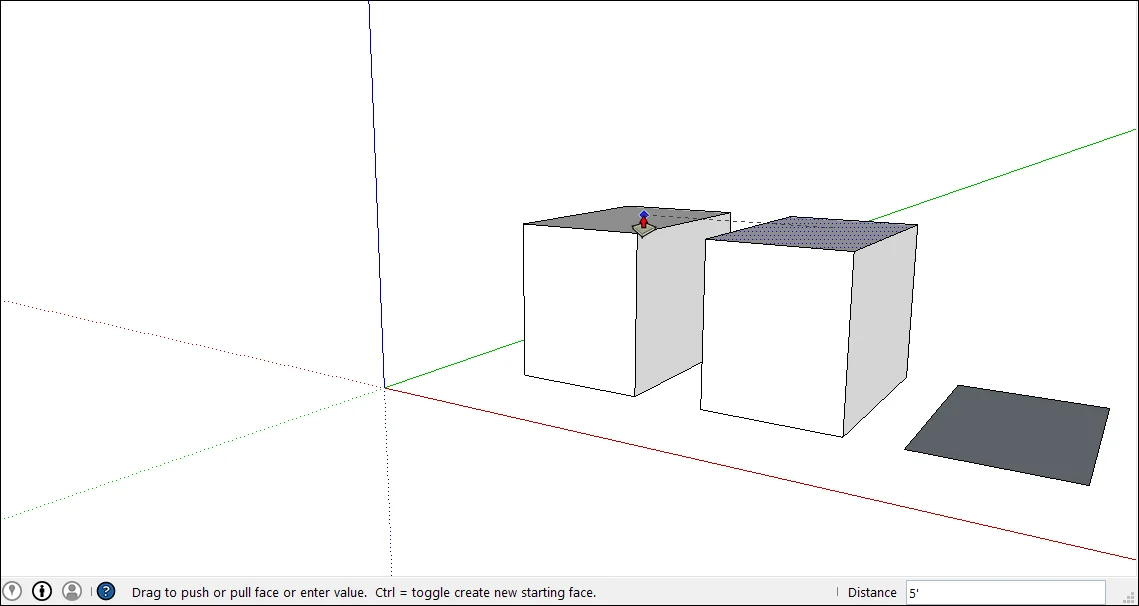
La skannet være synlig under modellen helt til du er ferdig. Det er den oppmålte referansen din, og du kan kontrollere hvilken som helst vegg mot det med verktøyet Tape Measure.
Hvorfor ser importen feil ut?
| Hva du ser | Sannsynlig årsak | Løsning |
|---|---|---|
| Ikke noe AutoCAD Files-valg under Import | SketchUp Free, planen uten betaling i SketchUp for Web, importerer ikke DWG eller DXF | Bruk SketchUp Pro eller et abonnement |
| Importen mislyktes, eller du får en feilmelding | DXF-filen ligger fortsatt inne i ZIP-filen, eller den er åpen i Editor eller et annet program | Pakk ut ZIP-filen, lukk filen i det andre programmet og importer på nytt |
| Planen er 10, 100 eller 1000 ganger for stor eller for liten | Scale under Options stemte ikke med eksportenheten. SketchUp ignorerer enheten som er lagret i DXF-filen. | Importer på nytt med riktig enhet, eller endre størrelsen med verktøyet Scale (se spørsmål og svar nedenfor) |
| Planen ligger langt unna aksene | Preserve Drawing Origin beholdt skannerens posisjon | Importer uten dette valget, eller flytt skannene til origo |
| Rommet er lite selv etter Zoom Extents | Noen få lange målinger gjennom en dør eller et vindu strekker ut tegningen | Zoom inn på rommet. For å fjerne punktene langt unna før eksport bruker du Ignore Long Shots, i appen under skanningen eller i Editor |
| Modellen er treg | Tusenvis av korte kanter fra punktpolylinjene | Skjul 2DS_POINTS, eller eksporter med færre lag |
| Bildene mangler | Bildefilene ligger ikke ved siden av DXF-filen, eller SketchUp-versjonen din importerer ikke CAD-bilder | Pakk ut hele eksporten i én mappe og importer på nytt. Mangler de fortsatt, åpner du bildene fra eksportmappen eller importerer dem som bilder med File > Import |
Ofte stilte spørsmål
Hvorfor kommer DXF-filen inn i SketchUp i feil skala?
Fordi SketchUp ikke bruker enheten som er lagret i DXF-filen. Programmet bruker bare enheten som er valgt under Scale i importinnstillingene, og hvis den ikke stemmer med eksporten din, blir planen 10, 100 eller 1000 ganger feil. Det er den vanligste klagen om import i SketchUp på forumene, og den gjelder alle slags DWG- og DXF-filer. Den sikre løsningen er å angre og importere på nytt med riktig enhet. Har du allerede jobbet med planen, merker du alle skannene, starter verktøyet Scale, tar tak i et hjørnehåndtak og skriver inn faktoren, for eksempel 0,001 for en plan som er 1000 ganger for stor, og trykker Enter.
Trenger jeg en plugin eller en DXF-til-SKP-konverter?
Nei. SketchUp Pro, og SketchUp for Web med abonnement, importerer DXF-filen direkte med File > Import, og du lagrer resultatet som en SKP-modell. Importplugins og nettbaserte konverterere trengtes bare i gamle gratisversjoner som SketchUp Make 2017, som ikke kunne importere DXF.
Kan jeg importere en DXF i SketchUp for Web?
Ja, med abonnement. Med planen SketchUp Free importerer SketchUp for Web bare SketchUp-modeller og bilder.
Fungerer det på samme måte på Mac?
Ja. SketchUp Pro for Mac har den samme menyen File > Import og de samme innstillingene.
Kan jeg legge skannet rett inn i LayOut?
Ja, LayOut importerer også DWG og DXF. Skal du ha en 3D-modell, henter du skannet inn i SketchUp først og sender modellen til LayOut.
Hvor nøyaktige blir veggene jeg tegner?
Like nøyaktige som linjene du snapper til. Den samlede nøyaktigheten til 2Dscanner er ±2 mm innenfor en radius på 7 m, på vegger som laseren treffer med en vinkel på mer enn 34°.
Er guidene for andre programmer annerledes?
Bare i importtrinnet og veggverktøyene. Se guidene våre for AutoCAD, Revit, Archicad, BricsCAD og ZWCAD, progeCAD og DraftSight.
Prøv selv: last ned eksempelfilen fra 2Dscanner i DXF (ZIP, planen øverst på denne siden) og importer DXF-filen i SketchUp med trinnene ovenfor.
Planen på denne siden ble målt med 2Dscanner EVO. Ett skann tar omtrent fire minutter og gir deg rommet som en DXF-fil som SketchUp importerer i riktig størrelse. Ikke noe målebånd, ingen diagonaler, ingen ny opptegning fra en skisse og ikke noe abonnement.
Vil du slutte å måle for hånd, kan du se 2Dscanner EVO og hva som følger med.
Alle innstillinger i 2DscannerPro App og Editor, trinn for trinn, finner du på hjelpesidene for 2Dscanner.