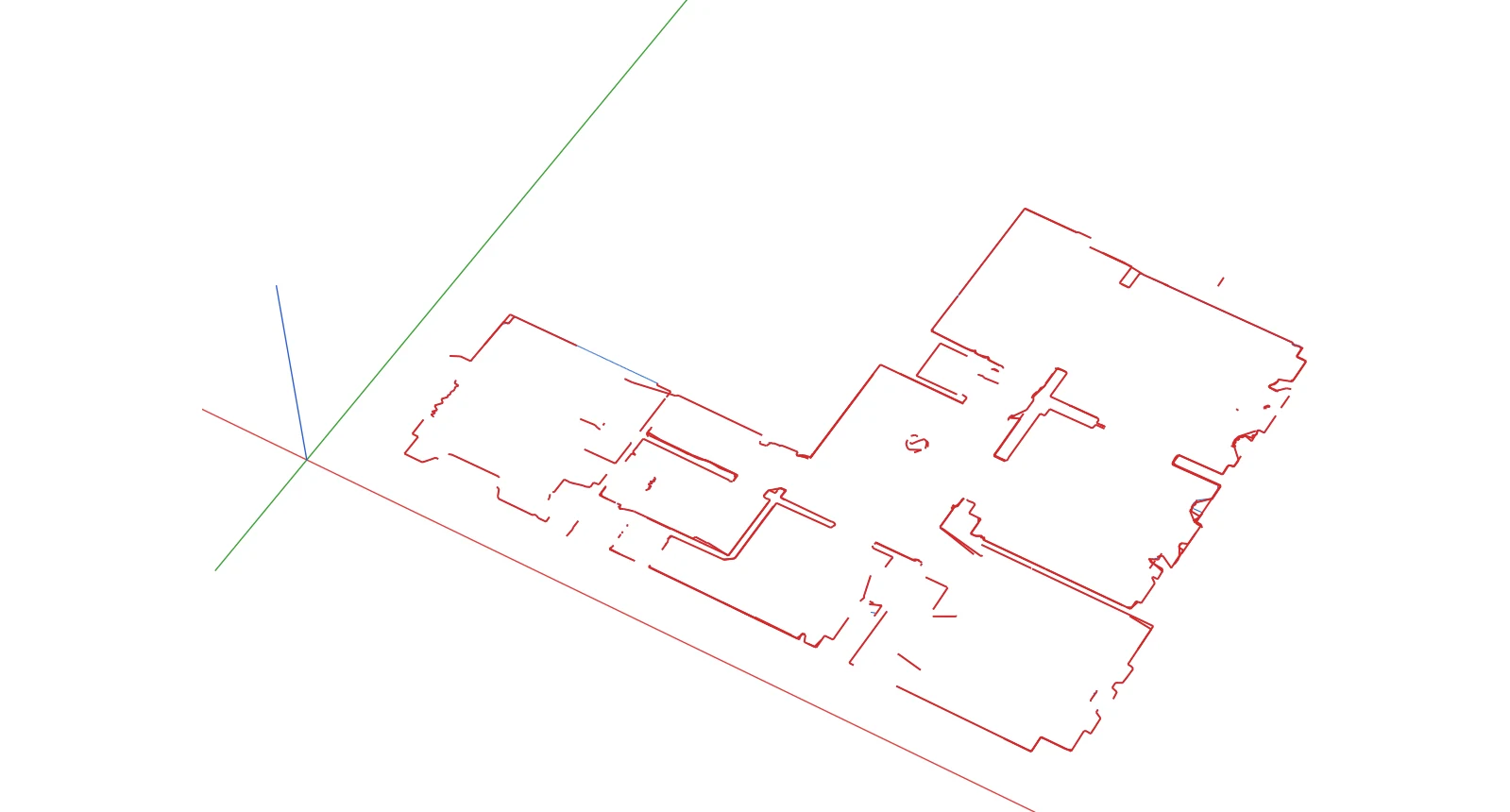
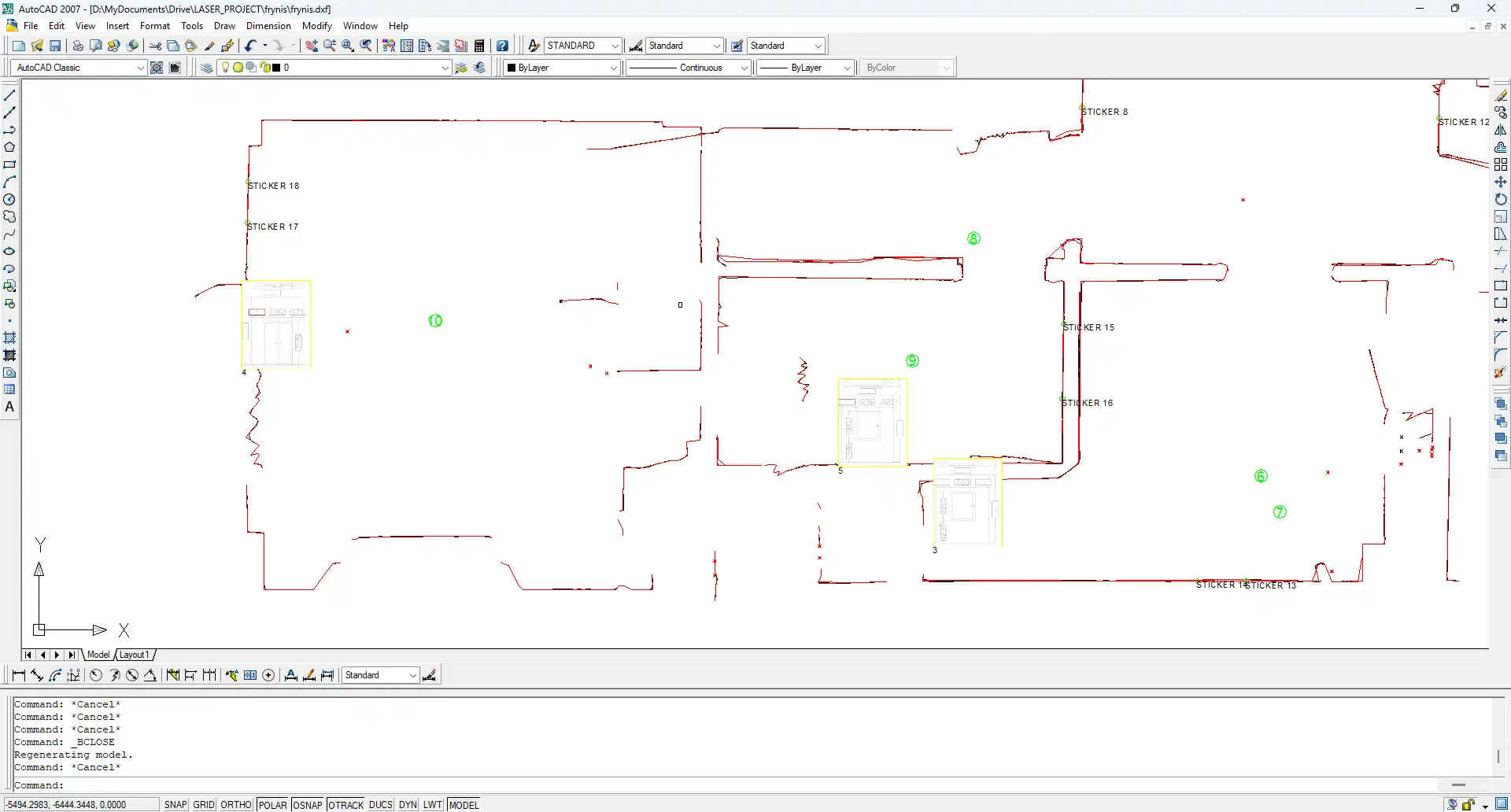
En korridor med rom til venstre og høyre og dører rett overfor hverandre – den klassiske hotellplanløsningen. For å måle opp en slik leilighet med 2Dscanner trenger du to oppstillinger i korridoren og én i hvert rom. Prinsippet er enkelt: skann først korridoren, og knytt deretter hvert rom til den, enten via et hjørne eller via et klistremerke på en lukket dør.

Oppstilling P1 – korridoren og de to første rommene
Åpne først dørene til rom 1 og 2, og la de andre være lukket. Still deretter opp på P1, nivellér 2Dscanner med det digitale vateret i appen og trykk på «Combo Scan» → «Auto».
Dette skannet registrerer dermed de fire hjørnene vi trenger: C inne i rom 1 og D inne i rom 2 (synlige gjennom de åpne dørene), pluss A og B i hver ende av korridoren.
«Save – Continue Scanning».
Rom 1 og 2 – sammenstilling via ett hjørne
- «Next Scan» → «1 Corner» → velg hjørne C på tegningen.
- Flytt deretter stativet til R1, nivellér, sikt mot hjørne C, følg instruksjonene på skjermen og trykk på «Accept».
- «Auto».
På samme måte for rom 2: «Next Scan» → «1 Corner» → hjørne D → posisjon R2 → «Auto».
Oppstilling P2 – sammenstilling via to hjørner
Etter dette flytter vi fra rom 2 til P2, på linje med skilleveggene mellom rom 3–4 og 5–6, slik at alle de fire dørene er synlige. «Next Scan» → «2 Corners» → velg korridorhjørnene A og B, flytt, nivellér, sikt og trykk på «Accept».
A og B ligger diametralt motsatt hverandre sett fra 2Dscanner, og det er helt greit: regelen om «ingen motsatte punkter» gjelder bare for to klistremerker, aldri for hjørner.
Klistremerker på de lukkede dørene
I mellomtiden holdes dørene 3, 4, 5 og 6 lukket. Hver dør får ett klistremerke, alltid på venstre side av dørbladet – «venstre» sett fra der 2Dscanner står: «Marker Point» → «Sticker», en stripe malertape satt loddrett, en strek tegnet med tusj nøyaktig på laserpunktet, og nummeret på klistremerket skrevet på tapen.
Hvorfor venstre side? Fordi 2Dscanner skanner mot høyre, bruker den den rette linjen til høyre for klistremerket til innrettingen. Med klistremerket i venstre kant er derfor hele resten av dørbladet – omtrent 60 til 70 cm rett flate – tilgjengelig, og det er mer enn nok for de vanlige avstandene inne i et rom.
Dører er faktisk den beste flaten for klistremerker: de er plane og mye bedre i lodd enn vegger.
Når klistremerkene er på plass, kjører du «Auto» fra P2 og trykker på «Save – Continue Scanning».
Rom 3 til 6 – sammenstilling via ett klistremerke
Det finnes én regel: gå inn i et rom ved å åpne bare rommets egen dør, og sikt mot klistremerket på døren rett overfor, som forblir lukket.
- «Next Scan» → «Sticker» → velg klistremerke 1 (på døren til rom 3).
- Åpne deretter døren til rom 4, still opp på R4 og nivellér.
- Sikt gjennom den åpne døren mot streken på klistremerke 1, trykk på «Get Distance» og deretter «Accept».
- «Auto». Lukk til slutt døren til rom 4 når du går ut.
Følg samme fremgangsmåte for resten:
- Rom 3: klistremerke 2 (døren til rom 4, lukket).
- Rom 5: klistremerke 4 (døren til rom 6).
- Rom 6: klistremerke 3 (døren til rom 5).
Dørene åpnes og lukkes selvsagt underveis i oppmålingen, og det skaper ingen problemer: ved hver sammenstilling passer vi bare på at døren med klistremerket vi sikter mot, er lukket. Klistremerket på døren vi åpnet, blir liggende ubrukt i tegningen.
Valgfritt: ekstra nøyaktighet med to klistremerker
For ekstra trygghet kan vi i tillegg sette opp to klistremerker til fra P2 inne i rommene, på veggene som er synlige gjennom dørene: klistremerke 5 i rom 3 og klistremerke 6 i rom 4. I så fall bruker sammenstillingen «2 Stickers»: fra rom 3 sikter du mot klistremerke 5 og 2, fra rom 4 mot klistremerke 1 og 6. Her må de to klistremerkene likevel ikke ligge diametralt motsatt hverandre sett fra den nye posisjonen – appen varsler deg hvis de gjør det.
Lagring
Til slutt trykker du på «Save – End Scanning» i det siste rommet. Korridoren og seks rom i én og samme tegning, klar for Editor eller for DXF-eksport.
Den neste oppmålingen din kan bli den enkle
En korridor i hotellstil med seks rom betydde tidligere målebånd, notatblokk og mye gåing frem og tilbake. I dag, med 2Dscanner, er det et stativ, noen trykk i appen og én plantegning på telefonen, klar til å eksporteres som DXF til CAD-programmet ditt eller sendes til verkstedet. Etter det gjør hjørner og en stripe malertape resten. Ingen diagonaler, ingen gjetting om hvilken vegg som er ute av vinkel, ingen ekstra befaring.
- Bli kjent med 2Dscanner: https://2dscanner.com
- Har du et spørsmål før du begynner? Se ofte stilte spørsmål: https://2dscanner.com/no/ofte-stilte-sporsmal/
- Trenger du et raskt enkeltmål uten penn og papir? Møt laseravstandsmåleren ERA1D – den sender hver måling rett til den samme appen: https://help.2dscanner.com/documentation/era1d/
- Videoveiledninger på 8 språk: https://www.youtube.com/@2dscanner202
- Hjelpesenter med trinnvise veiledninger: https://help.2dscanner.com