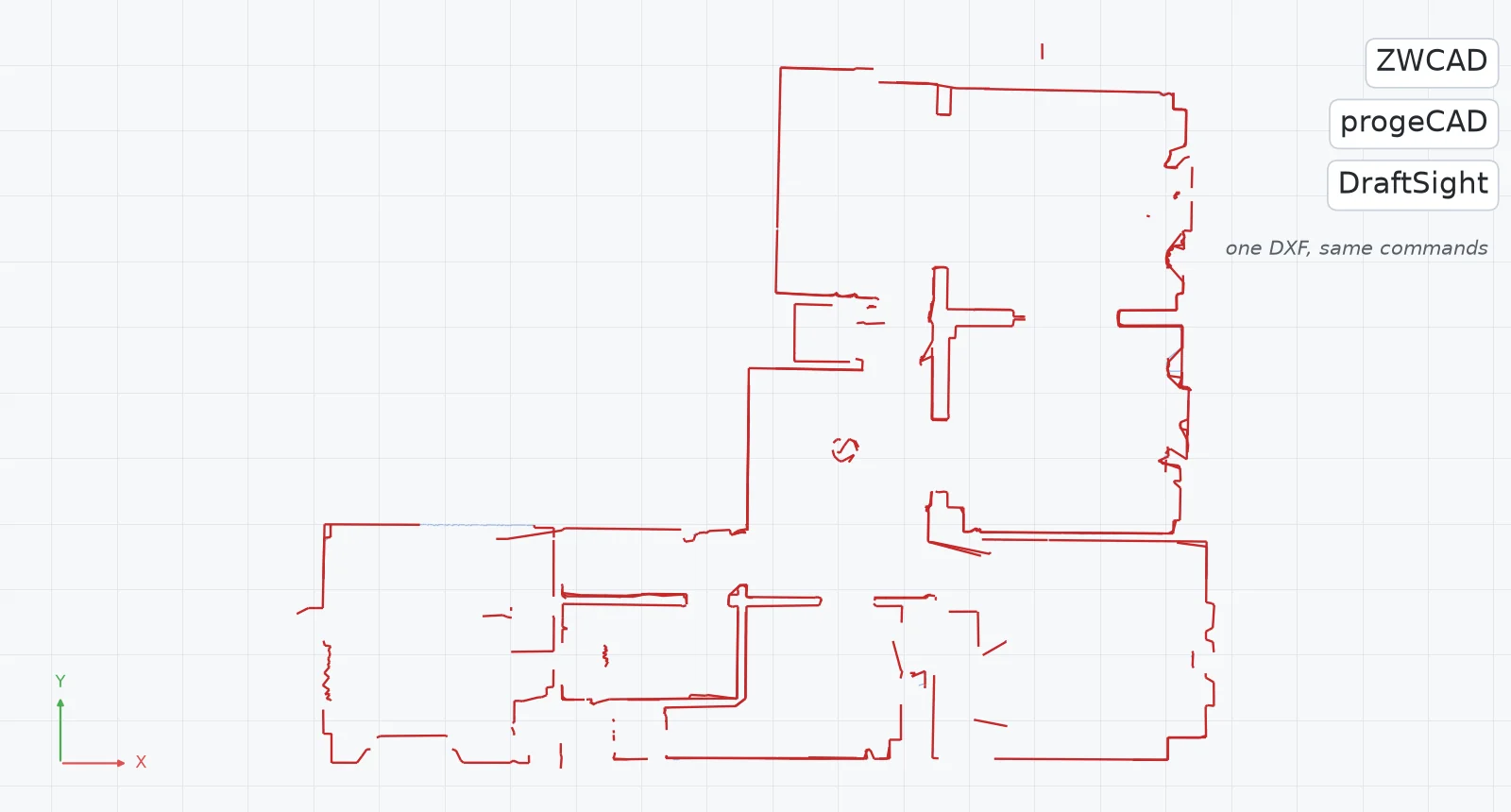
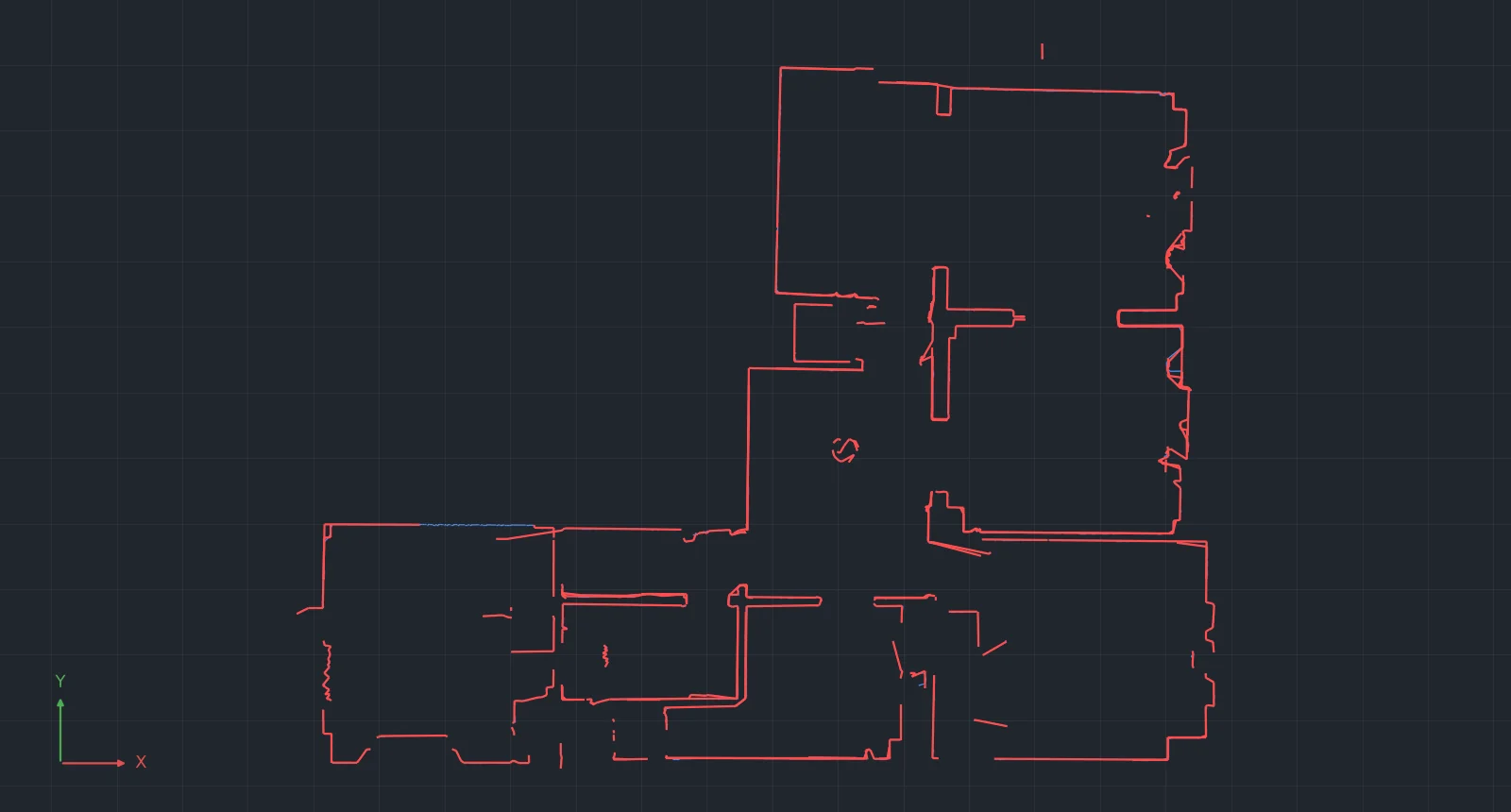
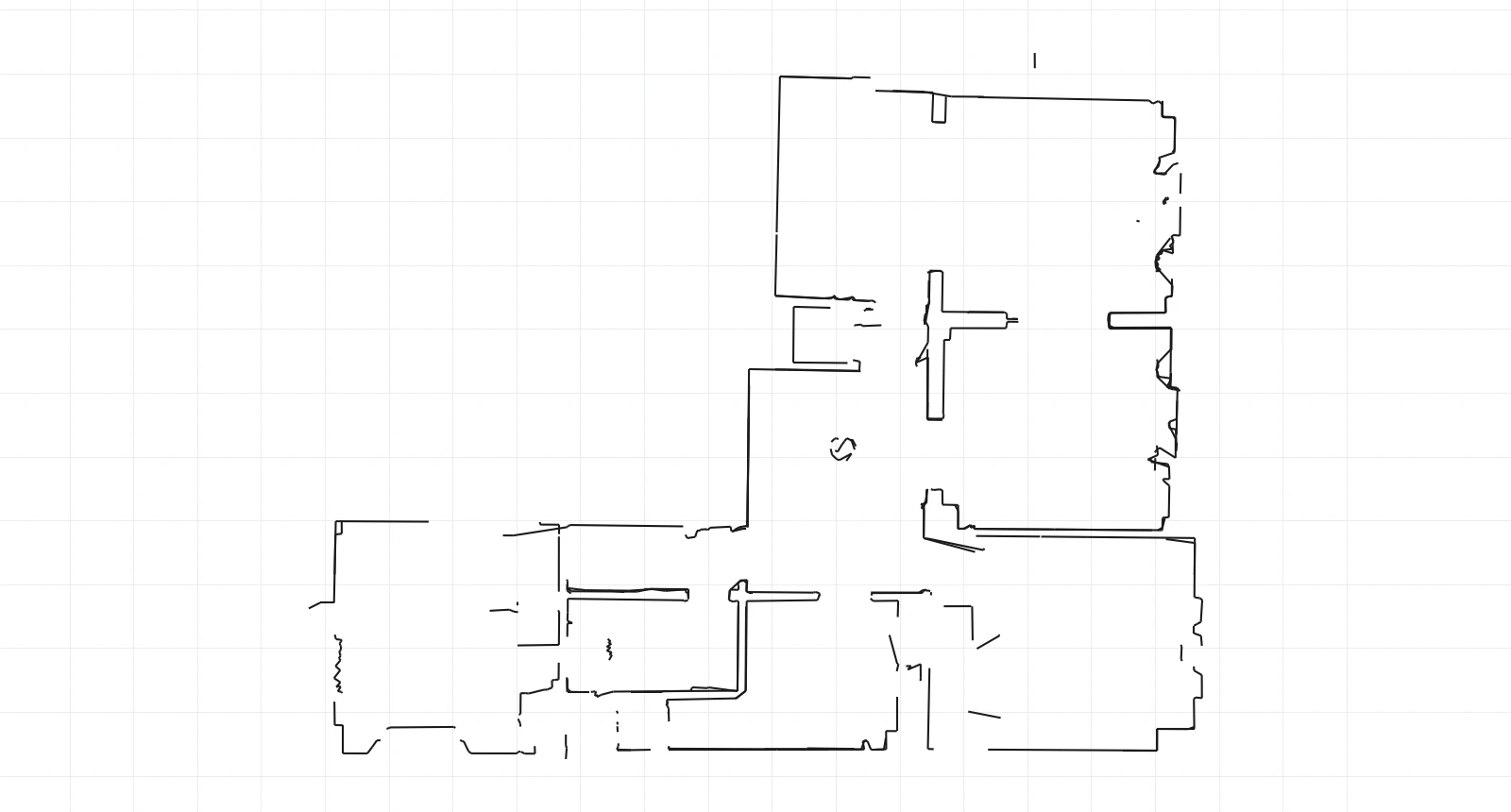
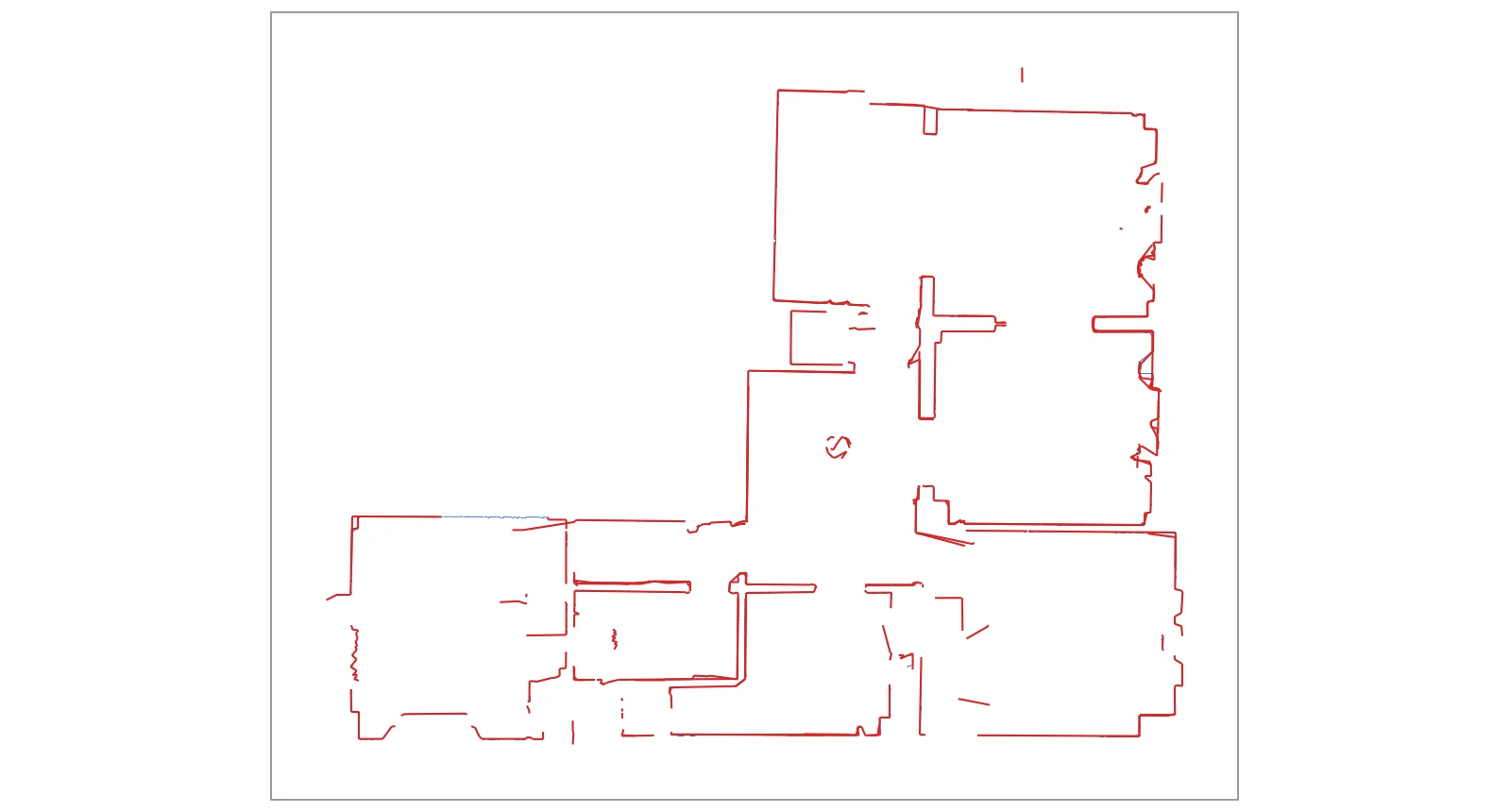
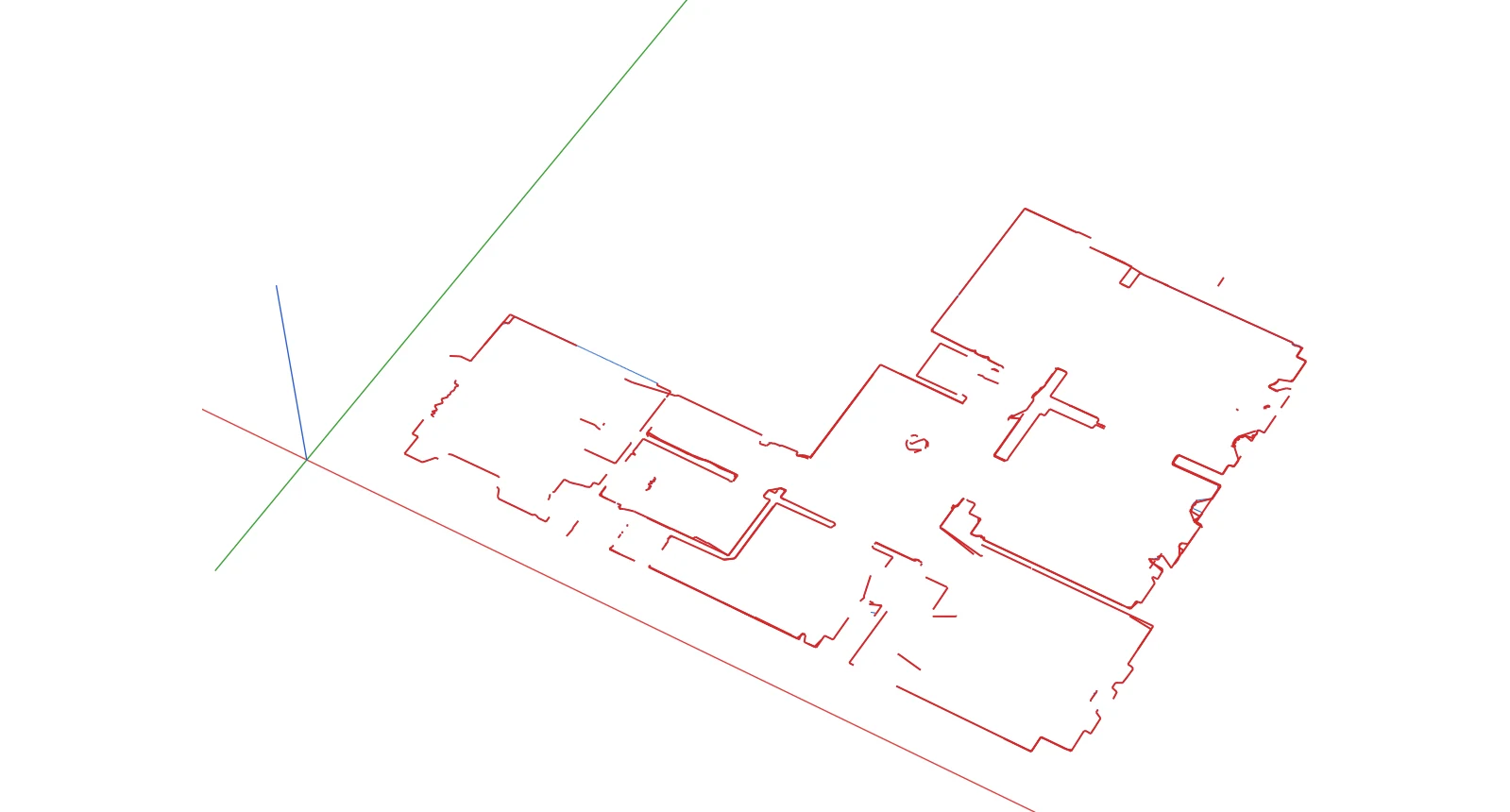
Kort svar: öppna skanningen i 2DscannerPro App, tryck på ”Handwriting”, välj ett verktyg (”Pencil”, ”Line”, ”Polyline” eller ”Rectangle”) och rita med ett finger på planritningen. Tryck på ”OK” för att spara. Anteckningarna exporteras till DXF som polylinjer på ett eget lager, i samma position och skala som laserskanningen.
När du mäter upp ett rum berättar planritningen inte alltid hela historien. Du vill markera var elcentralen sitter, en spricka i en vägg, var köksbänken ska stå eller åt vilket håll en dörr öppnas. Hittills har det inneburit anteckningar på papper eller foton, och sedan att föra över allt för hand till ritningen när du är tillbaka på kontoret.
Med verktyget ”Handwriting” i 2DscannerPro App skriver och ritar du direkt på planritningen från laserskanningen, precis där du tar måtten. Anteckningarna sparas med skanningen och exporteras till DXF som linjer, i exakt samma position och skala som planritningen.

Det här kan du göra med handskrivna anteckningar på en planritning
- Skriva på fri hand med fingret eller en pekpenna: ord, siffror, symboler.
- Rita pilar, skisser och iakttagelser från platsbesöket.
- Rita raka, horisontella och vertikala linjer, rektanglar och polylinjer.
- Låta linjerna snäppa exakt till de uppmätta punkterna i laserskanningen.
- Öppna dem i CAD på ett eget lager och visa eller dölja dem med ett klick.
Steg för steg: anteckningar på planritningen från laserskanningen
Steg 1: Zooma in på området du vill kommentera
Zooma in på den delen av planritningen innan du öppnar verktyget. Då kan du placera punkterna mer exakt.
Steg 2: Tryck på knappen ”Handwriting”
Knappen ”Handwriting” finns på ritskärmen. Skanningen behöver några uppmätta punkter innan verktyget öppnas. Om den inte har några ännu visar appen ”Need more points”.

Steg 3: Välj ett verktyg
Välj vad du vill rita i raden med ikoner:

| Verktyg | Vad det gör |
|---|---|
 ”Pencil” | Skrift på fri hand. Varje drag förenklas automatiskt så att det blir rent. |
 ”Polyline” | Varje sida blir horisontell eller vertikal, beroende på åt vilket håll du drar. Nästa sida börjar där den föregående slutade. |
 ”Free polyline” | Som ”Polyline”, men varje sida kan ha valfri vinkel. |
 ”Rectangle” | Tryck på ett hörn, dra och släpp vid det motsatta hörnet. |
 ”Vertical line” / ”Horizontal line” | Linjen är alltid vertikal eller horisontell, från den första punkten till den andra. |
 ”Line” | En rak linje från den första punkten till den andra, i valfri vinkel. Du ser en förhandsvisning medan du drar. |
Steg 4: Rita
Rita med ett finger: tryck, dra och släpp för varje element. Använd två fingrar för att flytta och zooma planritningen, precis som på huvudskärmen.
Med ”Polyline” visar en cirkel var nästa sida kommer att börja. Avsluta polylinjen genom att trycka på ”Pencil”, ett annat verktyg eller ”OK”.
Steg 5: Rätta och spara
Längst ner på skärmen finns fyra knappar:

- ”Undo”: tar bort den senaste linjen eller sidan. Med ”Pencil” tar den bort hela det senaste draget.
- ”Delete all” (papperskorgen): rensar allt du har ritat på den här skärmen.
- ”Cancel”: stänger skärmen utan att spara.
- ”OK”: sparar. Det handskrivna läggs till i ritningen som en anteckning.
Snäpp: linjerna fäster vid de uppmätta punkterna
Med alla verktyg utom ”Pencil” snäpper punkterna till punkterna i laserskanningen och till ändarna på linjer du redan har ritat. En halvgenomskinlig cirkel med en prick i mitten visar var en punkt har snäppt fast.
På så sätt börjar och slutar en linje exakt på väggen eller i hörnet i planritningen, och dina linjer ansluter till varandra utan glipor. ”Pencil” snäpper inte, eftersom det är avsett för skrift på fri hand.
Dina anteckningar i DXF-planritningen och i Editor
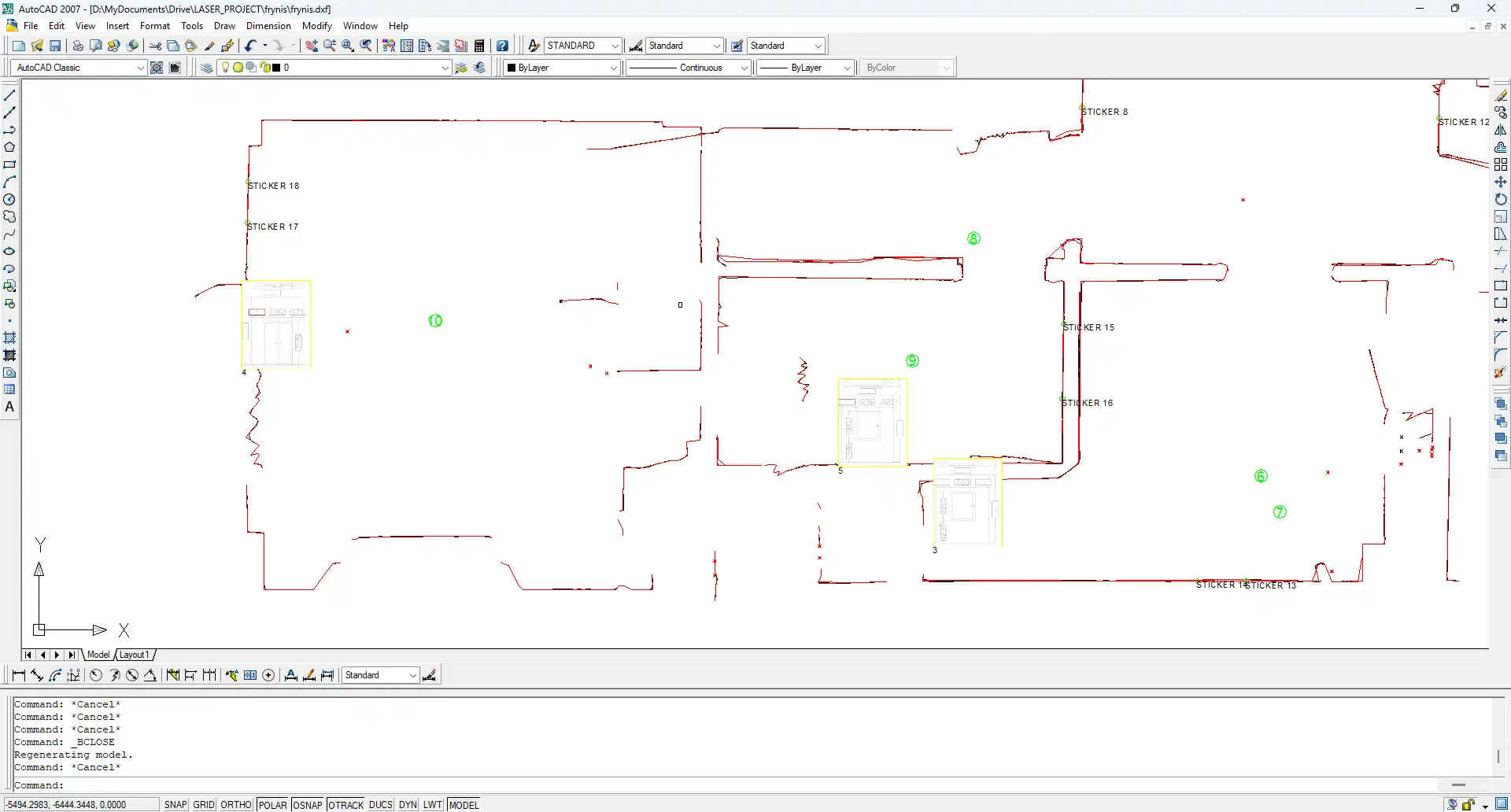
Det handskrivna sparas med skanningsfilen. När du exporterar planritningen till DXF skrivs det som polylinjer i samma position och i samma skala som ritningen, på ett separat lager för anteckningar. I AutoCAD eller något annat CAD-program kan du visa eller dölja alla anteckningar med ett klick på det lagret.
Med den senaste uppdateringen av 2Dscanner Editor öppnas handskrivna anteckningar även där.
”Handwriting” i en ”Combo Scan”
- Under en ”Combo Scan”, mellan skanningarna, är knappen ”Handwriting” dold, tillsammans med knapparna ”Add Note” och ”Photo”. De kommer tillbaka när kombinationen är klar.
- Det handskrivna hör till en skanning: det flyttas och roteras tillsammans med den.
- För att senare radera en sparad handskriven anteckning använder du ”Delete Notes” bland verktygen för ”Combo Scan” och trycker i mitten av det handskrivna.
Idéer för dina platsbesök
- Arkitekter och ingenjörer: markera sprickor, fukt, anslutningar för installationer och iakttagelser från platsbesöket direkt på planritningen.
- Snickare och köksmontörer: skissa var skåpen, bänkskivan eller garderoben ska stå och lägg till pilar för dörrarnas öppningsriktning.
- Lantmätare: lägg till korta etiketter och punktnummer innan du lämnar platsen.
Fördelen är att allt finns kvar i en och samma fil: lasermätningen och dina iakttagelser tillsammans, på rätt ställe, utan något att föra över på kontoret.
Vanliga frågor
Exporteras handskrivna anteckningar till DXF?
Ja. De skrivs som polylinjer i samma position och skala som planritningen, på ett separat lager för anteckningar.
Kan jag dölja anteckningarna i CAD?
Ja. Eftersom de ligger på ett eget lager kan du visa eller dölja dem med ett klick.
Varför öppnas inte verktyget ”Handwriting”?
Skanningen behöver några uppmätta punkter. Om den inte har några ser du ”Need more points”. Skanna lite till och försök igen.
Snäpper ”Pencil” till punkter?
Nej. ”Pencil” är avsett för skrift på fri hand. Alla andra verktyg snäpper till skanningspunkterna och till ändarna på dina linjer.
Den fullständiga guiden till den här funktionen hittar du i hjälpen: https://help.2dscanner.com/documentation/combo/handwriting/