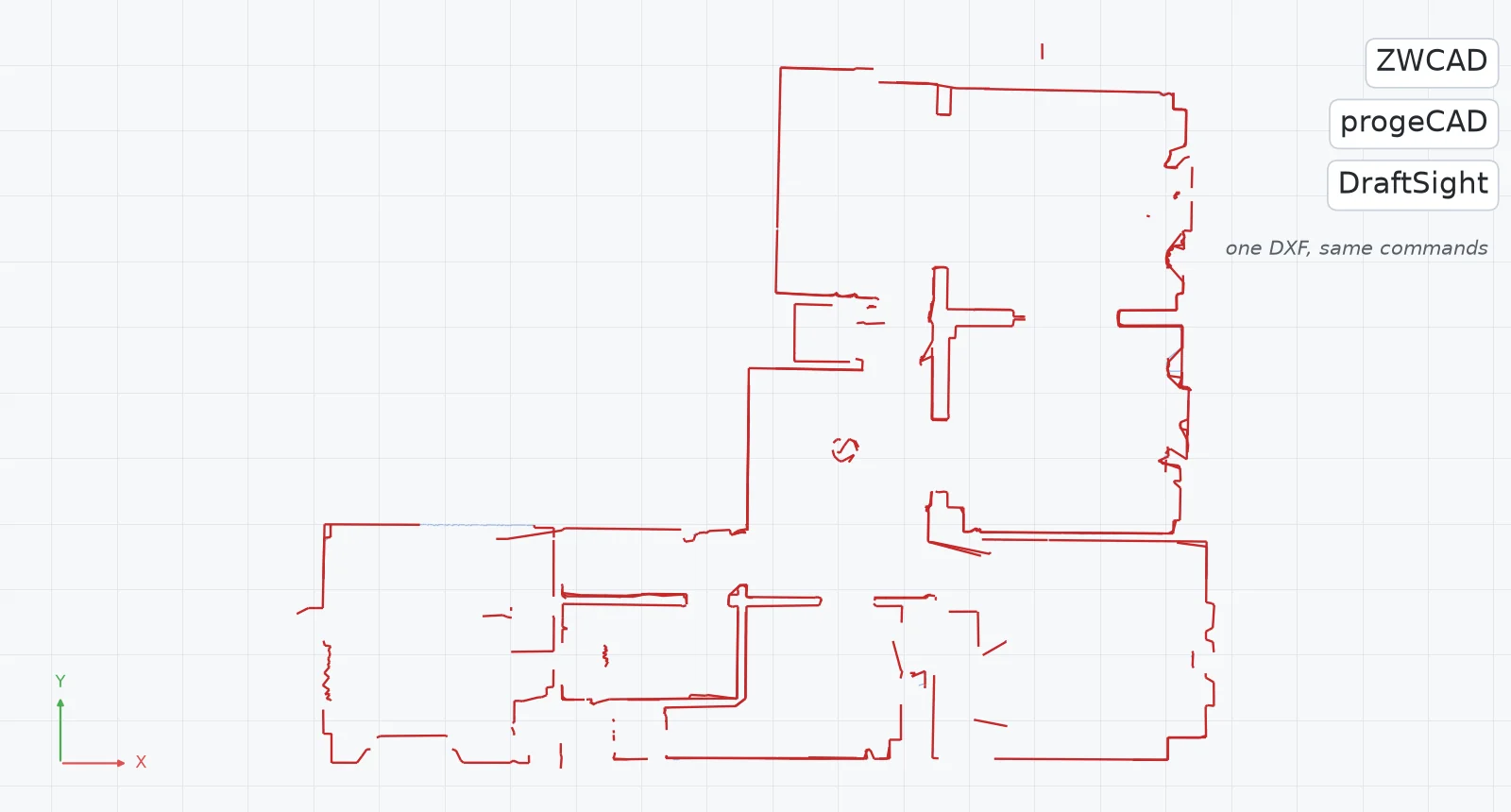
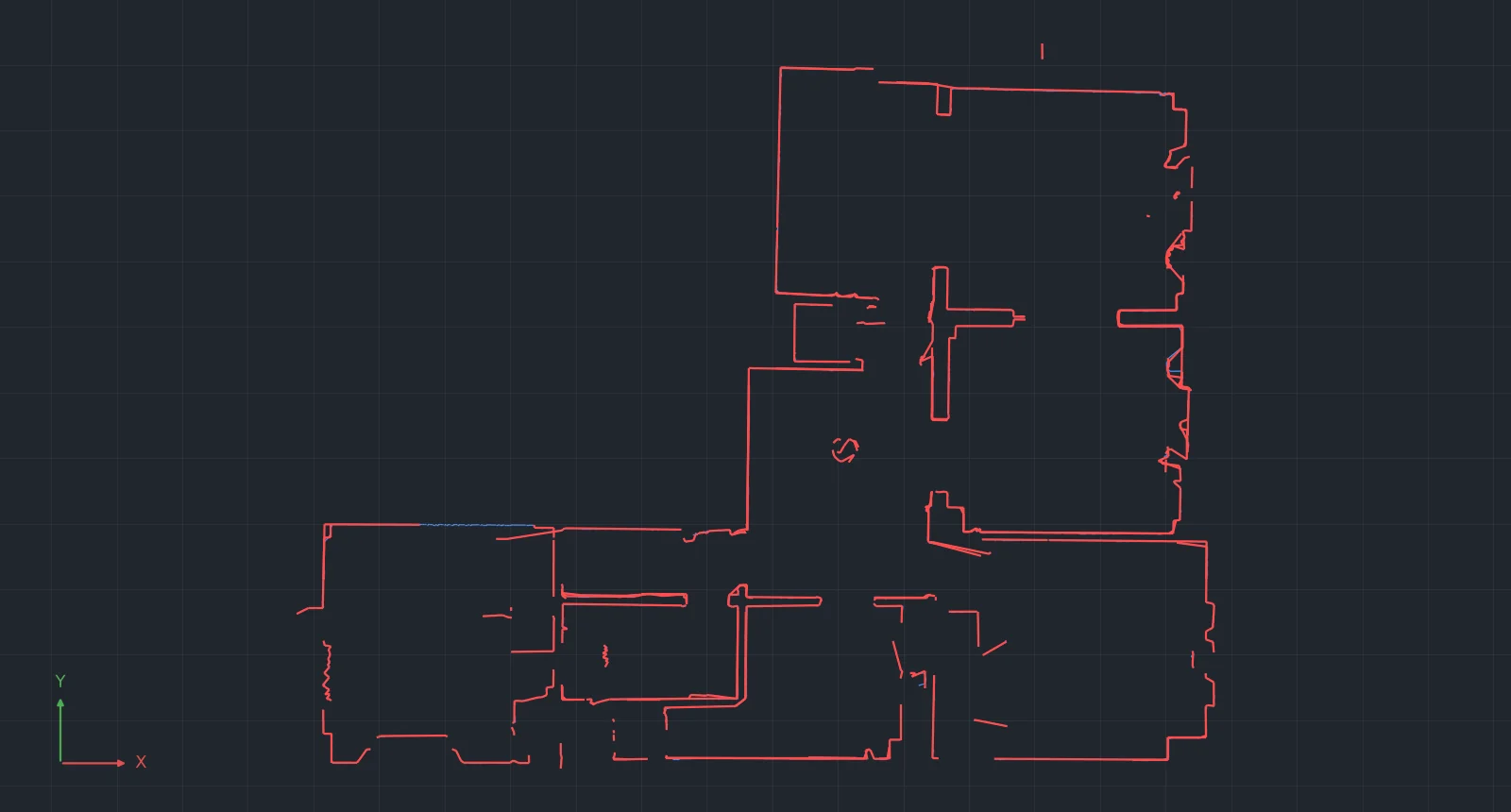
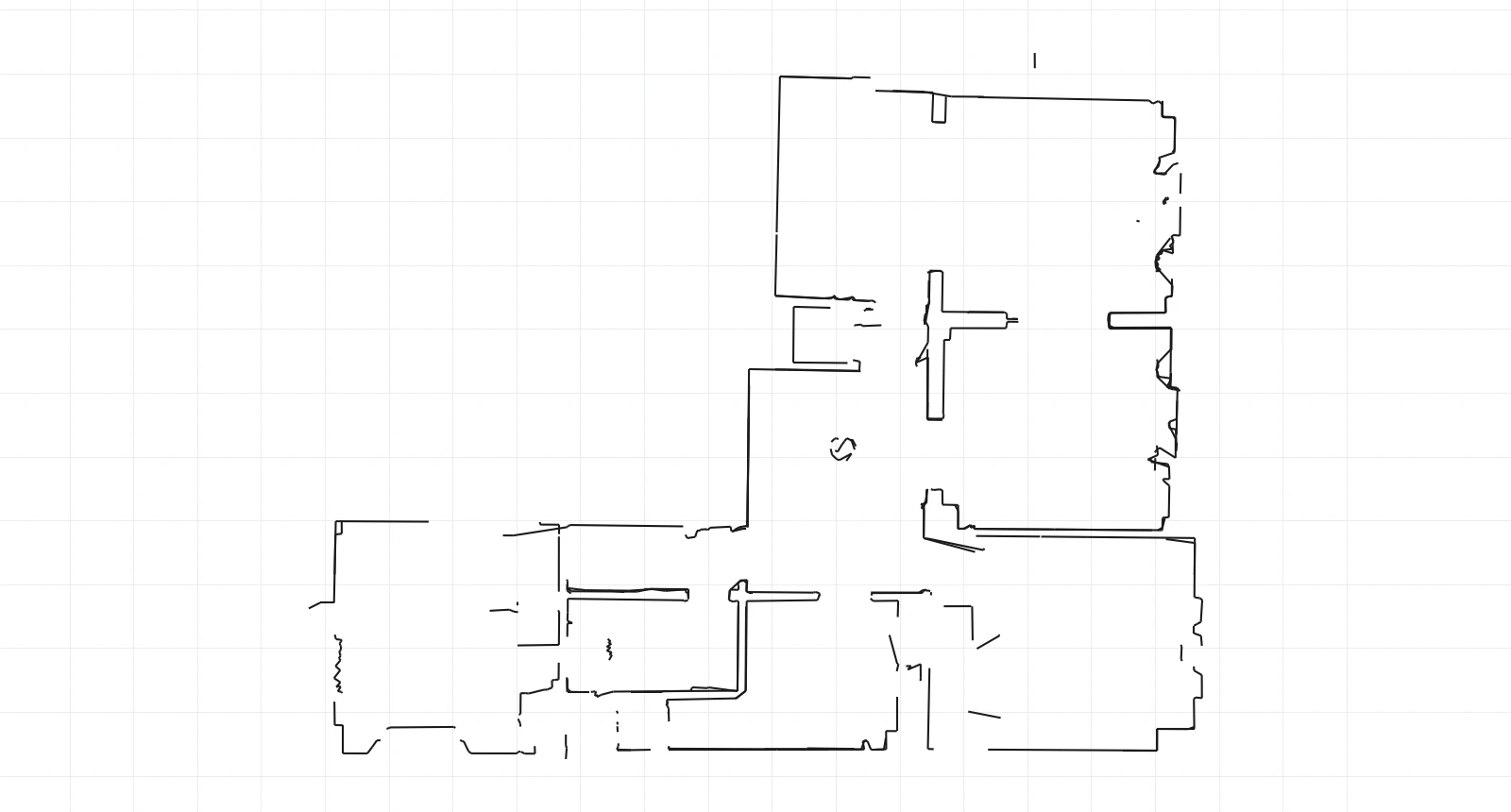
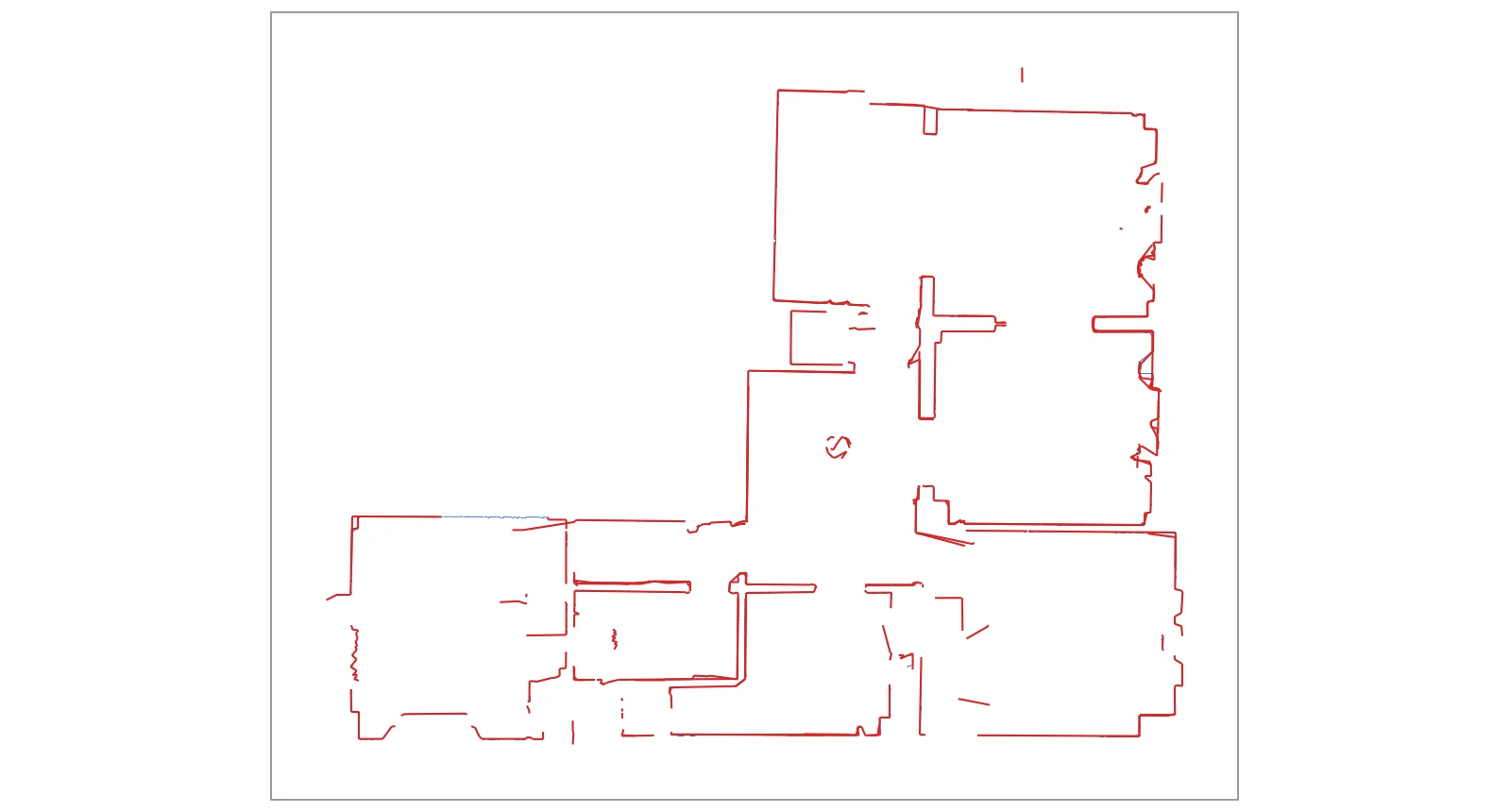
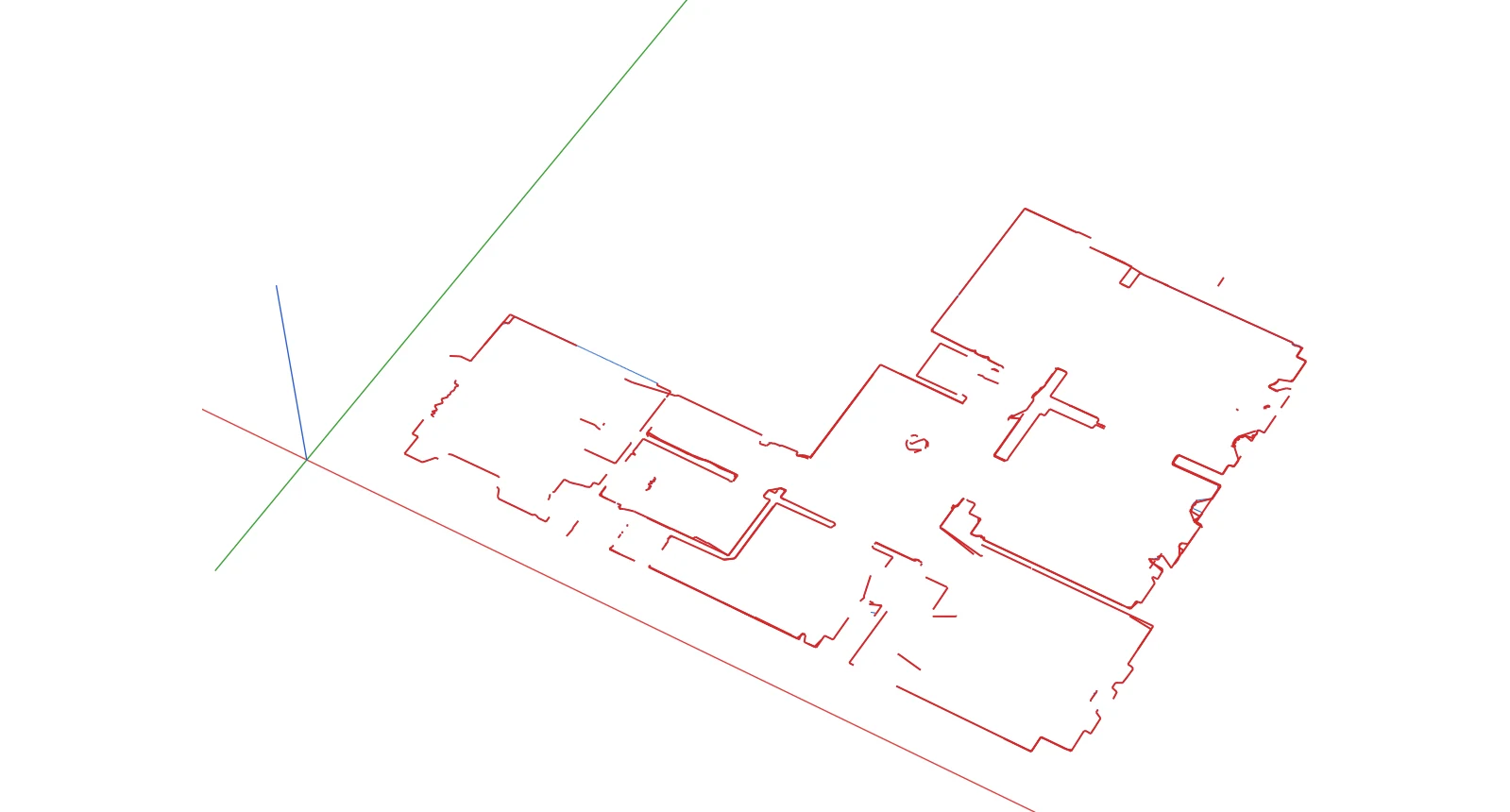
Kort svar: åpne skannet i 2DscannerPro App, trykk på «Handwriting», velg et verktøy («Pencil», «Line», «Polyline» eller «Rectangle») og tegn med én finger på plantegningen. Trykk på «OK» for å lagre. Notatene eksporteres til DXF som polylinjer på et eget lag, i samme posisjon og målestokk som laserskannet.
Når du måler opp et rom, forteller ikke plantegningen alene alltid hele historien. Du vil markere hvor sikringsskapet er, en sprekk i en vegg, hvor benkeplaten skal stå eller hvilken vei en dør slår. Hittil har det betydd notater på papir eller bilder, og deretter å overføre alt for hånd til tegningen når du er tilbake på kontoret.
Med verktøyet «Handwriting» i 2DscannerPro App skriver og tegner du direkte på plantegningen fra laserskannet, akkurat der du tar målene. Notatene lagres sammen med skannet og eksporteres til DXF som linjer, i nøyaktig samme posisjon og målestokk som plantegningen.

Dette kan du gjøre med håndskrevne notater på en plantegning
- Skrive på frihånd med fingeren eller en pekepenn: ord, tall og symboler.
- Tegne piler, skisser og observasjoner fra befaringen.
- Tegne rette, vannrette og loddrette linjer, rektangler og polylinjer.
- Låse linjene nøyaktig til de målte punktene i laserskannet.
- Åpne notatene i CAD på et eget lag og vise eller skjule alle med ett klikk.
Trinn for trinn: notater på plantegningen fra laserskannet
Trinn 1: Zoom inn på området du vil kommentere
Zoom inn på den delen av plantegningen før du åpner verktøyet. Da kan du plassere punktene mer nøyaktig.
Trinn 2: Trykk på knappen «Handwriting»
Knappen «Handwriting» finner du på tegneskjermen. Skannet må ha noen målte punkter før verktøyet åpnes. Hvis det ikke har noen ennå, viser appen meldingen «Need more points».

Trinn 3: Velg et verktøy
Velg hva du vil tegne, fra raden med ikoner:

| Verktøy | Hva det gjør |
|---|---|
 Pencil | Skriving på frihånd. Hvert strøk forenkles automatisk, slik at det blir ryddig. |
 Polyline | Hver side blir vannrett eller loddrett, avhengig av retningen du drar i. Neste side starter der den forrige sluttet. |
 Free polyline | Som «Polyline», men hver side kan ha hvilken som helst vinkel. |
 Rectangle | Berør ett hjørne, dra og slipp i det motsatte hjørnet. |
 Vertical / Horizontal line | Linjen forblir alltid loddrett eller vannrett, fra det første punktet til det andre. |
 Line | En rett linje fra det første punktet til det andre, med hvilken som helst vinkel. Du ser en forhåndsvisning mens du drar. |
Trinn 4: Tegn
Tegn med én finger: berør, dra og slipp for hvert element. Bruk to fingre til å flytte og zoome plantegningen, akkurat som på hovedskjermen.
Med «Polyline» viser en sirkel hvor neste side vil starte. For å avslutte polylinjen trykker du på «Pencil», et annet verktøy eller «OK».
Trinn 5: Rett opp og lagre
Nederst på skjermen er det fire knapper:

- «Undo»: fjerner den siste linjen eller siden. Med «Pencil» fjernes hele det siste strøket.
- «Delete all» (søppelbøtte): fjerner alt du har tegnet på dette skjermbildet.
- «Cancel»: lukker skjermbildet uten å lagre.
- «OK»: lagrer. Håndskriften legges til i tegningen som ett notat.
Snapping: linjene låses til de målte punktene
Med alle verktøy unntatt «Pencil» snapper punktene til punktene i laserskannet og til endene av linjer du allerede har tegnet. En halvgjennomsiktig sirkel med en prikk i midten viser hvor et punkt har snappet.
Slik starter og slutter en linje nøyaktig på veggen eller hjørnet i plantegningen, og linjene dine henger sammen uten mellomrom. «Pencil» snapper ikke, fordi verktøyet er ment for skriving på frihånd.
Notatene i DXF-plantegningen og i Editor
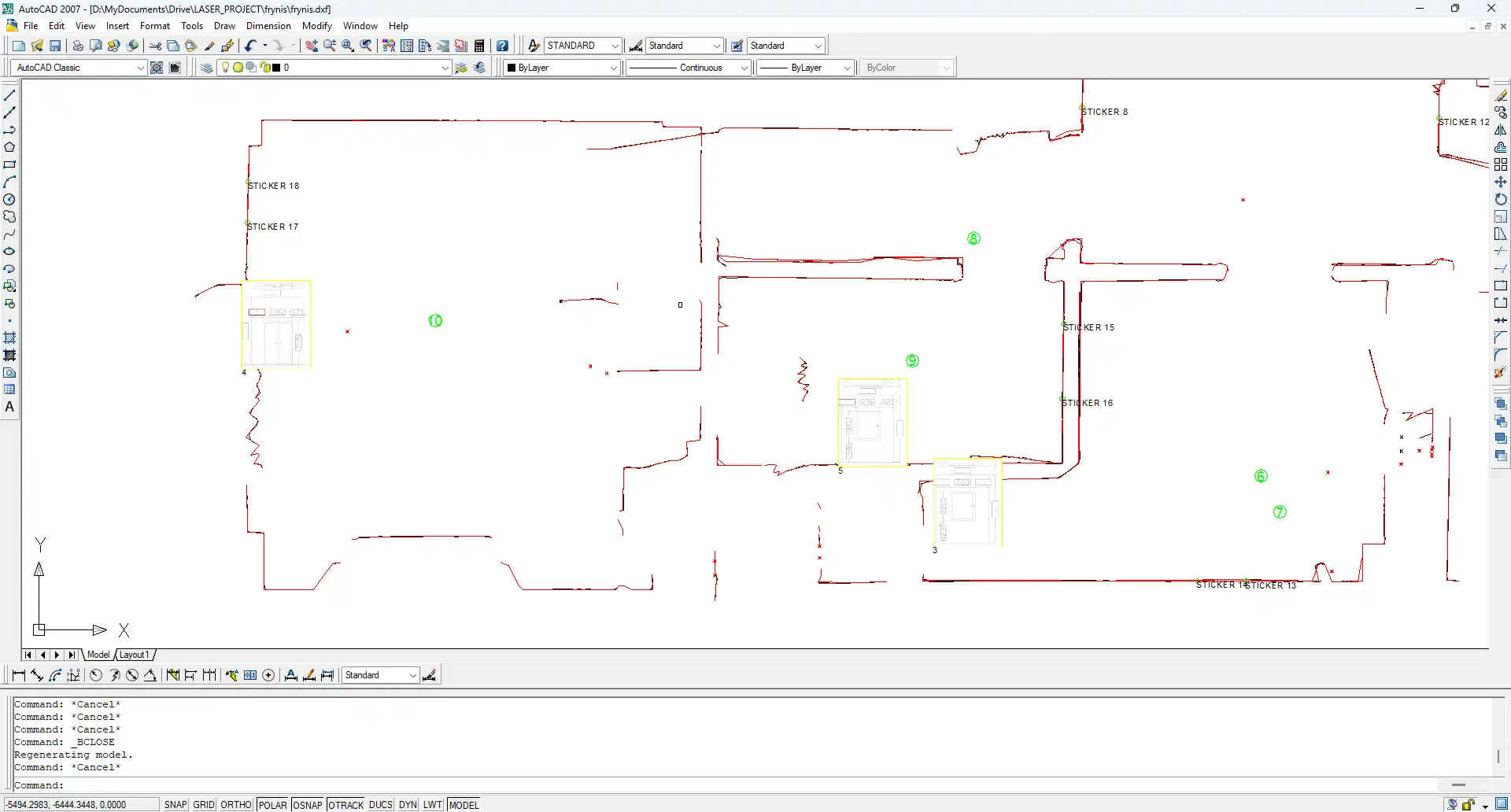
Håndskriften lagres sammen med skannefilen. Når du eksporterer plantegningen til DXF, skrives den som polylinjer i samme posisjon og med samme målestokk som tegningen, på et eget notatlag. I AutoCAD eller et hvilket som helst annet CAD-program kan du vise eller skjule alle notatene med ett klikk på dette laget.
Med den nyeste oppdateringen av 2Dscanner Editor åpnes håndskrevne notater også der.
«Handwriting» i et «Combo Scan»
- Under et «Combo Scan», mellom skannene, er knappen «Handwriting» skjult, sammen med knappene «Add Note» og «Photo». De kommer tilbake når sammenstillingen er fullført.
- Håndskriften hører til ett skann: den flyttes og roteres sammen med skannet.
- For å slette et lagret håndskrevet notat senere bruker du «Delete Notes» i verktøyene for «Combo Scan» og trykker midt på håndskriften.
Ideer til befaringene dine
- Arkitekter og ingeniører: marker sprekker, fukt, tekniske tilkoblinger og observasjoner fra befaringen rett på plantegningen.
- Snekkere og kjøkkenmontører: skisser hvor skapene, benkeplaten eller garderobeskapet skal stå, og legg til piler for slagretningen til dørene.
- Landmålere: legg til korte merknader og punktnumre før du forlater stedet.
Fordelen er at alt samles i én fil: lasermålingen og observasjonene dine sammen, på riktig sted, uten noe som må overføres på kontoret.
Ofte stilte spørsmål
Eksporteres håndskrevne notater til DXF?
Ja. De skrives som polylinjer i samme posisjon og målestokk som plantegningen, på et eget notatlag.
Kan jeg skjule notatene i CAD?
Ja. Fordi notatene ligger på et eget lag, kan du vise eller skjule alle med ett klikk.
Hvorfor åpnes ikke verktøyet «Handwriting»?
Skannet må ha noen målte punkter. Hvis det ikke har noen, ser du meldingen «Need more points». Skann litt mer og prøv igjen.
Snapper «Pencil» til punkter?
Nei. «Pencil» er for skriving på frihånd. Alle de andre verktøyene snapper til skannepunktene og til endene av linjene dine.
Den fullstendige veiledningen til denne funksjonen finner du i hjelpesidene: https://help.2dscanner.com/documentation/combo/handwriting/