
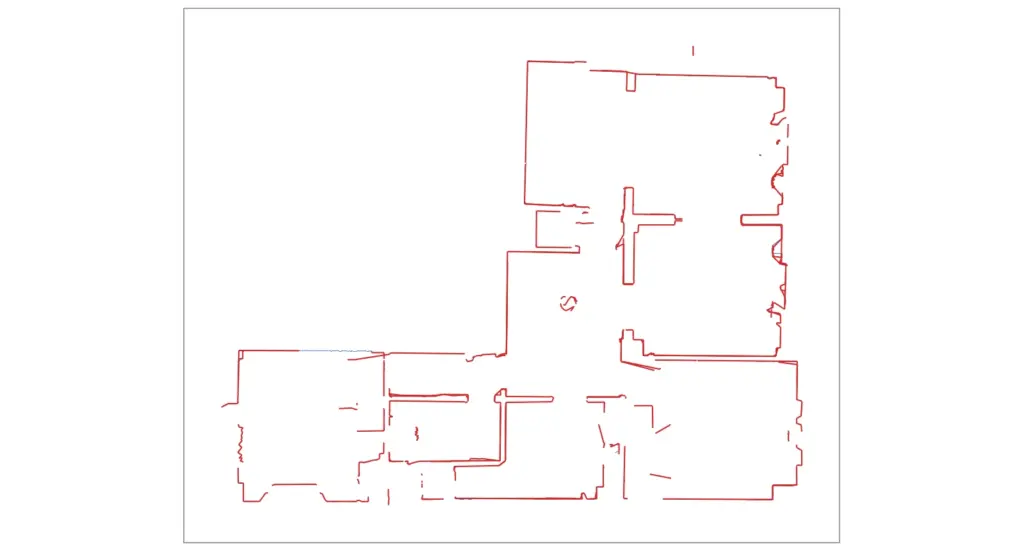
Για την εισαγωγή DXF στο Revit, ανοίξτε μια κάτοψη (floor plan view) και χρησιμοποιήστε το Insert > Link CAD, με τις μονάδες εισαγωγής ρυθμισμένες στη μονάδα της εξαγωγής σας. Η κάτοψη του 2Dscanner φτάνει σε πραγματικό μέγεθος ως ενιαίο υπόβαθρο, και σχεδιάζετε τους τοίχους του Revit πάνω στις γραμμές της με το Pick Lines.
Η εργασία στο εργοτάξιο και τα υπόλοιπα αρχεία εξαγωγής περιγράφονται στον οδηγό μας για τον σαρωτή 2D για CAD. Αυτή η σελίδα ξεκινά από τη στιγμή που έχετε το DXF στον υπολογιστή σας και τελειώνει με τοίχους του Revit πάνω στις μετρημένες γραμμές.
Σύνδεση (Link) ή εισαγωγή (Import);
Σύνδεση. Η Autodesk προτείνει τη σύνδεση στις περισσότερες περιπτώσεις, και για μια σάρωση είναι η καλύτερη επιλογή: το DXF μένει μια καθαρή μετρημένη αναφορά, δεν προσθέτει τα layers του στο έργο σας ως νέες κατηγορίες, και αν καθαρίσετε ξανά τη σάρωση στο Editor και κάνετε εξαγωγή πάνω στο ίδιο αρχείο, το Reload στο Manage Links φέρνει τη νέα έκδοση.
Χρησιμοποιήστε το Import CAD μόνο αν θέλετε να διασπάσετε (explode) τη σάρωση σε γραμμές του Revit. Οι παρακάτω επιλογές είναι ίδιες και για τα δύο.
Πώς γίνεται η εισαγωγή DXF στο Revit βήμα προς βήμα;
- Ανοίξτε την κάτοψη της στάθμης που μοντελοποιείτε, για παράδειγμα το Level 1.
- Επιλέξτε Insert > Link CAD και διαλέξτε το DXF. Ορίστε το Files of type σε DXF αν δεν το βλέπετε.
- Τσεκάρετε το Current view only, ώστε η σάρωση να εμφανίζεται σε αυτή την κάτοψη και όχι σε 3D ή σε τομές.
- Colors: το Preserve κρατά χωριστά τις κόκκινες μέσες γραμμές και τα μπλε σημεία. Το Black and White είναι πιο ξεκούραστο αν απλώς σχεδιάζετε από πάνω.
- Layers: επιλέξτε Specify και κρατήστε μόνο τα
2DS_LINES,2DS_OPENINGSκαι2DS_NOTES, ή αφήστε το All και κρύψτε τα υπόλοιπα αργότερα. - Import units: επιλέξτε τη μονάδα με την οποία κάνατε την εξαγωγή, για παράδειγμα millimeter. Το DXF αποθηκεύει τη μονάδα του και το Auto-Detect θα πρέπει να τη διαβάσει, αλλά αν την ορίσετε εσείς δεν χάνετε τίποτα και αποκλείετε μια κάτοψη 1000 φορές λάθος.
- Ξετσεκάρετε το Correct lines that are slightly off axis. Η επιλογή αυτή ισιώνει γραμμές που είναι σχεδόν οριζόντιες ή κατακόρυφες. Σε ένα σχέδιο μελέτης βοηθά· σε μια αποτύπωση κρύβει την πραγματική γωνία ενός τοίχου.
- Positioning: το Auto – Origin to Origin κρατά ευθυγραμμισμένα πολλά αρχεία του ίδιου κτιρίου. Χρησιμοποιήστε το Auto – Center to Center αν η κάτοψη καταλήξει μακριά από το έργο σας.
- Πατήστε Open και μετά πληκτρολογήστε
ZEγια να δείτε ολόκληρη την κάτοψη.
Η κάτοψη είναι πιο εύκολη στη δουλειά αν ένας τοίχος είναι ήδη παράλληλος με τον άξονα X ή Y. Τόσο η εφαρμογή όσο και το Editor μπορούν να περιστρέψουν την κάτοψη έτσι πριν από την εξαγωγή.
Τι γίνεται το DXF του 2Dscanner μέσα στο Revit;
| Στο DXF | Στο Revit |
|---|---|
| Ολόκληρο το αρχείο | Ένα ενιαίο αντικείμενο εισαγωγής (import instance), που επιλέγεται με ένα κλικ |
Τα layers 2DS_ | Layers αυτού του αντικειμένου, στην καρτέλα Imported Categories του Visibility/Graphics |
Κάθε σάρωση, ένα μπλοκ με όνομα SCAN_number_time | Μια ένθετη εισαγωγή μέσα σε αυτό, που εμφανίζεται ως ξεχωριστό αντικείμενο μετά από Partial Explode |
| Μέσες γραμμές, πολυγραμμές, σημειώσεις | Γραμμές και κείμενο στα οποία μπορείτε να κάνετε snap |
| Ορφανά σημεία και αναφορές φωτογραφιών | Μπορεί να μην εμφανιστούν. Κανένα από τα δύο δεν χρειάζεται για τους τοίχους· οι φωτογραφίες μένουν στον φάκελο της εξαγωγής σας. |
Τι περιέχει κάθε layer 2DS_ εξηγείται στον οδηγό μας για την αποτύπωση σε AutoCAD. Για να κρύψετε layers, πληκτρολογήστε VG, ανοίξτε την καρτέλα Imported Categories, αναπτύξτε το DXF και ξετσεκάρετε τα 2DS_POINTS, 2DS_ORIGIN και 2DS_SIGNAL. Για να δείτε σε ποιο layer βρίσκεται μια γραμμή, επιλέξτε τη σάρωση και χρησιμοποιήστε το Query.
Πώς σχεδιάζετε τοίχους του Revit πάνω στη σάρωση;
- Καρφιτσώστε τη σάρωση (επιλέξτε την και μετά Pin), ώστε να μην μπορεί να μετακινηθεί όσο δουλεύετε.
- Ξεκινήστε το εργαλείο Wall (Architecture > Wall) και διαλέξτε τον τύπο τοίχου.
- Ορίστε το Location Line σε Finish Face: Interior στο Options Bar. Η σάρωση μέτρησε την εσωτερική παρειά κάθε δωματίου, οπότε έτσι η παρειά του τοίχου του Revit πέφτει πάνω στη μετρημένη γραμμή και το πάχος απλώνεται προς τα έξω.
- Επιλέξτε Pick Lines στο πάνελ Draw και κάντε κλικ στις
2DS_LINESκάθε τοίχου. Αν ο τοίχος βγει στη λάθος πλευρά, πατήστε το πλήκτρο διαστήματος για να τον αναστρέψετε. - Κλείστε τις γωνίες με το Trim/Extend to Corner (
TR), όπου η σάρωση έχει κενά σε πόρτες ή έπιπλα.
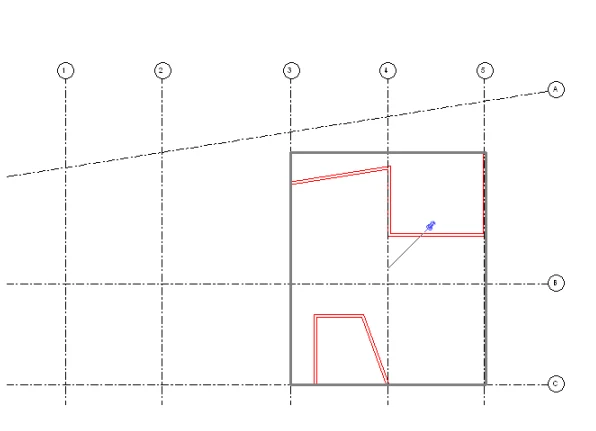
Ανάμεσα σε δύο σαρωμένα δωμάτια δεν χρειάζεται να μαντέψετε το πάχος του τοίχου: η απόσταση ανάμεσα στις γραμμές των δύο σαρώσεων είναι το πραγματικό πάχος, οπότε επιλέξτε ή φτιάξτε έναν τύπο τοίχου που να ταιριάζει. Τα παράθυρα και οι πόρτες που μετρήθηκαν με το ERA1D βρίσκονται ήδη στο 2DS_OPENINGS, στην πραγματική τους θέση και με το πραγματικό τους πλάτος, έτοιμα για την τοποθέτηση πορτών και παραθύρων του Revit.
Κρατήστε τη σάρωση ορατή μέχρι το τέλος. Είναι η μετρημένη αναφορά σας, και με το Measure ή μια διάσταση ανάμεσα στη γραμμή της σάρωσης και την παρειά του τοίχου βλέπετε αμέσως κάθε απόκλιση.
Πώς δουλεύετε με τις σαρώσεις μέσα στο DXF;
Το Revit κρατά ολόκληρο το αρχείο ως μία εισαγωγή, με κάθε σάρωση ένθετη μέσα της. Σε ένα συνδεδεμένο αρχείο δεν μπορείτε να αλλάξετε τίποτα, και αυτό ακριβώς θέλετε σε μια αποτύπωση.
Αν κάνατε εισαγωγή του αρχείου και χρειάζεστε τις σαρώσεις χωριστά, επιλέξτε το και διαλέξτε Partial Explode: κάθε μπλοκ SCAN_ γίνεται ξεχωριστή εισαγωγή, την οποία μπορείτε να μετακινήσετε, να κρύψετε ή να διαγράψετε. Το Full Explode μετατρέπει τα πάντα σε γραμμές και κείμενο του Revit, αλλά το Revit το αρνείται πάνω από 10.000 στοιχεία, όριο που οι πολυγραμμές σημείων μιας μεγάλης σάρωσης μπορεί να ξεπεράσουν.
Ο καθαρισμός των σημείων γίνεται πιο γρήγορα στο Editor, όπου διαγράφετε σημεία απευθείας και οι μέσες γραμμές σχεδιάζονται ξανά, όπως εξηγεί η σελίδα File Menu. Κάντε εξαγωγή πάνω στο ίδιο αρχείο και φορτώστε ξανά τη σύνδεση.
Γιατί η εισαγωγή φαίνεται λάθος;
| Τι βλέπετε | Πιθανή αιτία | Διόρθωση |
|---|---|---|
| Δεν φαίνεται τίποτα στην προβολή μετά το Open | Η κάτοψη βρέθηκε έξω από την προβολή, ή το Current view only ήταν τσεκαρισμένο σε άλλη προβολή | ZE. Συνδέστε το αρχείο ξανά από την κάτοψη στην οποία δουλεύετε |
| Η κάτοψη είναι 10, 100 ή 1000 φορές μεγαλύτερη ή μικρότερη | Οι μονάδες εισαγωγής δεν ταίριαζαν με τη μονάδα της εξαγωγής | Επιλέξτε τη σάρωση, Type Properties, και ορίστε το Import Units στη σωστή μονάδα |
| Η κάτοψη είναι μακριά από το έργο | Το Origin to Origin κράτησε τη θέση του σαρωτή | Μετακινήστε την, ή συνδέστε την ξανά με Auto – Center to Center |
Το δωμάτιο φαίνεται μικρό ακόμα και μετά το ZE | Λίγες μακρινές βολές μέσα από μια πόρτα ή ένα παράθυρο απλώνουν το σχέδιο | Κάντε zoom στο δωμάτιο. Για να απορρίψετε τα μακρινά σημεία πριν από την εξαγωγή, χρησιμοποιήστε το φίλτρο «Μακρινές Βολές» (Ignore Long Shots), στην εφαρμογή κατά τη σάρωση ή στο Editor |
| Οι τοίχοι φαίνονται ελαφρώς στραβοί | Η κάτοψη δεν είναι ευθυγραμμισμένη με τους άξονες του έργου | Περιστρέψτε την πριν από την εξαγωγή στην εφαρμογή ή στο Editor, ή περιστρέψτε τη σύνδεση μία φορά στο Revit |
| Το Full Explode αποτυγχάνει | Περισσότερα από 10.000 στοιχεία | Κρύψτε το 2DS_POINTS και χρησιμοποιήστε τη σύνδεση ως έχει, ή κάντε Partial Explode |
Συχνές ερωτήσεις
Λειτουργεί στο Revit LT;
Ναι. Το Revit LT έχει τις ίδιες εντολές Link CAD και Import CAD και τις ίδιες επιλογές.
Μπορώ να συνδέσω το DXF σε μοντέλο στο cloud ή σε μοντέλο με worksharing;
Ναι. Με τσεκαρισμένο το Current view only η σύνδεση ανήκει στην προβολή· χωρίς αυτό, σε ένα workset του μοντέλου. Κρατήστε το DXF σε έναν φάκελο στον οποίο έχουν πρόσβαση όλοι οι χρήστες, αλλιώς το Revit δεν μπορεί να το φορτώσει ξανά.
Να χρησιμοποιήσω τη σάρωση για το ύψος της οροφής;
Όχι. Μια σάρωση είναι μια οριζόντια τομή του δωματίου, οπότε δεν έχει ύψος. Πληκτρολογήστε το ύψος οροφής που μετρήσατε στο εργοτάξιο στον άνω περιορισμό (top constraint) των τοίχων.
Πρέπει οι τοίχοι πάνω στη σάρωση να μπουν στη φάση Existing;
Ναι, αν το έργο σας δείχνει υφιστάμενες και νέες εργασίες. Σχεδιάστε τους σε μια προβολή με Phase Existing, ή ορίστε το Phase Created σε Existing στις ιδιότητές τους, ώστε τα φίλτρα φάσεων να τους δείχνουν ως υφιστάμενους, κατεδαφιζόμενους ή νέους. Για ολόκληρη τη διαδικασία της αποτύπωσης στο εργοτάξιο, δείτε τον οδηγό μας για την αποτύπωση εσωτερικών χώρων.
Γιατί δεν εμφανίζεται το συνδεδεμένο DXF μου στο Revit;
Δοκιμάστε πρώτα τις λύσεις του παραπάνω πίνακα. Αν η προβολή παραμένει κενή, ανοίξτε το Visibility/Graphics (VG), πηγαίνετε στην καρτέλα Imported Categories και ελέγξτε ότι το DXF και τα layers 2DS_ του είναι τσεκαρισμένα, και ότι κανένα view template δεν κρύβει τις εισαγόμενες κατηγορίες σε αυτή την προβολή.
Πόσο ακριβείς είναι οι τοίχοι που σχεδιάζω;
Τόσο ακριβείς όσο οι γραμμές που επιλέγετε. Η συνδυασμένη ακρίβεια του 2Dscanner είναι ±2 mm εντός ακτίνας 7 m, σε τοίχους που το laser συναντά υπό γωνία μεγαλύτερη από 34°.
Διαφέρουν οι οδηγοί για άλλα προγράμματα;
Μόνο στο βήμα της εισαγωγής και στα εργαλεία τοίχων. Δείτε τους οδηγούς μας για το AutoCAD, το SketchUp, το Archicad, το BricsCAD και τα ZWCAD, progeCAD και DraftSight.
Δοκιμάστε το μόνοι σας: κατεβάστε το δείγμα DXF του 2Dscanner (ZIP, η κάτοψη στην αρχή αυτής της σελίδας) και κάντε την εισαγωγή DXF στο Revit με τα παραπάνω βήματα.
Η κάτοψη σε αυτή τη σελίδα μετρήθηκε με το 2Dscanner EVO. Μία σάρωση διαρκεί περίπου τέσσερα λεπτά και σας δίνει το δωμάτιο σε DXF που το Revit συνδέει σε πραγματικό μέγεθος. Χωρίς μετροταινία, χωρίς διαγώνιες, χωρίς επανασχεδίαση από σκαρίφημα και χωρίς συνδρομή.
Αν θέλετε να σταματήσετε να μετράτε με το χέρι, δείτε το 2Dscanner EVO και τι περιλαμβάνει.
Για κάθε ρύθμιση της 2DscannerPro App και του Editor, βήμα προς βήμα, δείτε τις σελίδες βοήθειας του 2Dscanner.





