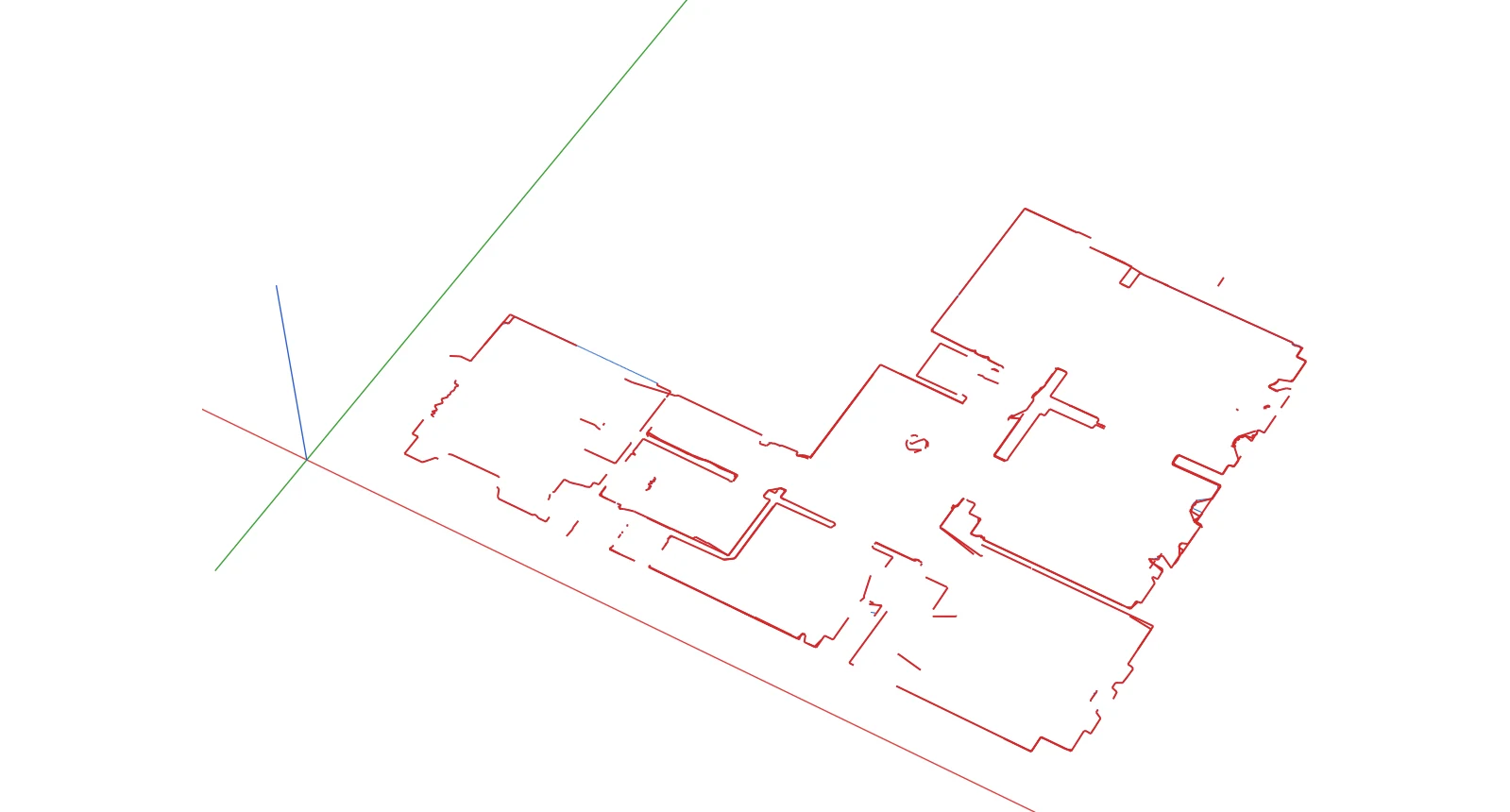
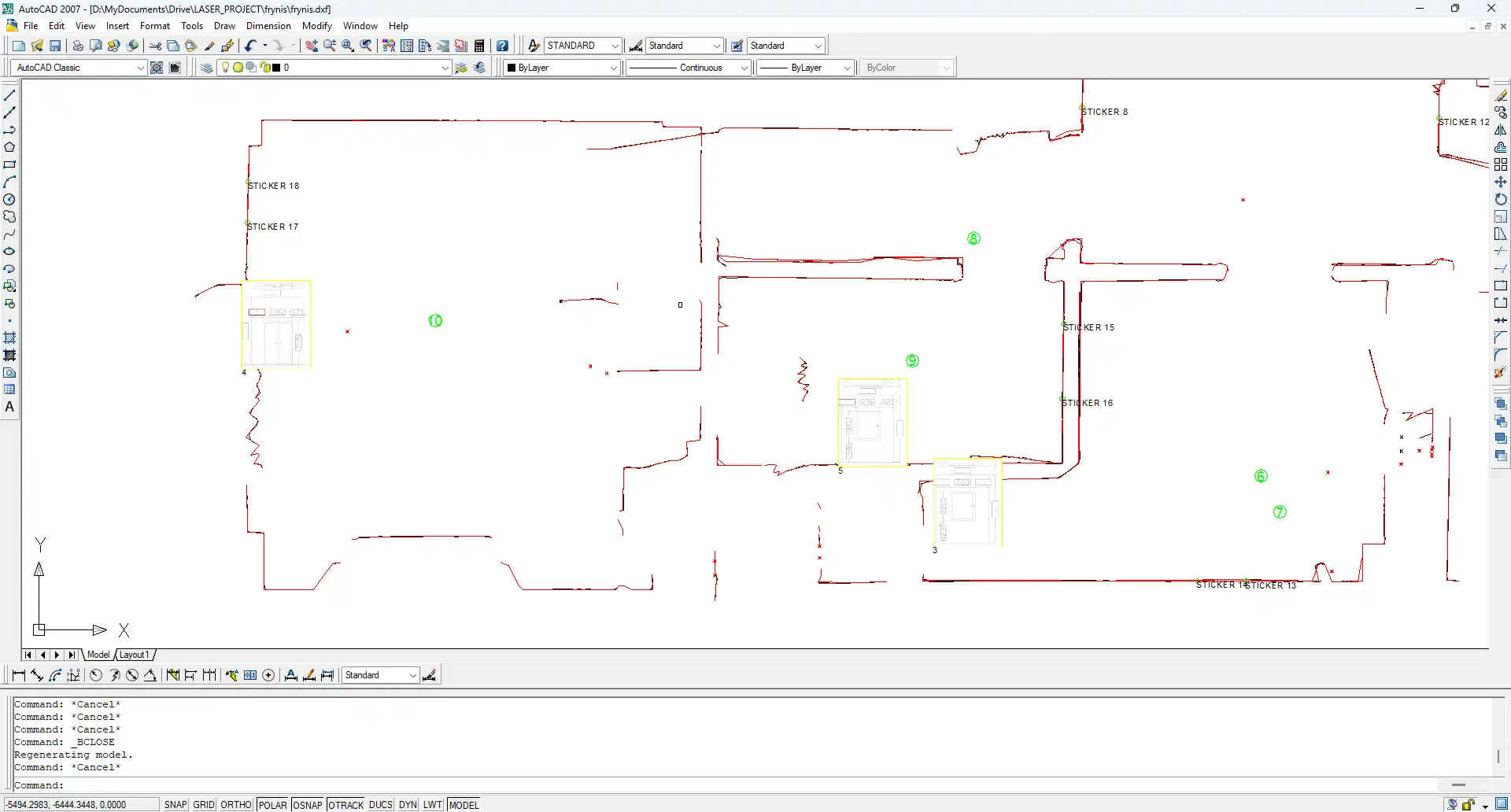
De fleste plantegninger starter fortsatt som tall på en skisse og ender som linjer noen tegner på nytt i CAD. Hvert trinn underveis er en mulighet til å lese et tall feil, glemme et hjørne eller anta at en vegg er rett når den ikke er det. En 2D-skanner for CAD fjerner dette trinnet: Den måler rommet som en samling punkter og gir deg en DXF-fil som åpnes direkte i AutoCAD eller et hvilket som helst annet CAD-program.
Denne veiledningen følger hele veien, fra du plasserer skanneren i rommet til du har en ren, opptrukket plan i tegningen din. Den forklarer hva de eksporterte filene inneholder, hvordan du får filene inn i tegningen, og de få problemene som oppstår når et virkelig rom møter en CAD-tegning.
Hvorfor CAD trenger et målt omriss, ikke en liste med tall
Et målebånd eller en laseravstandsmåler gir deg lengder. CAD trenger derimot posisjoner. For å gjøre lengder om til en plan antar du derfor vinkler, som regel 90 grader, og tegningen arver stille og rolig alle antakelsene du gjorde på stedet. Når rommet ikke er i vinkel, går planen derfor opp på papiret, men ikke i virkeligheten.
Et skannet omriss fungerer motsatt. Her har hvert punkt sin egen posisjon i forhold til skanneren, slik at vegger, hjørner og vinkler kommer inn i tegningen slik de faktisk er. Med andre ord tegner du opp rommet som finnes, ikke det du skisserte.
Hva 2Dscanner eksporterer
Når en skanning er ferdig, ber appen om et filnavn. Huk av for eksport, så skriver appen tre filer samtidig, hver til sitt formål.
| Fil | Hva den inneholder | Bruk den til |
|---|---|---|
| DXF | Plantegningen med alle skann og de rette linjene appen har funnet automatisk. Bilder og målinger med ERA1D legges til som bildereferanse. | Åpne direkte i AutoCAD eller et hvilket som helst CAD-program |
| CSV | Punktskyen som X- og Y-koordinater | Import i Archicad eller annen programvare som leser koordinater |
| TXT | Skannedataene for 2Dscanner Editor (Windows og macOS) | Gjennomgå, redigere og sammenstille skann på PC |
Filene er små og blir liggende på telefonen din til du velger å sende filene videre. Derfor kan de gå rett fra stedet til kontoret med e-post, en meldingsapp eller skylagring, uten konto eller abonnement.
Fra rom til DXF: arbeidsflyten på stedet
- Plasser skanneren på stativet nær midten av rommet, med fri sikt til de veggene som er viktigst. Jo nærmere midten, desto bedre: Laseren treffer da veggene rett forfra i stedet for i en spiss vinkel. For kjøkken og fast innredning er det veggen der skapene skal stå; resten av møblene kan bli stående der de er.
- Kjør den automatiske skanningen. En full rotasjon på 360° registrerer opptil 2000 punkter, ett for hver 0,18°, på omtrent fire minutter. Appen tegner planen i sanntid via Bluetooth, så du ser hull mens du fortsatt er i rommet.
- Fyll skjulte områder fra en ny posisjon. Hvis en søyle eller et høyt skap skjuler deler av en vegg, flytter du skanneren og skanner på nytt. Appen sammenstiller skann etter hverandre ved hjelp av ett eller to hjørner, ett eller to referanseklistremerker eller to rette linjer som begge posisjonene ser. De to linjene trenger ikke å møtes, og hvert skann kan treffe linjene i et annet punkt.
- Legg til vertikale skann der det trengs. Skanneren skanner også vertikalt, slik at du kan registrere veggsnitt, vindus- og døråpninger eller fasader. Midtsøylen på stativet kan skyves ut horisontalt, slik at skanneren går klar av stativbena og kan stå midt i en vindusåpning.
- Nivellér skanneren for best mulig nøyaktighet. Ved horisontale skann måler det innebygde akselerometeret helningen og korrigerer punktene som om skanneren stod helt i vater. Likevel lønner det seg å nivellere den på stativet. En virkelig vegg står sjelden helt i lodd, så den er ikke lik i alle høyder, og et skjevt skann treffer den i ulike høyder rundt i rommet. Når du trenger maksimal nøyaktighet, nivellerer du skanneren først; med en nivelleringsbase for stativ går dette raskt.
- Lagre og send. Når økten er slutt, pakker appen alle filene i én ZIP-fil og spør deg med en gang om du vil sende den. Hvis du ikke sender den, er filene fortsatt tilgjengelige i appens filbehandler, og på Android lagres de også i telefonens Documents-mappe.
Åpne DXF-filen i AutoCAD
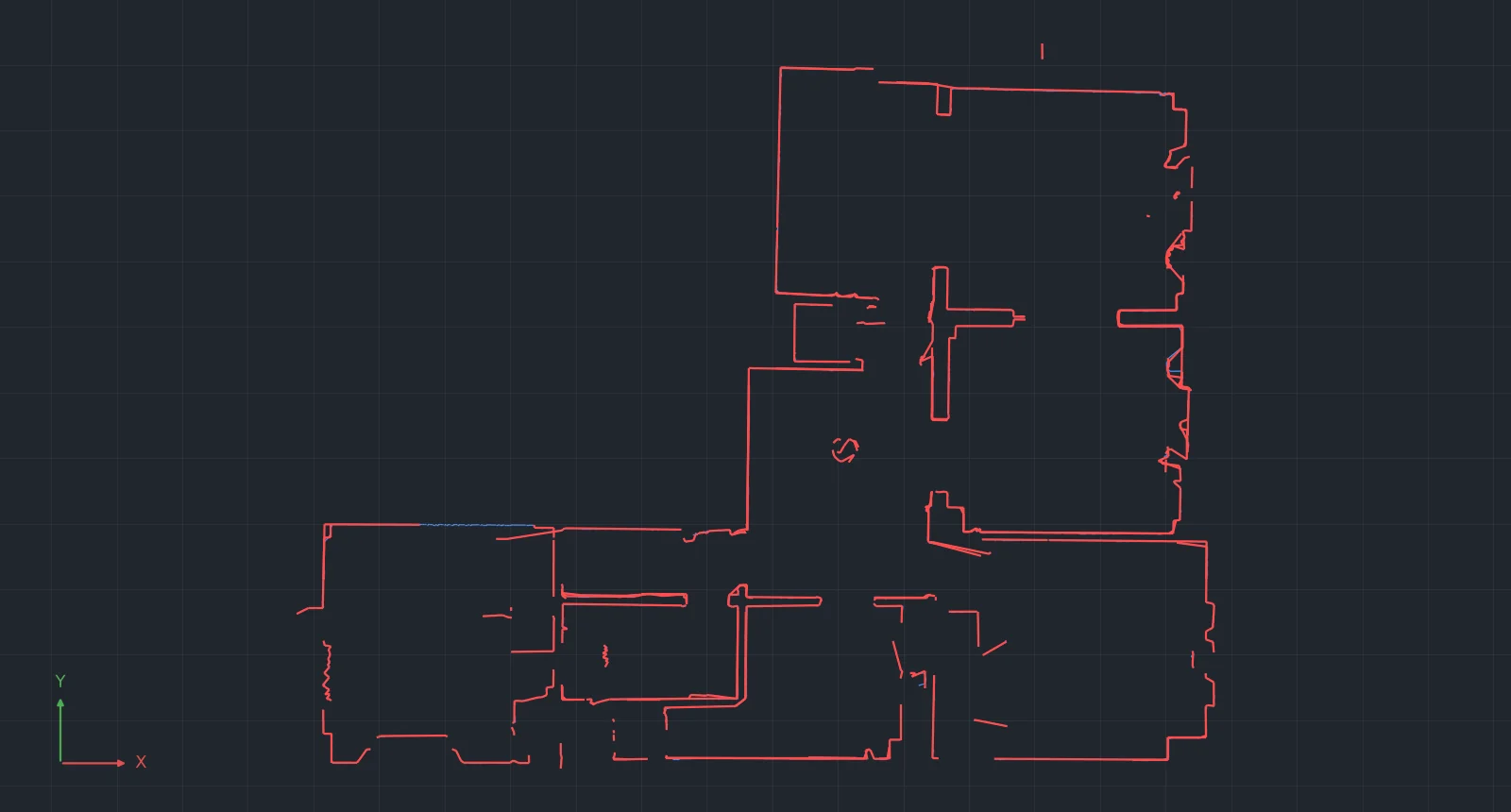
DXF-filen åpnes som en hvilken som helst tegning. Bruk OPEN og velg filtypen DXF for å starte en ny tegning fra skannet, eller sett den inn med INSERT som en blokk når rommet hører hjemme i en eksisterende prosjekttegning.
- Zoom til utstrekning (ZOOM, deretter E) slik at hele skannet vises på skjermen.
- Målestokken er allerede riktig. DXF-filen som 2Dscanner eksporterer, har enhetene du velger i appen, så planen kommer inn i riktig målestokk uten skalering.
- Lås skannelagene. DXF-filen kommer allerede organisert i lag som begynner med 2DS_ (for eksempel 2DS_POINTS for punktene og 2DS_LINES for middellinjene), og hvert skann er en egen blokk. Lås disse lagene og tegn veggene dine på et nytt lag over disse. Skannet blir liggende under som målt referanse, og du kan slå det av ved utskrift.
- Orienter planen. Skannet kommer inn med den retningen skanneren hadde. Bruk ROTATE eller ALIGN mot en referansevegg for å tilpasse det til prosjektets rutenett.
Den komplette arbeidsflyten i AutoCAD, fra 2DS_-lagene og skanneblokkene til DXF-innstillingene i Editor, finner du i trinn-for-trinn-veiledningen vår Fra skann til AutoCAD: slik importerer du en DXF-plantegning fra 2Dscanner i AutoCAD.
Fra punkter til rene vegger
2Dscanner eksporterer ikke bare de skannede punktene til DXF-filen. Den lager også middellinjer, beregnet med minste kvadraters metode. Disse middellinjene brukes mye for å lage en nøyaktig endelig tegning.
De reneste resultatene får du ved å skanne nær taket, med stativet hevet over møbelhøyde. Der oppe står det ingen møbler eller annet i veien for laseren, så skanneren registrerer som regel et rent og sammenhengende omriss av rommet, og linjene er klare til å forskyves (offset). Hvis skannet ble gjort med hindringer i veien, kan tegningen trenge litt opprydding for å gi mer nøyaktige røde middellinjer. Dette kan imidlertid ta en del tid, og ofte er det ikke nødvendig å slette mange skannede punkter. I slike tilfeller kan du ganske enkelt tegne din egen polylinje direkte over skannet.
Andre CAD- og designprogrammer
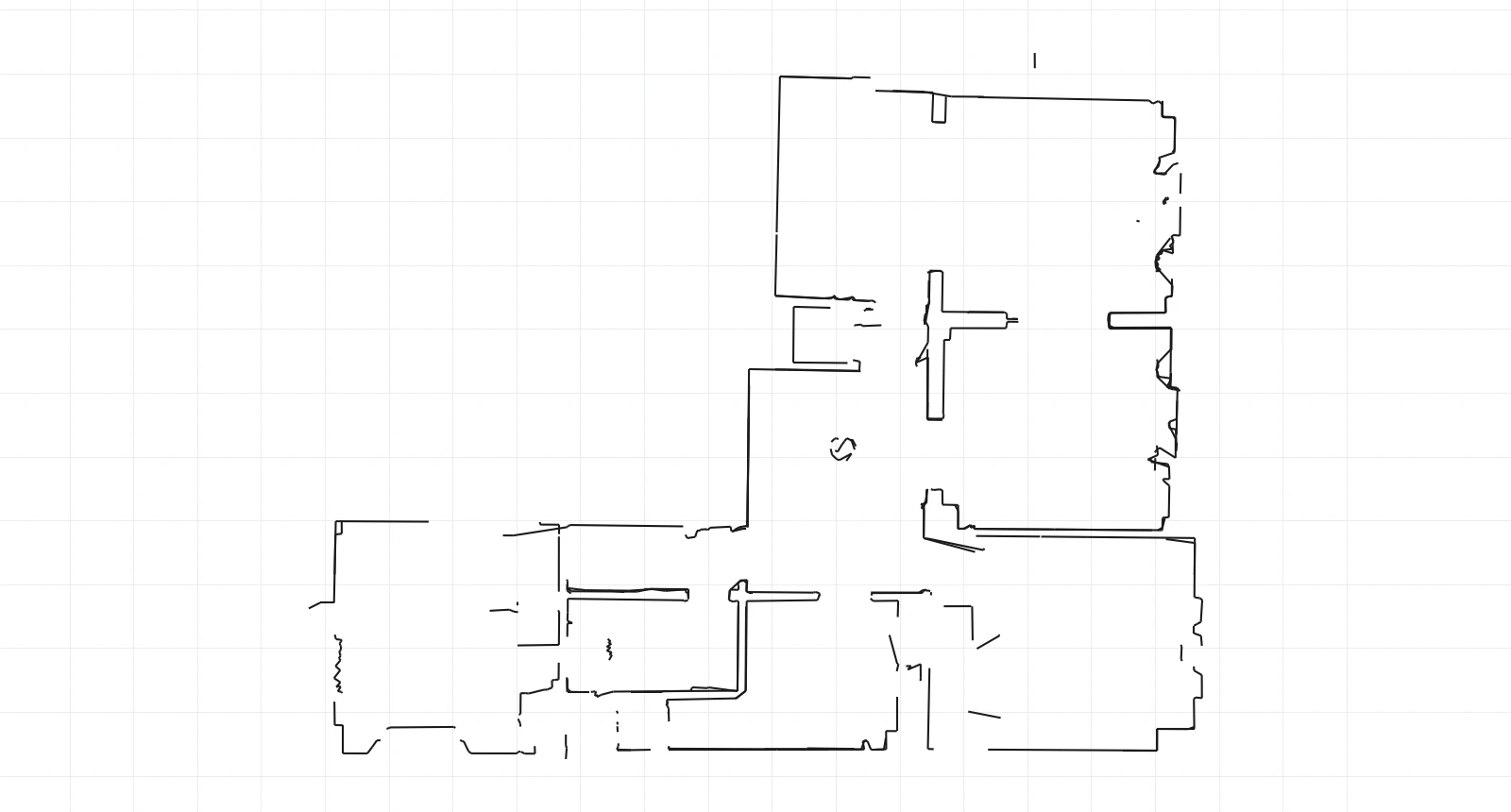
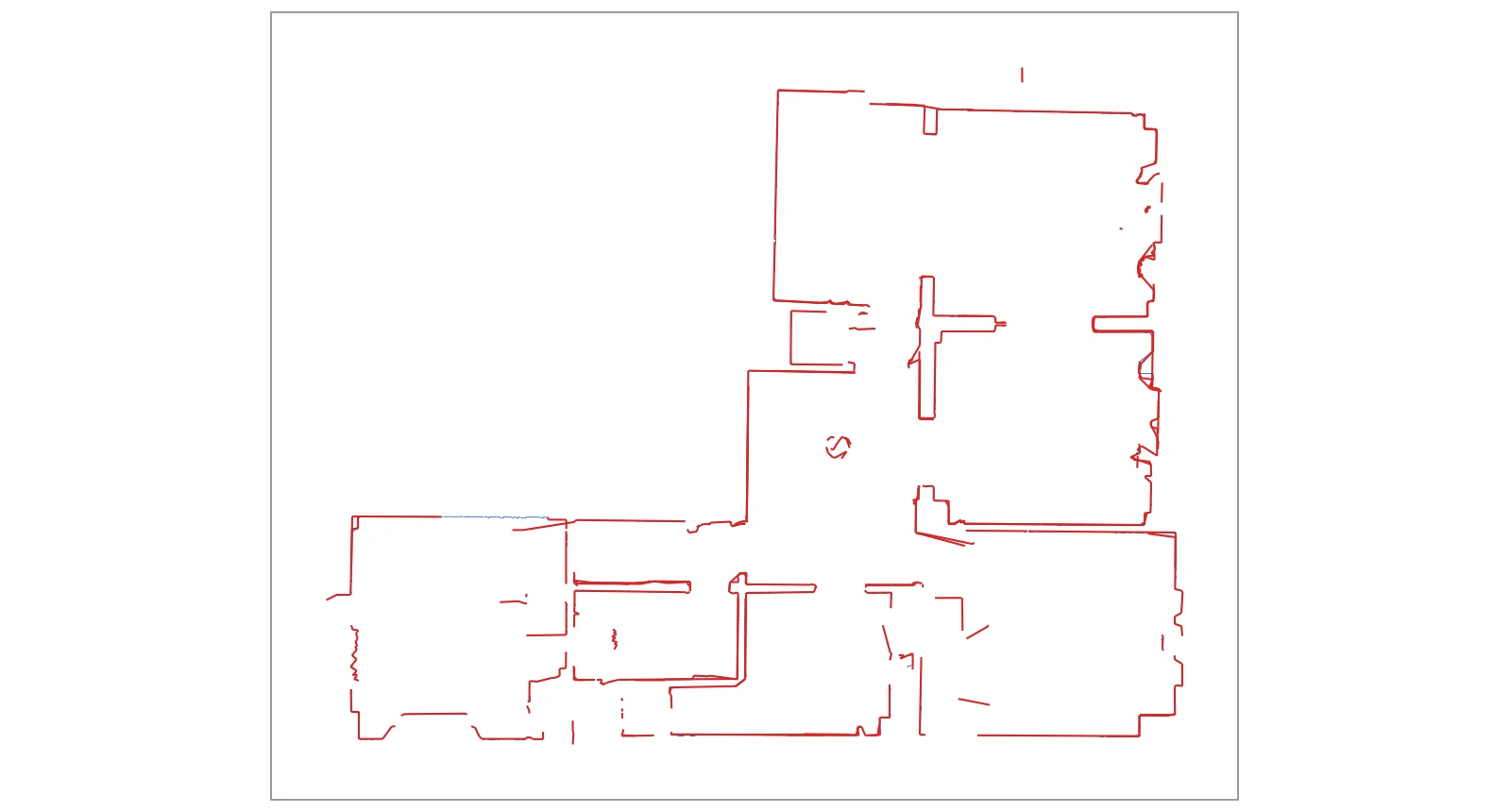
DXF er det vanlige utvekslingsformatet i CAD, så den samme filen fungerer godt også utenfor AutoCAD. I Archicad kan du for eksempel åpne eller slå sammen DXF-filen, eller importere CSV-koordinatene. I Revit henter du den inn med Import CAD eller Link CAD. De fleste andre CAD- og interiørprogrammer som leser DXF, følger samme mønster: importer, lås skannet på et eget lag og tegn opp over det.
For SketchUp, fra importvalgene til vegger du trekker opp i 3D, se trinn-for-trinn-veiledningen vår Slik importerer du en DXF-fil i SketchUp: fra plantegning fra 2Dscanner til 3D-vegger.
For Revit, fra valgene i Link CAD til vegger plassert på skannet med Pick Lines, se trinn-for-trinn-veiledningen vår Slik importerer du en DXF-fil i Revit: fra plantegning fra 2Dscanner til vegger i Revit.
For Archicad, fra innstillingene i oversetteren til vegger tegnet på skannelinjene, se trinn-for-trinn-veiledningen vår Slik importerer du en DXF-fil i Archicad: fra plantegning fra 2Dscanner til vegger i Archicad.
For BricsCAD, fra åpning av DXF-filen til vegger i Lite, Pro og BIM, se trinn-for-trinn-veiledningen vår Slik importerer du en DXF-fil i BricsCAD: fra plantegning fra 2Dscanner til vegger i BricsCAD.
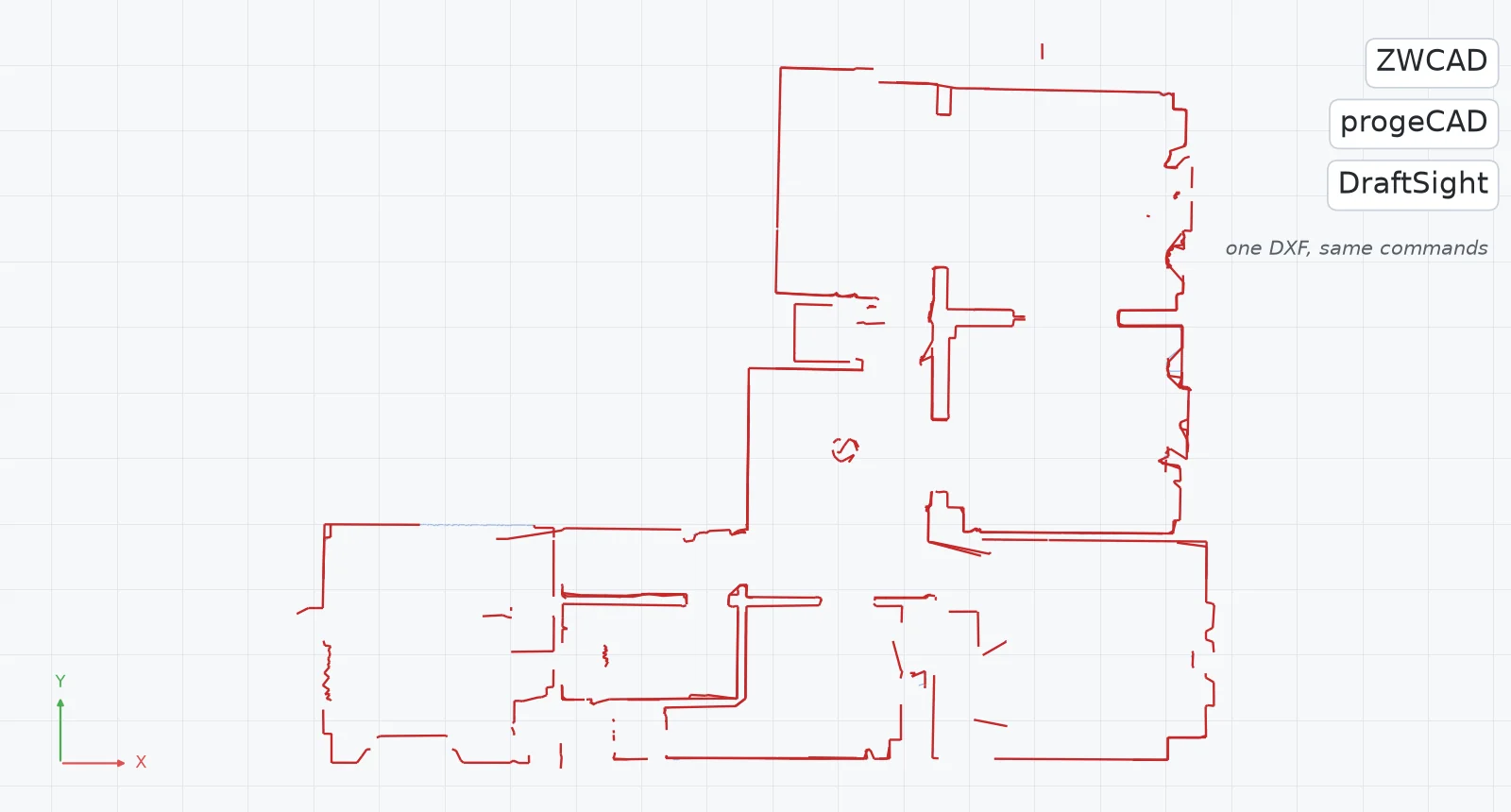
ZWCAD, progeCAD og DraftSight åpner DXF-filen på samme måte som AutoCAD. Hva som skiller programmene, finner du i den korte veiledningen vår Slik importerer du en DXF-fil i ZWCAD, progeCAD og DraftSight.
Vanlige problemer og løsninger
| Problem | Sannsynlig årsak | Løsning |
|---|---|---|
| Planen er rotert | Skannerens retning på stedet | ROTATE eller ALIGN mot en referansevegg |
| Hull bak møbler | Ingen fri sikt fra skanneren | Skann fra en ny posisjon og sammenstill skannene |
| Løse punkter utenfor rommet | Laseren går gjennom åpne dører eller glass | Slett punktene, eller behold punktene på det låste skannelaget |
| Hjørnene er ikke 90° | Rommet er ikke i vinkel | Behold vinklene: Det er den faktiske geometrien |
Hva med skanning av papirtegninger?
Noen som søker etter en CAD-skanner, har en gammel plantegning på papir og vil ha den inn i CAD. En dokumentskanner gir deg imidlertid bare et bilde av tegningen, som du fortsatt må tegne opp og deretter kontrollere mot bygningen. Hvis tegningen er gammel eller rommet er endret, går det som regel raskere å måle opp selve rommet, og du får faktiske mål i stedet for en kopi av den opprinnelige intensjonen.
Vanlige spørsmål
Kan DXF-filen åpnes i alle CAD-programmer?
DXF er standardformatet for utveksling i CAD. Filen åpnes i AutoCAD og i de fleste CAD-, BIM- og interiørprogrammer, enten direkte eller via egne importverktøy.
Trenger jeg ekstra programvare eller et abonnement?
Nei. Programmene for Android, iOS, Windows og macOS er inkludert med enheten, uten månedsavgift, og filene blir liggende på din egen telefon. Hvordan dette står seg mot andre måleverktøy, kan du lese i veiledningen vår Hva koster en 2D-laserskanner?
Hvor nøyaktig er planen når den er i CAD?
Skanneren gir en samlet nøyaktighet på ±2 mm innenfor en radius på 7 m. Fordi DXF-filen inneholder de målte posisjonene, er målene du tar i CAD, rommets faktiske mål.
Konklusjon
En 2D-skanner for CAD erstatter den tregeste og minst pålitelige delen av arbeidet med en plantegning: å gjøre tall på en skisse om til linjer. Rommet kommer dermed inn i tegningen din som målt geometri, og tiden din går til prosjektering i stedet for å tegne på nytt. Hvis du fortsatt vurderer hvilket verktøy du skal velge, kan du lese hvordan 2D- og 3D-laserskanning står seg mot hverandre, og hva en romskanner gir deg sammenlignet med en mobilapp.
Se hvordan 2Dscanner EVO fungerer, sammenlign den med andre lasermåleverktøy, eller les mer om 2D-laserskanneren. Praktiske detaljer finner du på FAQ-siden, og demonstrasjoner kan du se på YouTube-kanalen vår.