
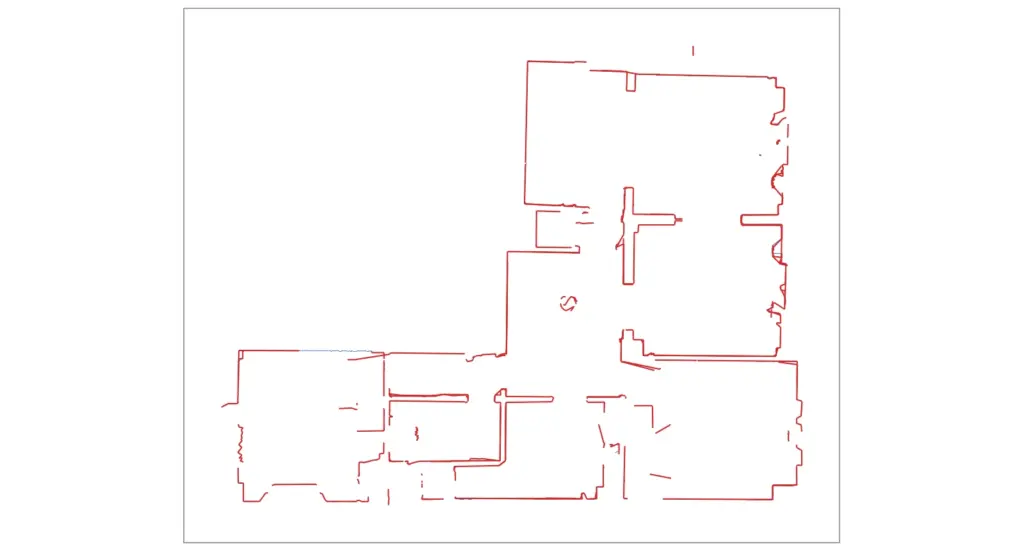
Aby wykonać import DXF do Revit, należy otworzyć widok rzutu i użyć Insert > Link CAD, z jednostkami importu ustawionymi zgodnie z jednostką eksportu. Rzut ze skanera 2Dscanner wczytuje się w rzeczywistej skali jako jeden podkład, a ściany Revit rysuje się na jego liniach narzędziem Pick Lines.
Pracę na obiekcie i pozostałe pliki eksportu omawia nasz poradnik o skanerze laserowym 2D dla programów CAD. Ten artykuł zaczyna się w chwili, gdy plik DXF jest już na komputerze, a kończy na ścianach Revit postawionych na zmierzonych liniach.
Połączyć czy zaimportować?
Połączyć. Autodesk w większości przypadków zaleca łączenie, a dla skanu jest to lepszy wybór: plik DXF pozostaje czystym, zmierzonym odniesieniem, nie dodaje swoich warstw do projektu jako nowych kategorii, a jeśli skan zostanie ponownie oczyszczony w programie Editor i wyeksportowany do tego samego pliku, polecenie Reload w Manage Links wczyta nową wersję.
Import CAD warto stosować tylko wtedy, gdy skan ma zostać rozbity na linie Revit. Poniższe opcje są takie same w obu przypadkach.
Jak zaimportować plik DXF do Revit krok po kroku?
- Otworzyć widok rzutu modelowanej kondygnacji, na przykład Level 1.
- Wybrać Insert > Link CAD i wskazać plik DXF. Jeśli pliku nie widać, ustawić Files of type na DXF.
- Zaznaczyć Current view only, aby skan był widoczny w tym rzucie, a nie w 3D ani w przekrojach.
- Colors: Preserve pozwala odróżnić czerwone linie dopasowane od niebieskich punktów. Black and White daje spokojniejszy obraz, jeśli skan służy tylko do obrysowania.
- Layers: wybrać Specify i pozostawić tylko
2DS_LINES,2DS_OPENINGSi2DS_NOTESalbo zostawić All i ukryć resztę później. - Import units: wybrać jednostkę eksportu, na przykład millimeter. Plik DXF zapisuje swoją jednostkę i Auto-Detect powinien ją odczytać, ale ręczne ustawienie nic nie kosztuje i wyklucza rzut 1000 razy za duży lub za mały.
- Odznaczyć Correct lines that are slightly off axis. Ta opcja prostuje linie, które są prawie poziome lub pionowe. W rysunku projektowym to pomaga; w inwentaryzacji ukrywa rzeczywisty kąt ściany.
- Positioning: Auto – Origin to Origin utrzymuje wyrównanie kilku plików tego samego budynku. Auto – Center to Center warto wybrać, jeśli rzut ląduje daleko od projektu.
- Kliknąć Open, a następnie wpisać
ZE, aby wyświetlić cały rzut.
Z rzutem pracuje się łatwiej, gdy jedna ze ścian biegnie już wzdłuż osi X lub Y. Zarówno aplikacja, jak i Editor potrafią tak obrócić rzut przed eksportem. W polskiej wersji Revit polecenia mają przetłumaczone nazwy, ale znajdują się w tych samych miejscach na wstążce.
Czym staje się plik DXF ze skanera 2Dscanner w Revit?
| W pliku DXF | W Revit |
|---|---|
| Cały plik | Jedno wystąpienie importu, zaznaczane jednym kliknięciem |
Warstwy 2DS_ | Warstwy tego wystąpienia, na karcie Imported Categories w oknie Visibility/Graphics |
Każdy skan, blok o nazwie SCAN_numer_czas | Zagnieżdżony w nim import, który po Partial Explode staje się osobnym obiektem |
| Linie dopasowane, polilinie, notatki | Linie i tekst, do których można przyciągać |
| Pojedyncze punkty i odniesienia do zdjęć | Mogą się nie pojawić. Żadne z nich nie jest potrzebne do ścian; zdjęcia pozostają w folderze eksportu. |
Zawartość poszczególnych warstw 2DS_ wyjaśnia nasz poradnik „Skan do AutoCAD”. Aby ukryć warstwy, należy wpisać VG, otworzyć kartę Imported Categories, rozwinąć plik DXF i odznaczyć 2DS_POINTS, 2DS_ORIGIN i 2DS_SIGNAL. Aby sprawdzić, na której warstwie leży linia, należy zaznaczyć skan i użyć Query.
Jak narysować ściany Revit na skanie?
- Przypiąć skan (zaznaczyć go, a następnie wybrać Pin), aby nie mógł się przesunąć podczas pracy.
- Uruchomić narzędzie Wall (Architecture > Wall) i wybrać typ ściany.
- Ustawić Location Line na Finish Face: Interior na pasku opcji. Skan zmierzył wewnętrzne lico każdego pomieszczenia, więc lico ściany Revit trafia na zmierzoną linię, a grubość narasta na zewnątrz.
- Wybrać Pick Lines w panelu Draw i klikać
2DS_LINESkażdej ściany. Jeśli ściana powstanie po złej stronie, nacisnąć spację, aby ją odwrócić. - Domknąć narożniki poleceniem Trim/Extend to Corner (
TR) tam, gdzie skan ma przerwy przy drzwiach lub meblach.
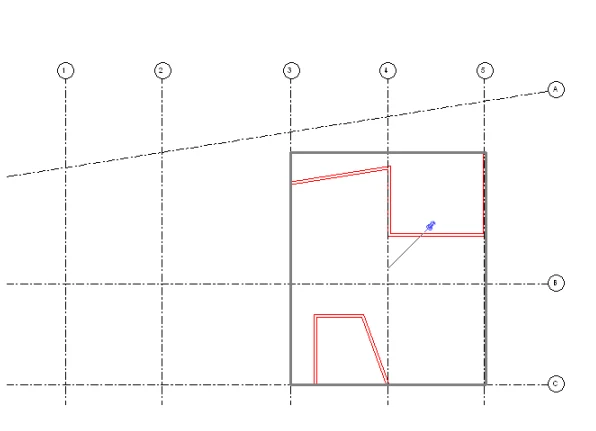
Między dwoma zeskanowanymi pomieszczeniami nie trzeba zgadywać grubości ściany: odstęp między liniami obu skanów to rzeczywista grubość, więc wystarczy wybrać lub utworzyć pasujący typ ściany. Okna i drzwi zmierzone urządzeniem ERA1D są już na warstwie 2DS_OPENINGS, w rzeczywistym położeniu i szerokości, gotowe do wstawienia drzwi i okien Revit.
Skan warto pozostawić widoczny do samego końca. To zmierzone odniesienie, a Measure lub wymiar między linią skanu a licem ściany od razu pokazuje każdą różnicę.
Jak pracować ze skanami wewnątrz pliku DXF?
Revit traktuje cały plik jako jeden import, w którym zagnieżdżony jest każdy skan. W połączonym pliku nie da się niczego zmienić, a przy inwentaryzacji właśnie o to chodzi.
Jeśli plik został zaimportowany, a skany są potrzebne osobno, należy go zaznaczyć i wybrać Partial Explode: każdy blok SCAN_ staje się osobnym importem, który można przesunąć, ukryć lub usunąć. Full Explode zamienia wszystko w linie i tekst Revit, ale Revit odmawia tej operacji powyżej 10 000 elementów, a polilinie punktów dużego skanu mogą tę liczbę przekroczyć.
Porządkowanie punktów jest szybsze w programie Editor, gdzie punkty usuwa się bezpośrednio, a linie dopasowane są rysowane na nowo, jak wyjaśnia strona Menu File. Następnie wystarczy wyeksportować dane do tego samego pliku i ponownie wczytać połączenie.
Dlaczego import wygląda nieprawidłowo?
| Objaw | Prawdopodobna przyczyna | Rozwiązanie |
|---|---|---|
| Po kliknięciu Open widok jest pusty | Rzut znalazł się poza widokiem albo opcję Current view only zaznaczono w innym widoku | ZE. Połączyć plik ponownie z widoku rzutu, w którym trwa praca |
| Rzut jest 10, 100 lub 1000 razy za duży lub za mały | Import units nie odpowiadały jednostce eksportu | Zaznaczyć skan, Type Properties, ustawić Import Units na właściwą jednostkę |
| Rzut jest daleko od projektu | Opcja Origin to Origin zachowała położenie skanera | Przesunąć go lub połączyć ponownie z opcją Auto – Center to Center |
Pomieszczenie jest bardzo małe nawet po ZE | Kilka dalekich pomiarów przez drzwi lub okno rozciąga rysunek | Powiększyć widok pomieszczenia. Aby odrzucić dalekie punkty przed eksportem, należy użyć funkcji „Filtr odległości” (Ignore Long Shots) w aplikacji podczas skanowania lub w programie Editor |
| Ściany są lekko przekrzywione | Rzut nie jest wyrównany do osi projektu | Obrócić go przed eksportem w aplikacji lub w programie Editor albo jednorazowo obrócić połączenie w Revit |
| Full Explode się nie udaje | Ponad 10 000 elementów | Ukryć 2DS_POINTS i używać połączenia bez zmian albo wykonać Partial Explode |
Najczęściej zadawane pytania
Czy to działa w Revit LT?
Tak. Revit LT ma te same polecenia Link CAD i Import CAD oraz te same opcje.
Czy można połączyć plik DXF w modelu w chmurze lub w modelu współdzielonym?
Tak. Przy zaznaczonej opcji Current view only połączenie należy do widoku; bez niej do zestawu roboczego modelu. Plik DXF należy trzymać w folderze dostępnym dla każdego użytkownika, w przeciwnym razie Revit nie będzie mógł go ponownie wczytać.
Czy wysokość sufitu brać ze skanu?
Nie. Skan to poziomy przekrój pomieszczenia, więc nie zawiera wysokości. Wysokość sufitu zmierzoną na obiekcie należy wpisać jako górne wiązanie ścian (top constraint).
Czy ściany ze skanu powinny trafić do fazy Existing?
Tak, jeśli projekt pokazuje stan istniejący i nowe prace. Należy rysować je w widoku, którego Phase to Existing, lub ustawić Phase Created na Existing we właściwościach ścian, aby filtry faz pokazywały je jako istniejące, wyburzone lub nowe. Pełną procedurę pomiarów na obiekcie opisuje nasz poradnik o inwentaryzacji budynku.
Dlaczego połączony plik DXF nie jest widoczny w Revit?
Najpierw warto wypróbować rozwiązania z tabeli powyżej. Jeśli widok nadal jest pusty, należy otworzyć Visibility/Graphics (VG), przejść na kartę Imported Categories i sprawdzić, czy plik DXF i jego warstwy 2DS_ są zaznaczone oraz czy szablon widoku nie ukrywa w tym widoku kategorii importowanych.
Jak dokładne są narysowane ściany?
Tak dokładne jak linie, które się wskazuje. Dokładność łączna skanera 2Dscanner wynosi ±2 mm w promieniu 7 m, na ścianach, na które laser pada pod kątem większym niż 34°.
Czy poradniki dla innych programów się różnią?
Tylko krokiem importu i narzędziami do ścian. Zobacz nasze poradniki dla programów AutoCAD, SketchUp, Archicad, BricsCAD oraz ZWCAD, progeCAD i DraftSight.
Do samodzielnego wypróbowania: przykładowy plik DXF skanera 2Dscanner do pobrania (ZIP, rzut z początku tej strony). Wystarczy zaimportować plik DXF do Revit, wykonując opisane wyżej kroki.
Rzut na tej stronie zmierzono skanerem 2Dscanner EVO. Jeden skan trwa około czterech minut i daje pomieszczenie w postaci pliku DXF, który Revit łączy w rzeczywistej skali. Bez miarki, bez przekątnych, bez przerysowywania ze szkicu i bez abonamentu.
Aby zrezygnować z ręcznego mierzenia, warto poznać 2Dscanner EVO i zawartość zestawu.
Wszystkie ustawienia aplikacji 2DscannerPro App i programu Editor, krok po kroku, opisują strony pomocy 2Dscanner.





