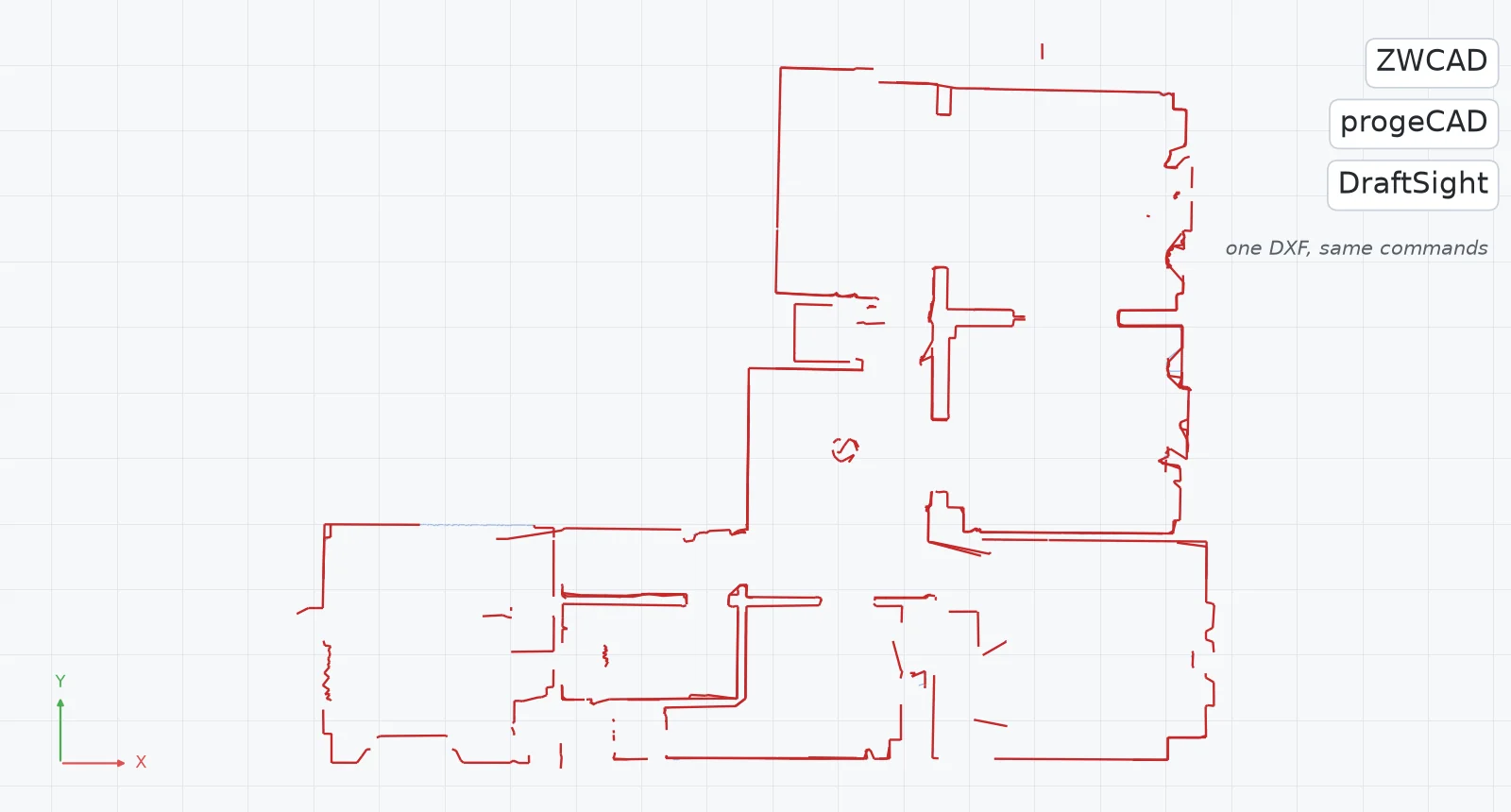
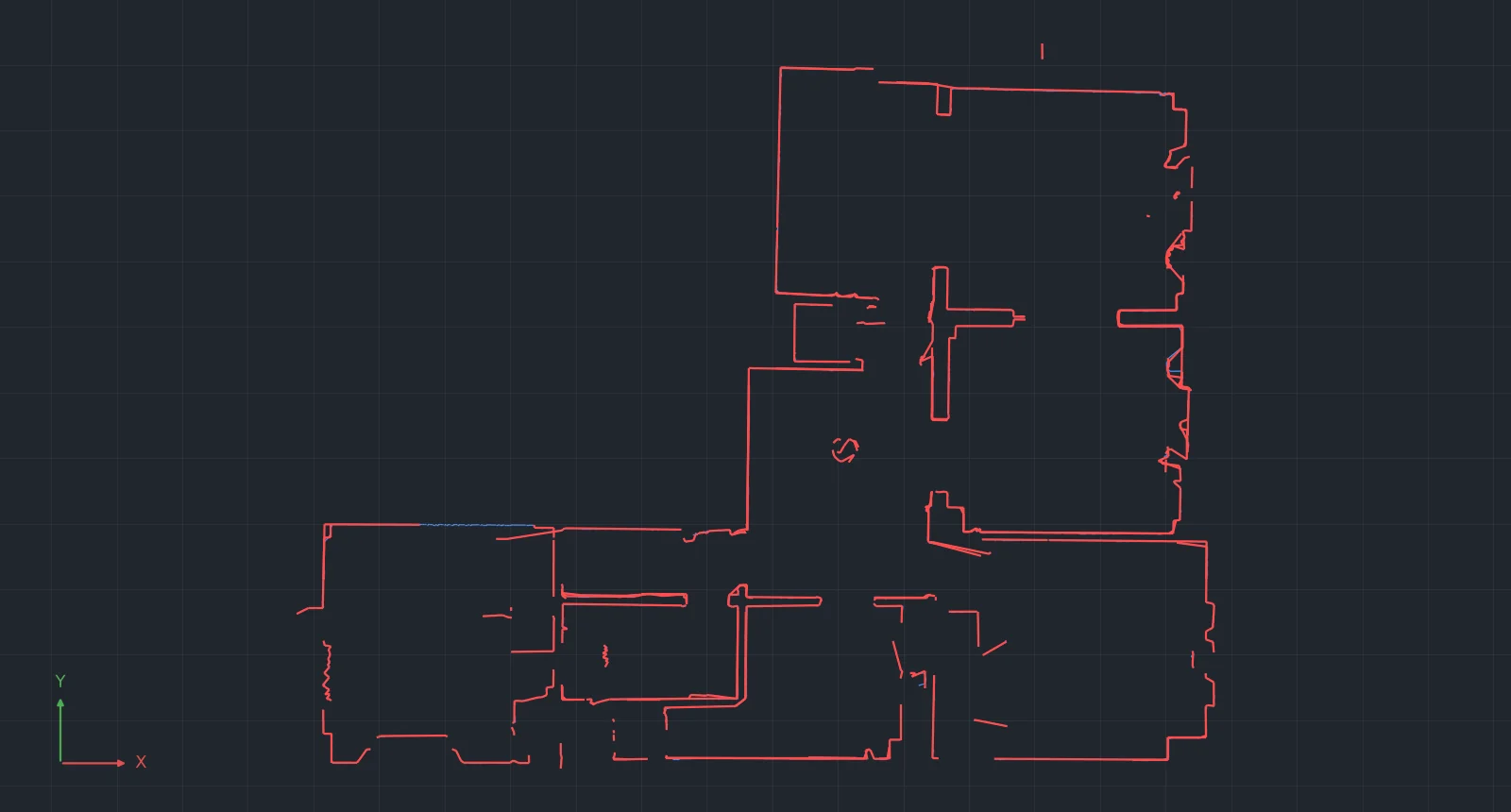
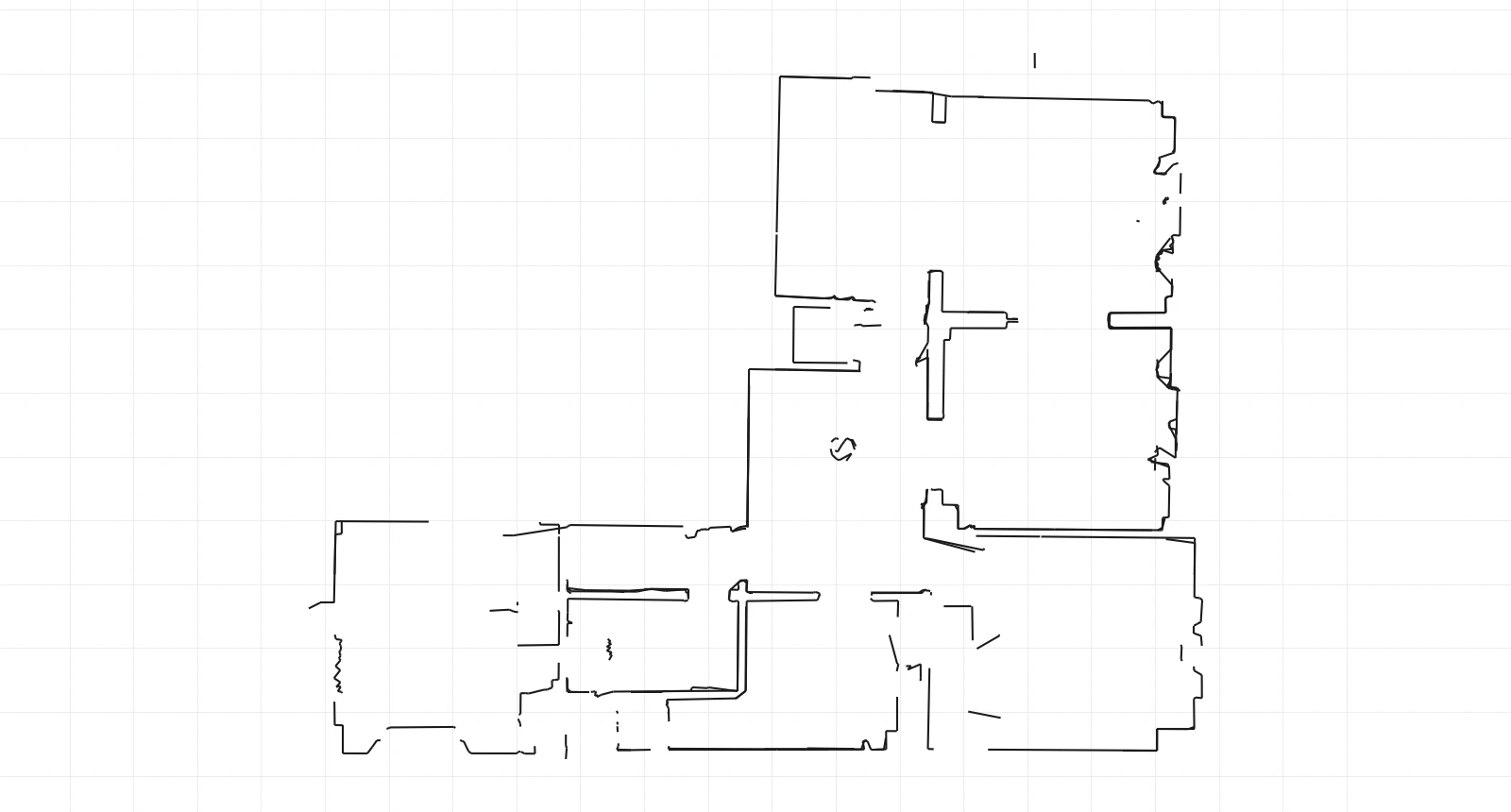
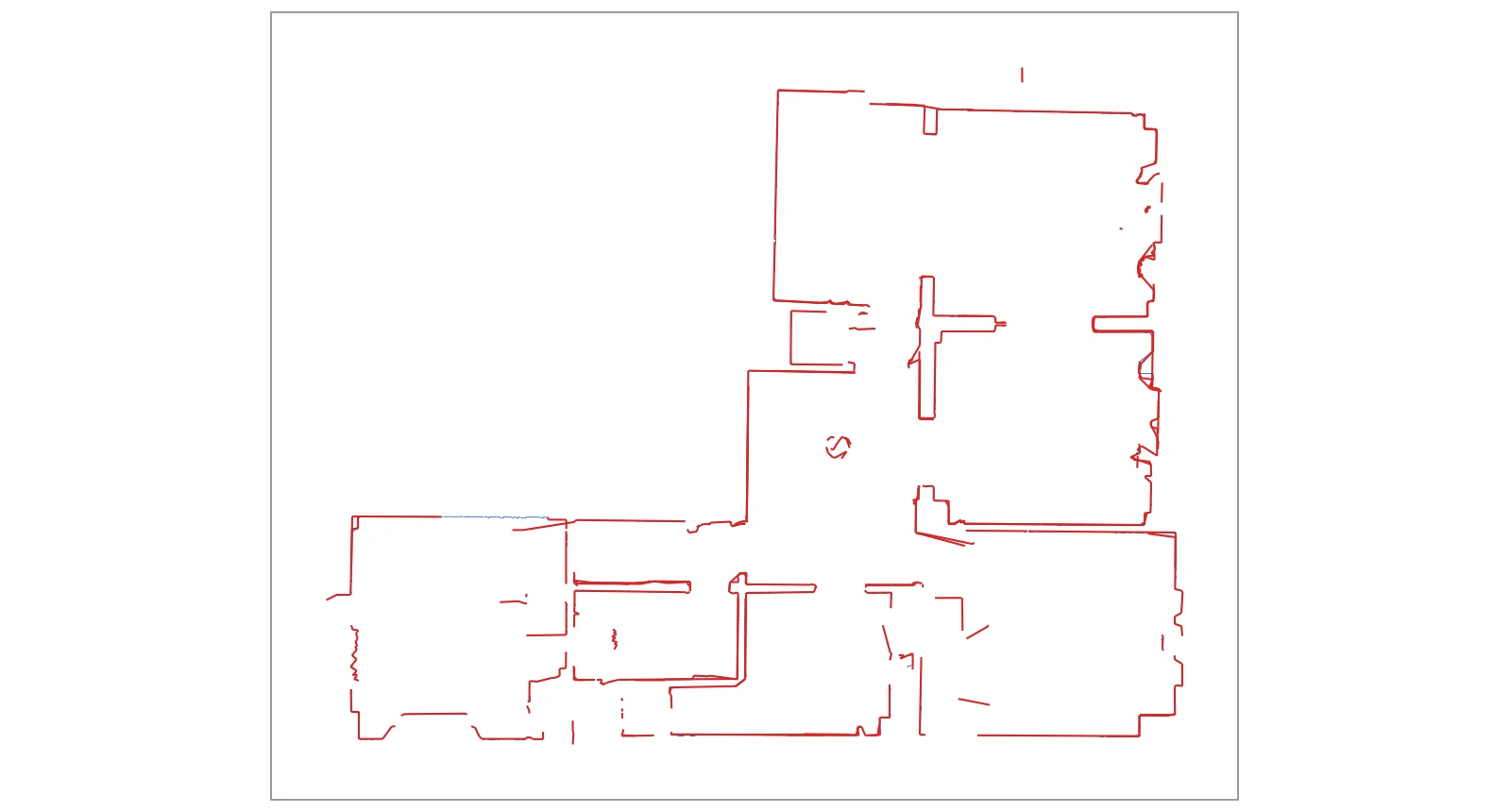
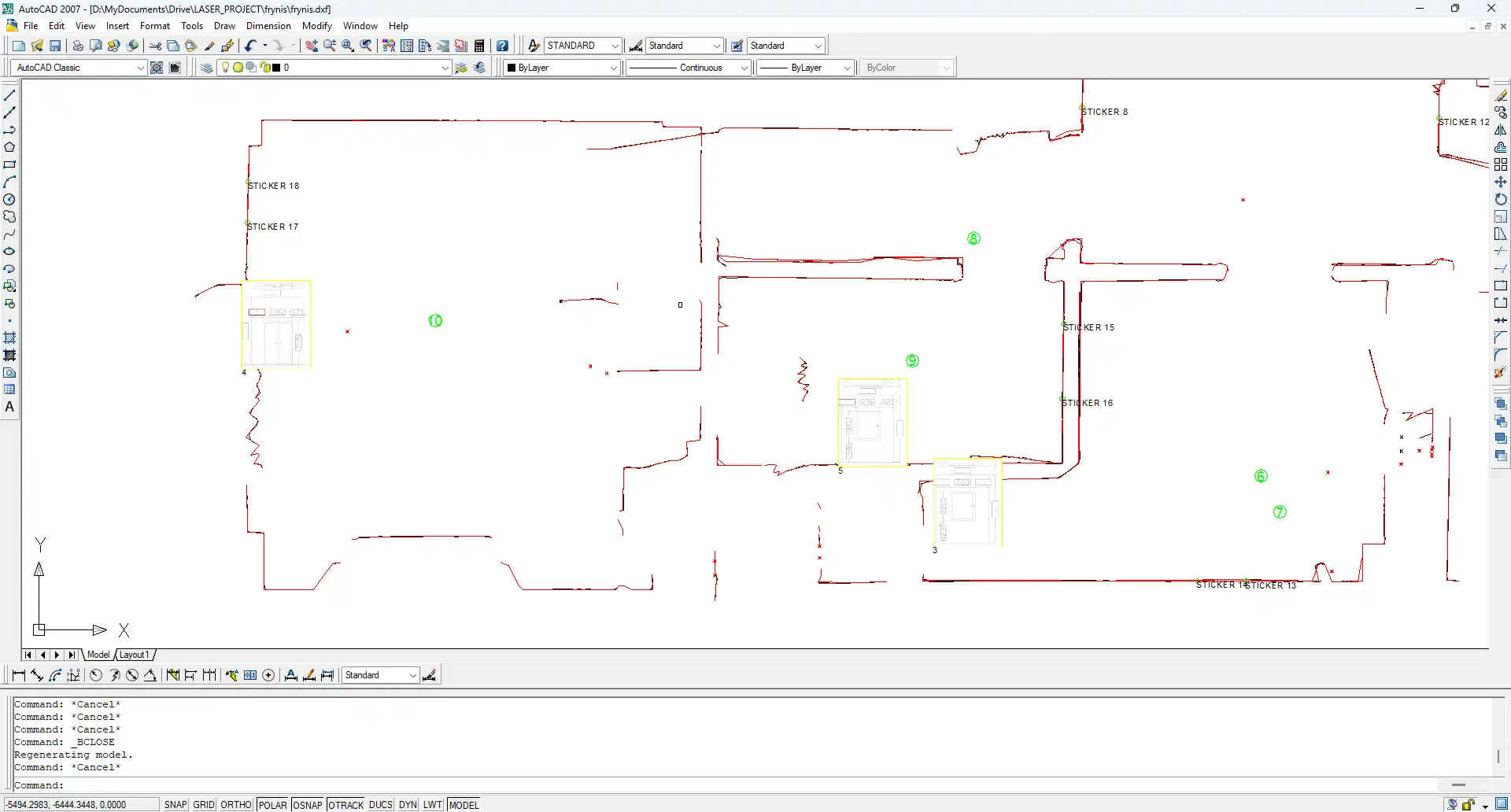
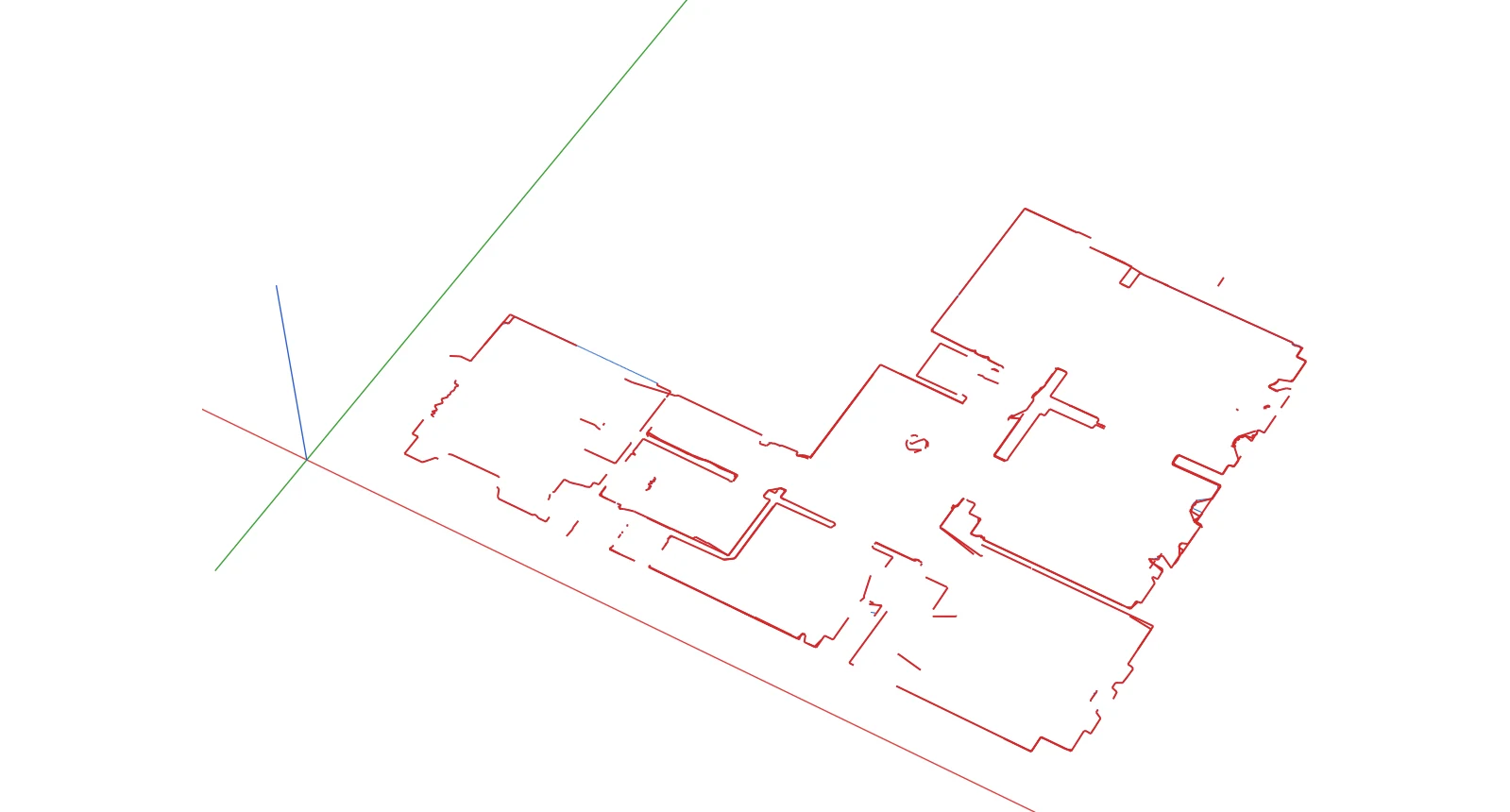
För att importera en DXF-fil i SketchUp går du till File > Import, väljer AutoCAD Files, ställer in skalan under Options på samma enhet som din export och klickar på Import. Planritningen från 2Dscanner kommer in i verklig storlek, med varje skanning som en egen komponent och varje 2DS_-lager som en tagg.
Själva rumsskanningen på plats och de övriga exportfilerna går vi igenom i vår guide om 2D-laserskanner för CAD. Den här sidan börjar när DXF-filen ligger på din dator och slutar med väggar som du kan dra upp till 3D.
Vad behöver du?
| SketchUp-abonnemang | Ett betalt abonnemang. SketchUp Pro för Windows eller Mac importerar DWG och DXF. SketchUp for Web importerar dem bara med abonnemang, inte i gratisplanen. |
|---|---|
| Filen | En DXF-fil från 2DscannerPro App eller 2Dscanner Editor (AutoCAD 2007 DXF) |
| Enheter | DXF-filen sparar sin enhet, men SketchUp läser inte av den. Notera vilken enhet du exporterade i (i Editor: Settings > DXF Settings) och ange samma enhet när du importerar. |
| Foton | Låt bildfilerna ligga bredvid DXF-filen, i samma mapp, så att SketchUp hittar dem |
Hur importerar du en DXF-fil i SketchUp, steg för steg?
- Börja med en ny modell med en mall i millimeter eller meter.
- Öppna importfunktionen. Välj File > Import och ställ in filtypen på AutoCAD Files (*.dwg, *.dxf).
- Klicka på Options innan du importerar. Under Scale väljer du den enhet du exporterade i, till exempel Millimeters. Det här är det viktigaste steget: SketchUp bestämmer planens storlek enbart utifrån den här inställningen, inte utifrån enheten som står i filen. Kryssa i Preserve Drawing Origin om du ska importera fler filer från samma byggnad, så att de hamnar rätt i förhållande till varandra. Under Text väljer du Native SketchUp Text för att behålla etiketterna för dina klistermärken och anteckningar, eller None för att utesluta dem.
- Klicka på OK och sedan på Import. SketchUp visar en rapport över vad som har importerats.
- Titta på planen uppifrån. Camera > Standard Views > Top, sedan Camera > Parallel Projection och sedan Zoom Extents (
Shift+Z). - Kontrollera en vägg. Mät en vägg vars mått du känner till med verktyget Tape Measure. Om måttet är 10, 100 eller 1000 gånger fel stämde inte Scale under Options med exportenheten: ångra och importera igen.
Planen är lättare att arbeta med om en vägg redan ligger längs den röda eller gröna axeln. Både appen och Editor kan vrida planen på det sättet före exporten, så slipper du rotera den i SketchUp.
Vad blir DXF-filen från 2Dscanner i SketchUp?
| I DXF-filen | I SketchUp |
|---|---|
Varje skanning, ett block med namnet SCAN_number_time | En komponent med samma definitionsnamn |
| Hela filen | I en ny, tom modell ligger skanningarna bredvid varandra som i DXF-filen. I en modell som redan innehåller geometri lägger SketchUp hela importen i en enda komponent. |
2DS_-lagren | Taggar med samma namn |
| Anpassade linjer och punktpolylinjer | Kanter (edges) |
| Etiketter för klistermärken och anteckningar | SketchUp-text, om du valde Native SketchUp Text |
| Foton och mätningar med ERA1D | Bilder i nyare versioner, när filerna ligger bredvid DXF-filen. Äldre versioner hoppar över några av dem eller alla. |
Vad varje 2DS_-lager innehåller förklaras i vår guide om skanning till AutoCAD. I SketchUp behöver du oftast bara tre av dem: 2DS_LINES att rita efter, 2DS_OPENINGS för fönster och dörrar och 2DS_NOTES för det du skrev ner på plats.
Öppna panelen Tags och klicka på ögat bredvid 2DS_POINTS, 2DS_ORIGIN och 2DS_SIGNAL för att dölja dem. Precis som lager i CAD fungerar taggar även inuti komponenter, så med ett klick döljer du dem i alla skanningar.
Hur hanterar du skanningskomponenterna?
SketchUp gör om varje AutoCAD-block till en komponent med blockets namn, så varje skanning kommer in som en egen komponent, bredvid varandra som i DXF-filen. Med ett klick markerar du en skanning, och med Move eller Rotate följer hela skanningen med. Dess namn, SCAN_number_time, visas som Definition under Entity Info. Om du importerar till en modell som redan innehåller geometri lägger SketchUp först hela importen i en enda komponent: dubbelklicka på den för att komma åt skanningarna.
Innan du börjar rita markerar du skanningarna, högerklickar och väljer Lock. En låst skanning kan inte flyttas av misstag medan du ritar över den, och du kan fortfarande fästa mot dess linjer.
Vill du ändra något inuti en skanning är SketchUps motsvarighet till blockredigeraren i AutoCAD att redigera komponenten på plats: dubbelklicka på skanningen, eller högerklicka och välj Edit Component. Resten av modellen tonas ner, du ändrar linjer eller punkter, och med Esc eller ett klick utanför stänger du redigeringen. Lås upp skanningen först om du har låst den. Du kan också högerklicka och välja Explode, men då är skanningen inte längre ett enda objekt. Det går snabbare att rensa bort punkter i Editor, där du tar bort punkter direkt och de anpassade linjerna ritas om, som sidan File Menu förklarar. Importera sedan igen.
Två filer från samma byggnad. Importera den andra filen till samma modell med Preserve Drawing Origin ikryssat. Ännu bättre är att först sammanfoga skanningarna i appen eller i Editor, där de passas in mot hörn, klistermärken eller två raka linjer.
Hur gör du om skanningen till 3D-väggar?
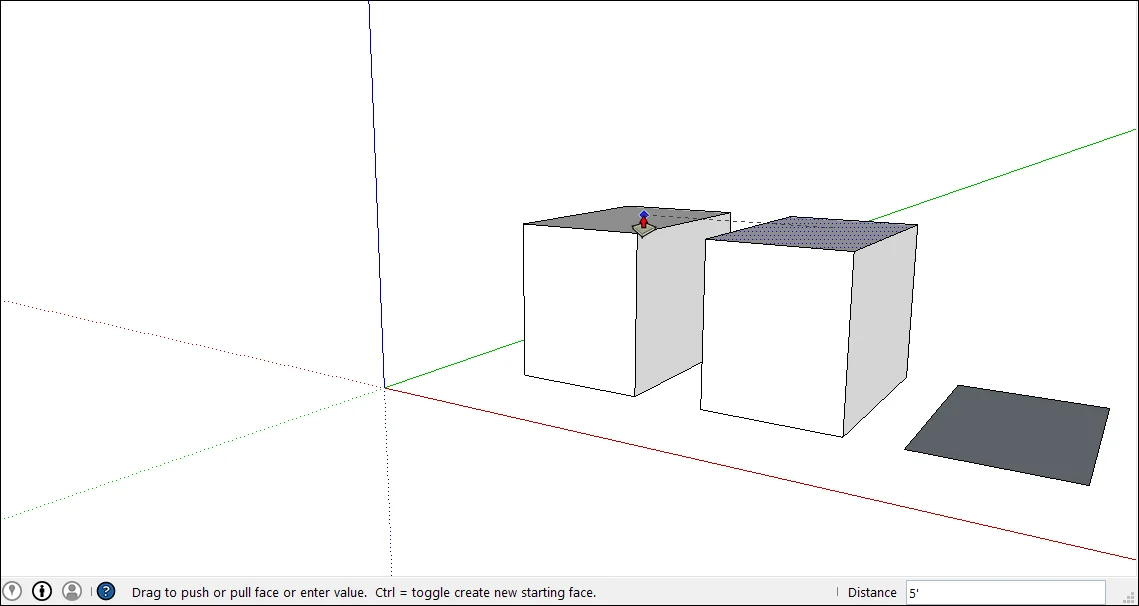
Skanningslinjerna är inte slutna former. De slutar vid dörrar, fönster och möbler, så Push/Pull har ingen yta att ta tag i. Du ritar väggarna själv ovanpå genom att följa planritningen, vilket tar några minuter per rum:
- Skapa en tagg för dina väggar och gör den till aktiv tagg, så att din geometri hålls åtskild från skanningen.
- Rita insidan av varje rum med verktyget Line eller Rectangle och fäst mot ändpunkterna på
2DS_LINES. När konturen är sluten fyller SketchUp den med en yta. - Ge väggarna deras tjocklek. Mellan två skannade rum behöver du inte gissa: avståndet mellan linjerna i de två skanningarna är den verkliga väggtjockleken, så rita båda sidorna. För ytterväggar använder du verktyget Offset med den tjocklek du känner till.
- Dra upp väggytorna med Push/Pull till den takhöjd du har mätt.
- Ta upp öppningarna. Fönster och dörrar som du har mätt med ERA1D ligger redan på
2DS_OPENINGS, i sin verkliga position och bredd.
Låt skanningen vara synlig under din modell ända till slutet. Den är din uppmätta referens, och du kan kontrollera vilken vägg som helst mot den med verktyget Tape Measure.
Varför ser importen fel ut?
| Det du ser | Trolig orsak | Åtgärd |
|---|---|---|
| Alternativet AutoCAD Files saknas under Import | Gratisplanen av SketchUp for Web importerar inte DWG eller DXF | Använd SketchUp Pro eller en abonnemangsplan |
| Importen misslyckades, eller ett felmeddelande visas | DXF-filen ligger fortfarande i ZIP-filen, eller den är öppen i Editor eller i ett annat program | Packa upp ZIP-filen, stäng filen i det andra programmet och importera igen |
| Planen är 10, 100 eller 1000 gånger för stor eller för liten | Scale under Options stämde inte med exportenheten. SketchUp bortser från enheten som är sparad i DXF-filen. | Importera igen med rätt enhet, eller ändra storleken med verktyget Scale (se vanliga frågor nedan) |
| Planen ligger långt bort från axlarna | Preserve Drawing Origin behöll skannerns position | Importera utan att kryssa i alternativet, eller flytta skanningarna till origo |
| Rummet är litet även efter Zoom Extents | Några långa mätningar genom en dörr eller ett fönster drar ut ritningen | Zooma in på rummet. För att ta bort de avlägsna punkterna före exporten använder du Ignore Long Shots, i appen under skanningen eller i Editor |
| Modellen är långsam | Tusentals korta kanter från punktpolylinjerna | Dölj 2DS_POINTS, eller exportera med färre lager |
| Foton saknas | Bildfilerna ligger inte bredvid DXF-filen, eller din SketchUp-version importerar inte bilder från CAD-filer | Packa upp hela exporten i en mapp och importera igen. Om de fortfarande saknas öppnar du fotona från exportmappen, eller importerar dem som bilder med File > Import |
Vanliga frågor
Varför kommer min DXF-fil in i SketchUp i fel skala?
Därför att SketchUp inte använder enheten som är sparad i DXF-filen. Programmet använder bara den enhet som väljs under Scale i importalternativen, och om den inte stämmer med din export kommer planen in 10, 100 eller 1000 gånger fel. Det är det vanligaste klagomålet om import i SketchUp på forumen, och det gäller alla slags DWG- och DXF-filer. Den säkra lösningen är att ångra och importera igen med rätt enhet. Om du redan har arbetat med planen markerar du alla skanningar, startar verktyget Scale, tar tag i ett hörnhandtag och skriver in faktorn, till exempel 0,001 för en plan som är 1000 gånger för stor, och trycker sedan på Enter.
Behöver jag ett plugin eller ett konverteringsprogram från DXF till SKP?
Nej. SketchUp Pro, och SketchUp for Web med abonnemang, importerar DXF-filen direkt med File > Import, och du sparar resultatet som en SKP-modell. Importplugin och onlinekonverterare behövdes bara i gamla gratisversioner av SketchUp, som SketchUp Make 2017, som inte kunde importera DXF.
Kan jag importera en DXF-fil i SketchUp for Web?
Ja, med abonnemang. I gratisplanen importerar SketchUp for Web bara SketchUp-modeller och bilder.
Fungerar det likadant på Mac?
Ja. SketchUp Pro för Mac har samma meny File > Import och samma alternativ.
Kan jag lägga in skanningen direkt i LayOut?
Ja, LayOut importerar också DWG och DXF. För en 3D-modell tar du först in skanningen i SketchUp och skickar sedan modellen till LayOut.
Hur noggranna blir väggarna som jag ritar?
Lika noggranna som linjerna du fäster mot. Den sammanlagda noggrannheten för 2Dscanner är ±2 mm inom en radie på 7 m, på väggar som lasern träffar i en vinkel på mer än 34°.
Skiljer sig guiderna för andra program åt?
Bara när det gäller importsteget och väggverktygen. Se våra guider för AutoCAD, Revit, Archicad, BricsCAD och ZWCAD, progeCAD och DraftSight.
Prova själv: ladda ner exempelfilen i DXF-format från 2Dscanner (ZIP, planen högst upp på den här sidan) och importera DXF-filen i SketchUp med stegen ovan.
Planen på den här sidan är uppmätt med 2Dscanner EVO. En skanning tar ungefär fyra minuter och ger dig rummet som en DXF-fil som SketchUp importerar i verklig storlek. Inget måttband, inga diagonaler, ingen omritning från en skiss och inget abonnemang.
Om du vill sluta mäta för hand kan du se 2Dscanner EVO och vad som ingår.
Alla inställningar i 2DscannerPro App och Editor, steg för steg, hittar du på hjälpsidorna för 2Dscanner.