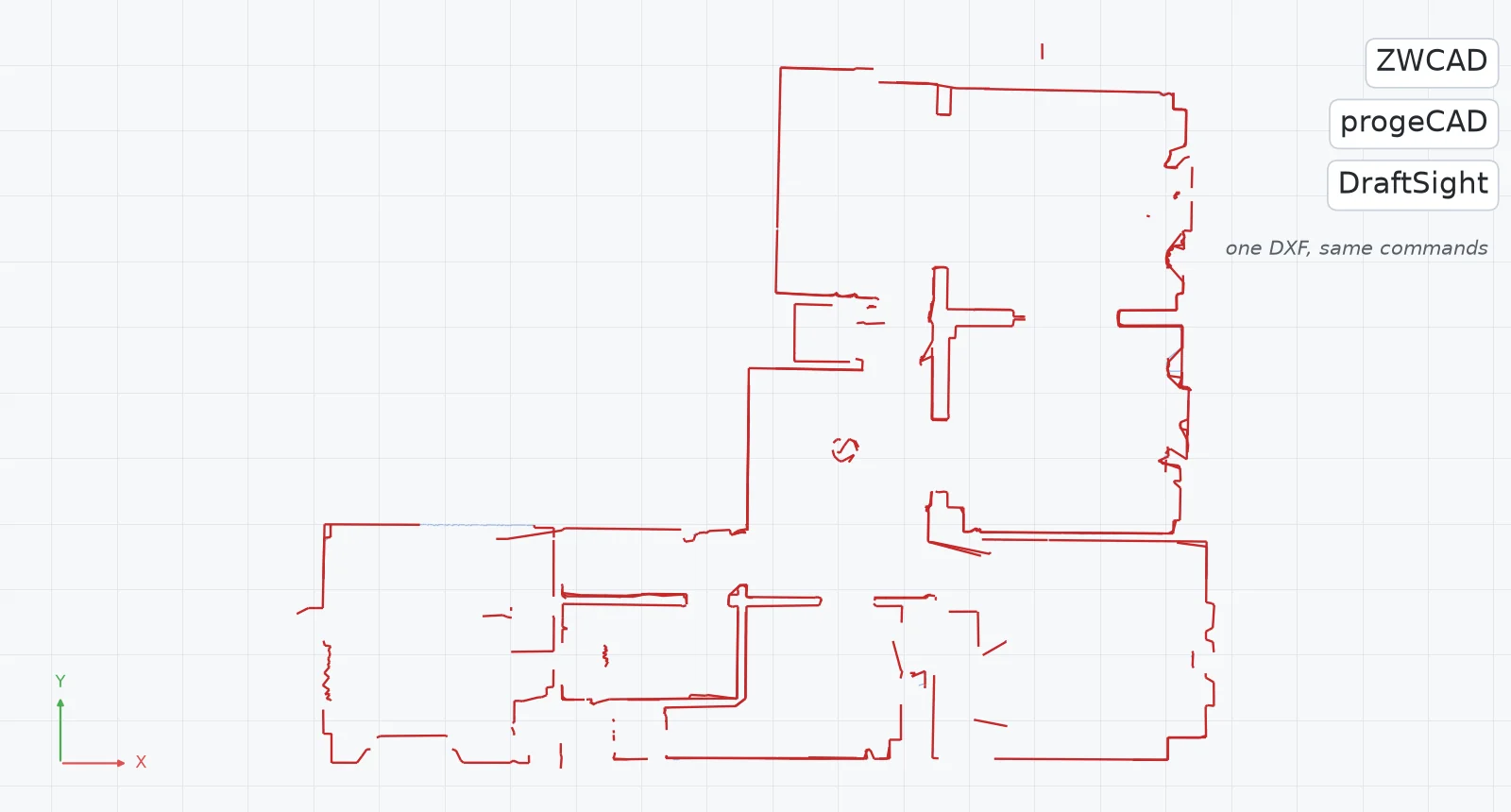
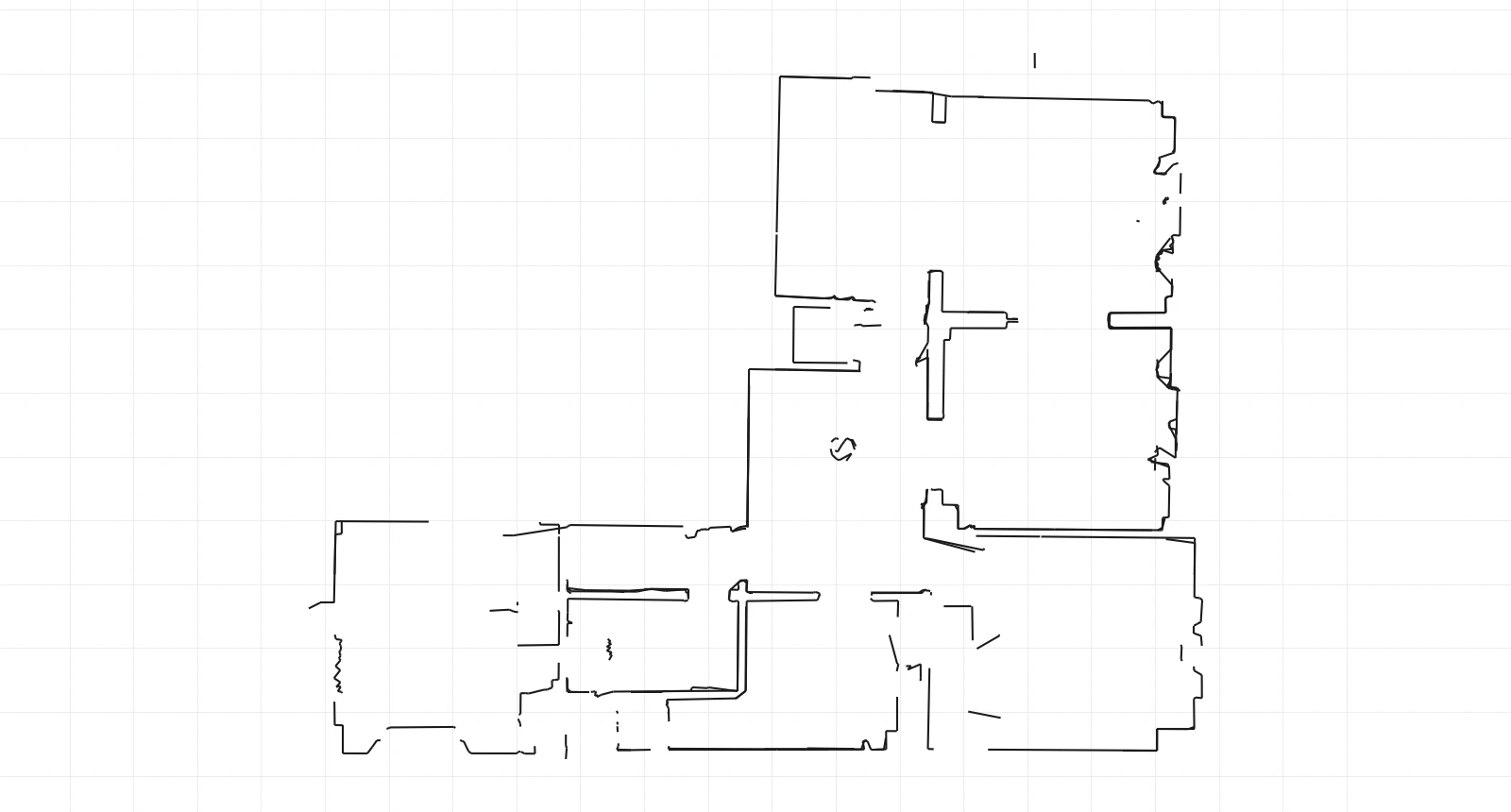
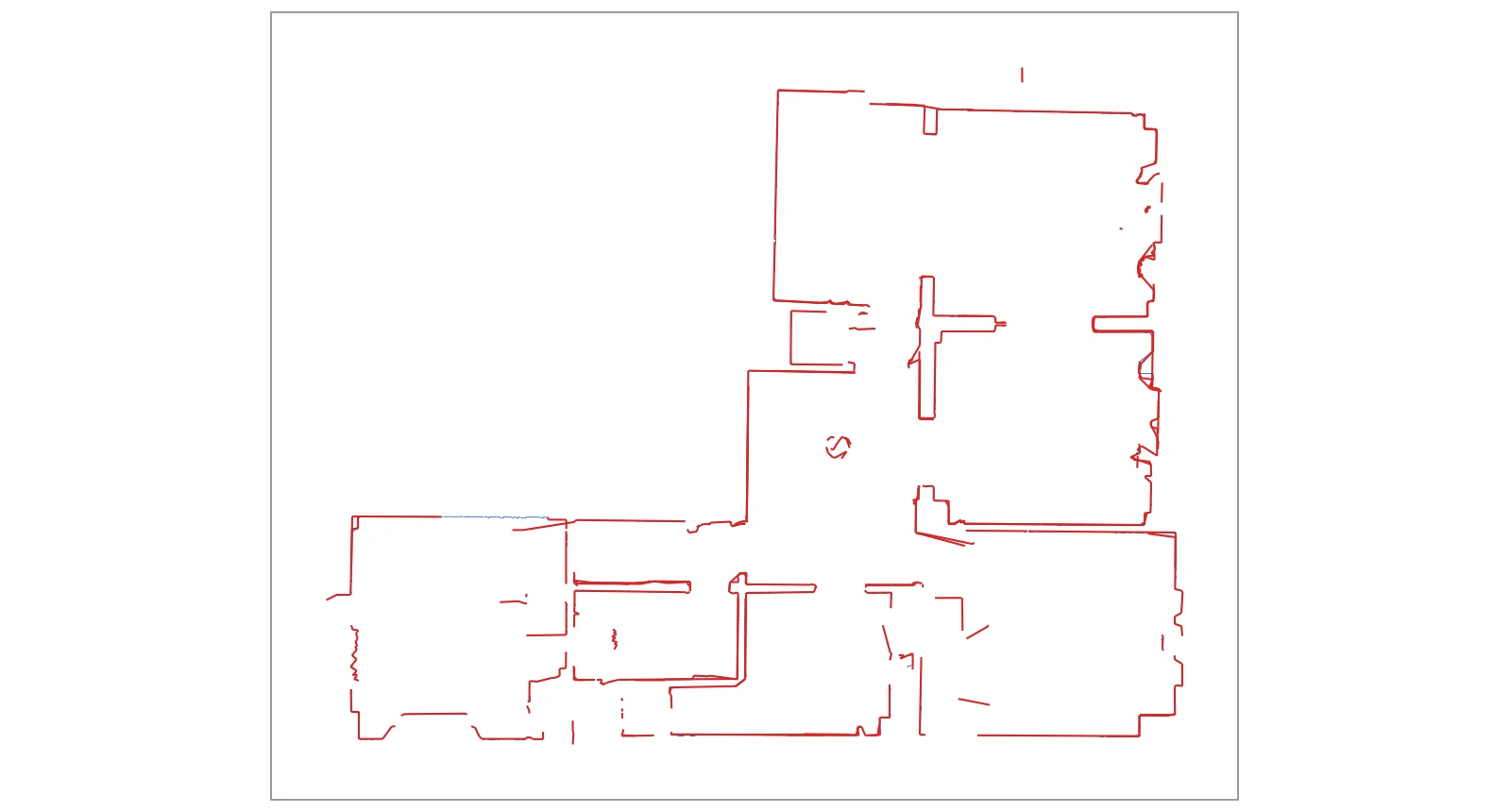
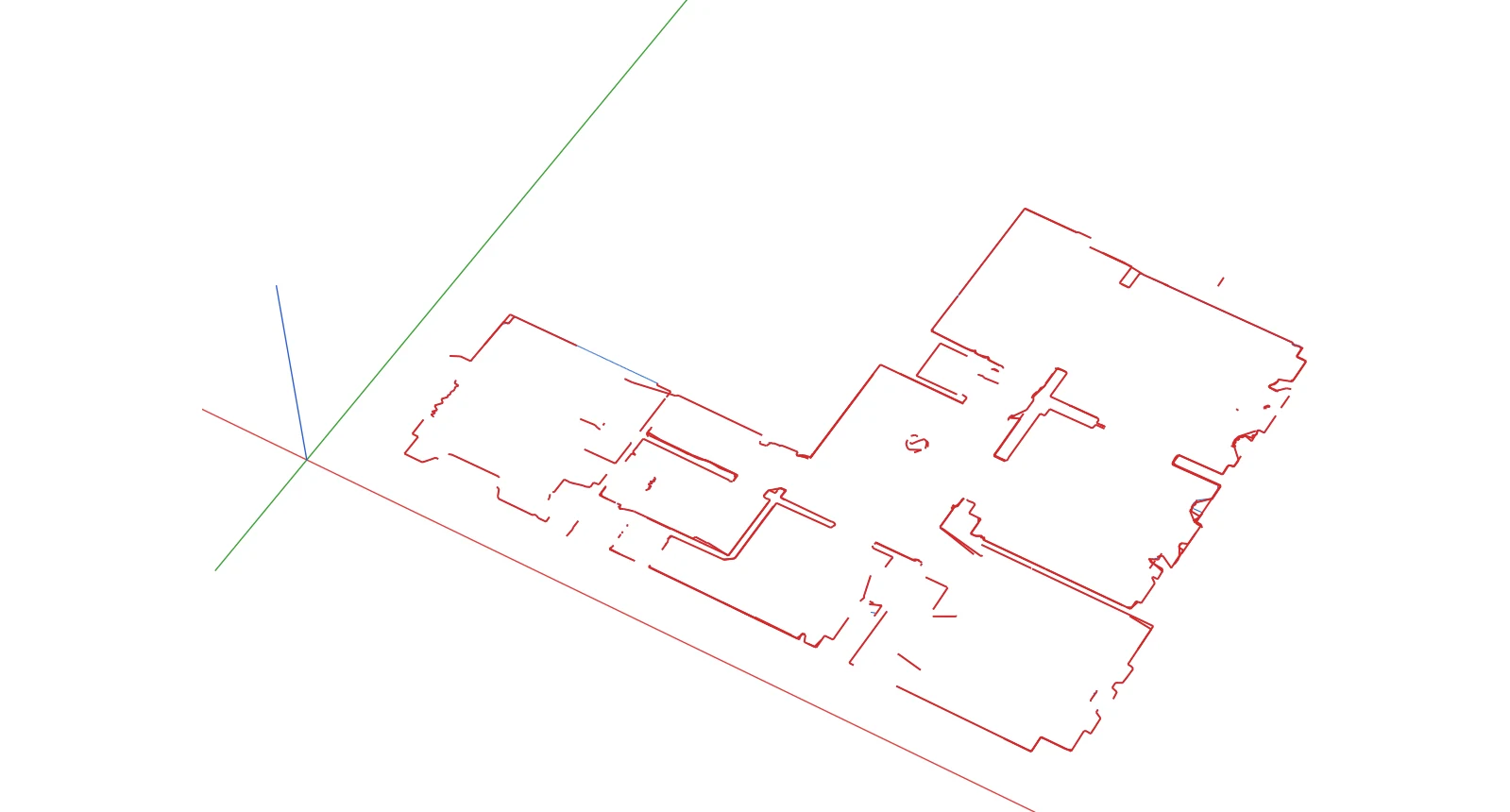
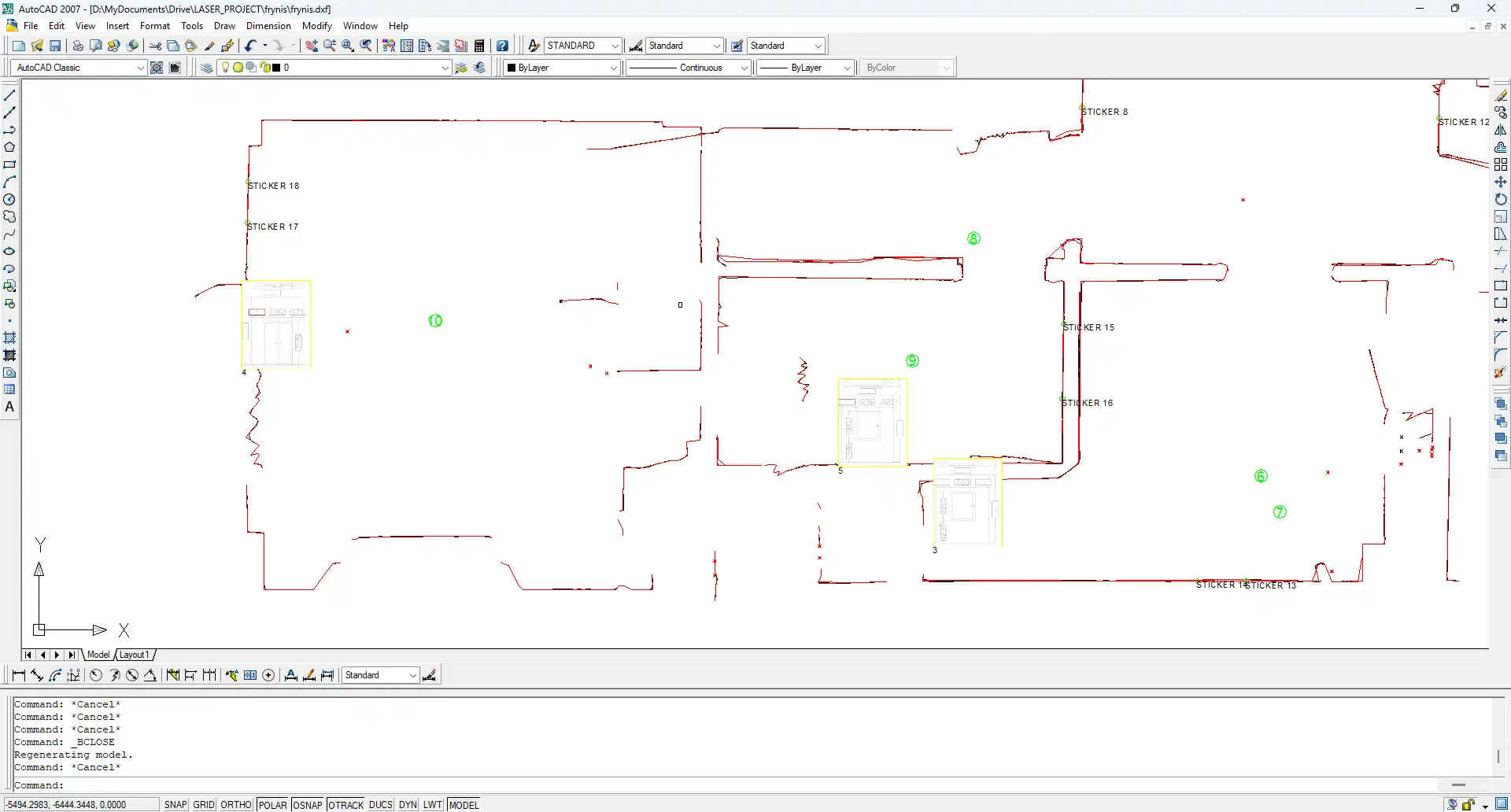
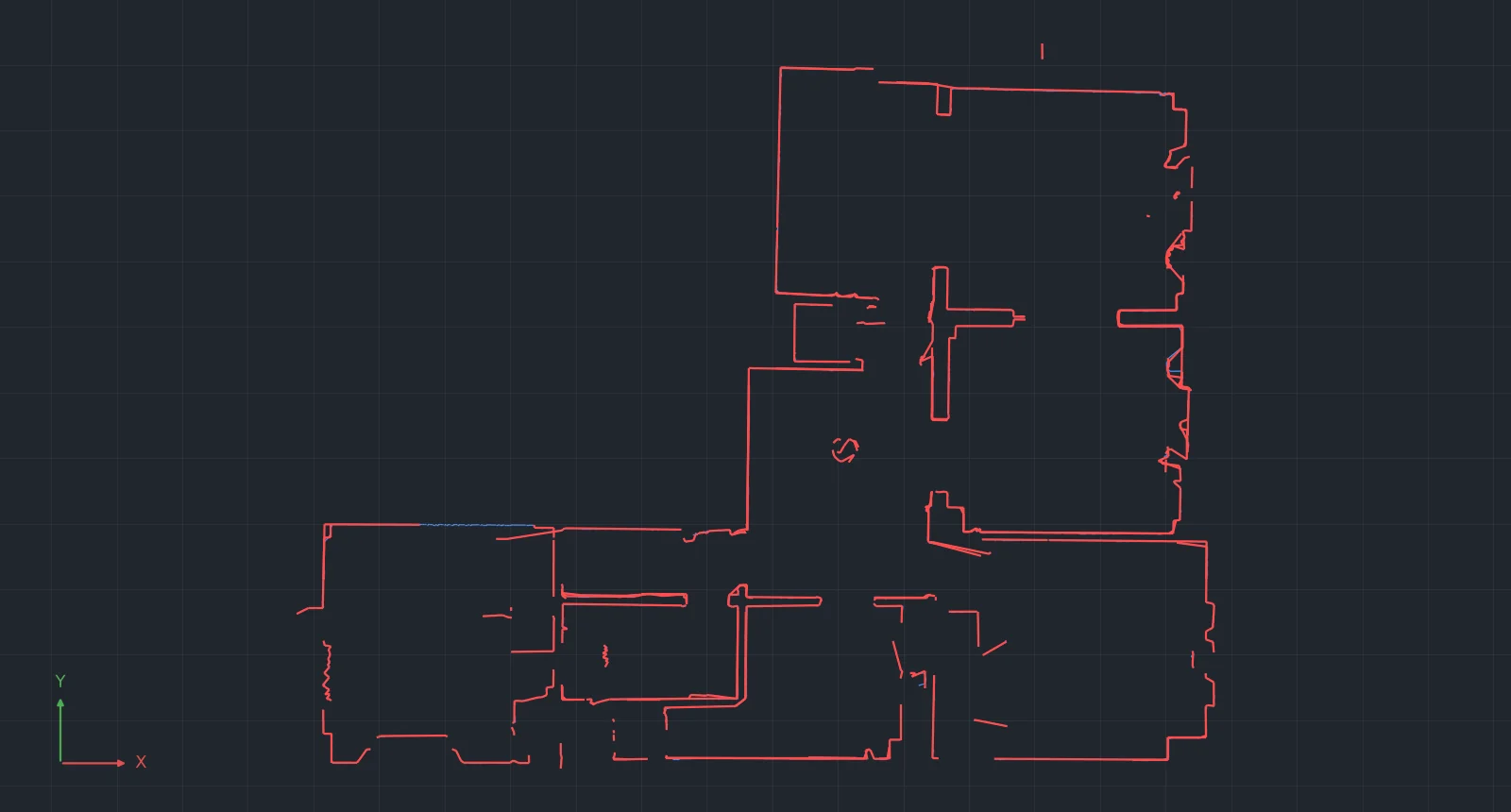
För att importera en DXF i BricsCAD öppnar du den med OPEN som vilken ritning som helst. BricsCAD läser DXF direkt, från BricsCAD Lite och uppåt, och planen från 2Dscanner kommer in i verklig storlek, med varje skanning som ett eget block och varje element på ett lager vars namn börjar med 2DS_.
Arbetet på plats och de övriga exportfilerna beskrivs i vår guide om 2D-laserskanner för CAD. BricsCAD fungerar ungefär som AutoCAD, så vår guide om skanning till AutoCAD gäller även här. Den här sidan tar upp det som är specifikt för BricsCAD, från att öppna filen till väggar på de uppmätta linjerna.
Vad behöver du?
| BricsCAD-utgåva | Lite räcker för att öppna DXF-filen, använda lager och block och rita av i 2D. Pro lägger till 3D-solider som POLYSOLID. BIM lägger till väggverktygen BIMWALL och Quickdraw. |
|---|---|
| Filen | En DXF-fil från 2DscannerPro App eller 2Dscanner Editor (AutoCAD 2007 DXF). Appen exporterar även CSV och TXT; den här sidan använder DXF-filen. |
| Enheter | Lagras i DXF-filen (mm, cm, m eller tum). OPEN behåller koordinaterna som de är. INSERT räknar om skanningen till enheterna i din ritning. |
| Foton | Spara bildfilerna bredvid DXF-filen, i samma mapp, så att BricsCAD hittar dem |
Hur importerar du en DXF i BricsCAD steg för steg?
- Öppna filen. Skriv
OPEN, ställ in filtypen på Drawing Exchange Format (*.dxf) och välj DXF-filen. Den öppnas i en ny dokumentflik. - Få fram den på skärmen. Skriv
ZOOMoch sedanE. - Spara som DWG. Använd
SAVEAS, så att du arbetar i en riktig ritning och behåller DXF-filen orörd som ditt uppmätta original. - Städa upp lagren. Frys de lager du inte behöver och lås
2DS_LINES, så att det inte kan flyttas medan du ritar. Objektsnäpp fungerar ändå på låsta lager. - Kontrollera en vägg. Mät en vägg vars mått du känner till med
DIST.
Planen är lättare att arbeta med om en vägg redan ligger längs X- eller Y-axeln. Både appen och Editor kan rotera planen på det sättet före exporten. I BricsCAD använder du ROTATE med alternativet Reference.
Öppna, infoga eller bifoga?
| OPEN | INSERT | XATTACH | |
|---|---|---|---|
| Vad du får | DXF-filen som en egen ritning, i en ny flik | Hela DXF-filen som ett block i din projektritning | En referens till en extern ritning |
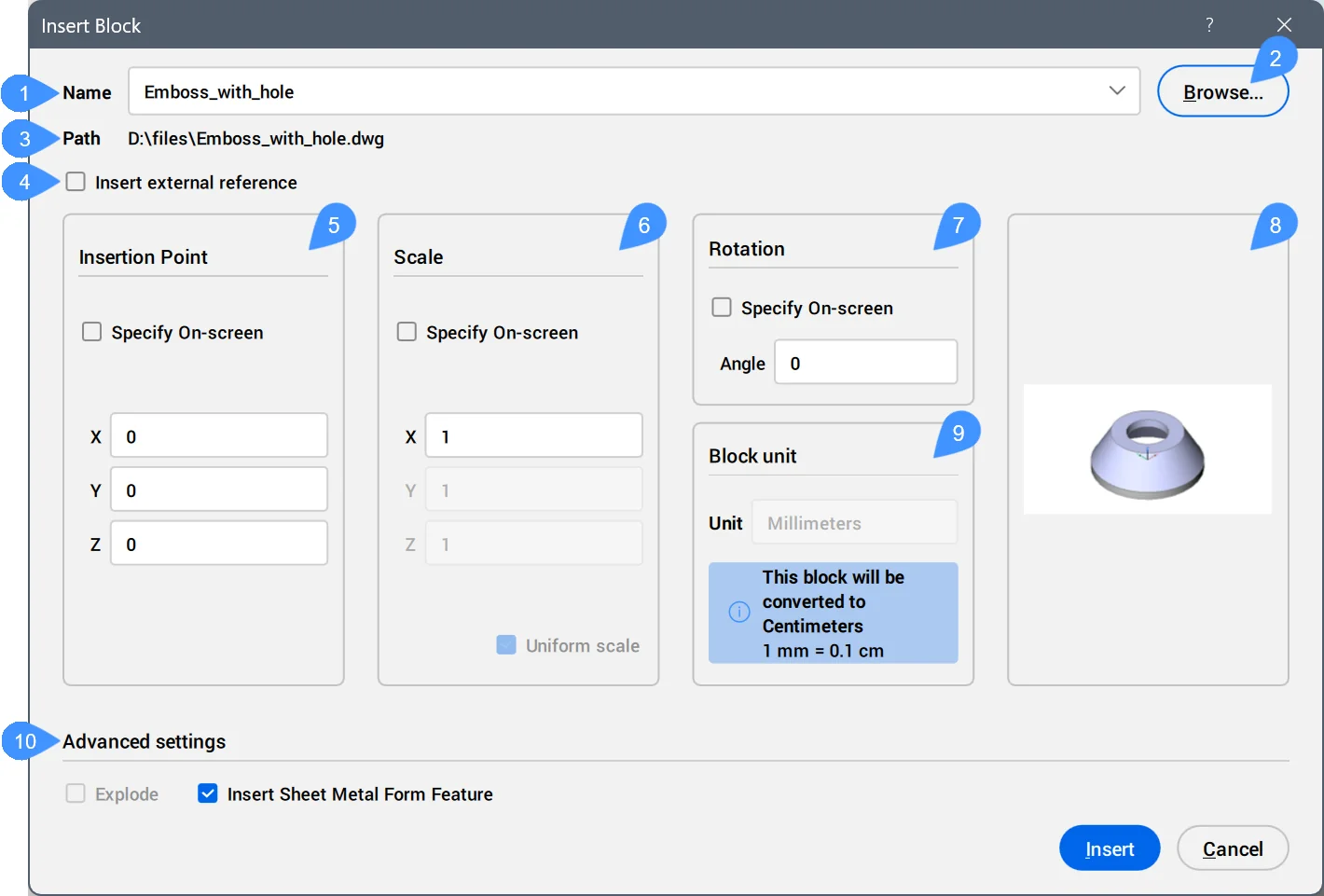
| Enheter | Koordinaterna behålls som de är | Block unit räknar om skanningen till enheterna i din ritning | Samma inställning, Block Unit |
| Varje skanning | Ett SCAN_-block | Inuti det yttre blocket. Kryssa i Explode för att få skanningsblocken direkt. | Inuti referensen |
| Kan den läsa DXF? | Ja | Ja, via Browse | Dokumenterat för DWG: spara DXF-filen som DWG först |
För en projektritning som redan finns är INSERT den snabbaste vägen: bläddra fram DXF-filen med Browse, ange insättningspunkten och kontrollera att Block unit visar den omräkning du förväntar dig. Om din ritning saknar inställda enheter ställer du först in dem med UNITS. Det fungerar också att kopiera från den öppnade DXF-filen med Ctrl+C och klistra in i projektet med Ctrl+V, och tidpunkten i varje SCAN_-namn gör att det inte krockar med skanningar från andra filer.
Vad blir DXF-filen från 2Dscanner i BricsCAD?
| I DXF-filen | I BricsCAD |
|---|---|
Lagren 2DS_ | Lager med samma namn, färger och innehåll |
Varje skanning, ett block med namnet SCAN_number_time | En blockreferens som markeras med ett klick |
| Anpassade linjer och polylinjer av punkter | Linjer och polylinjer som du kan snäppa till |
| Fristående punkter | Punkter |
| Anteckningar och klistermärken | Text och polylinjer på 2DS_NOTES |
| Foton och ERA1D-mätningar | Bildreferenser på 2DS_MEDIA, när filerna ligger bredvid DXF-filen |
Vad varje 2DS_-lager innehåller förklaras i vår guide om skanning till AutoCAD. Lagren gäller även inuti block, så om du fryser 2DS_POINTS en gång döljs punkterna i alla skanningar.
Hur arbetar du med skanningsblocken?
Varje skanning är ett block, så ett klick markerar den och MOVE eller ROTATE tar med hela skanningen. Dess namn, SCAN_number_time, visas i panelen Properties.
För att ändra något inuti en skanning ger BricsCAD dig två sätt som behåller skanningen som ett block. BEDIT öppnar Block Editor, och REFEDIT redigerar skanningen på plats i ritningen tills du stänger den med REFCLOSE. När systemvariabeln DBLCLKEDIT är på öppnar ett dubbelklick på skanningen också dessa redigerare. EXPLODE fungerar också, men då är skanningen inte längre ett enda objekt.
Det går snabbare att rensa punkter i Editor, där du raderar punkter direkt och de anpassade linjerna ritas om, som sidan File Menu förklarar. Exportera sedan igen.
Sammanfoga skanningar. Gör det i appen eller i Editor när du kan, eftersom de sammanfogar halvautomatiskt på hörn, klistermärken eller två raka linjer. Om två skanningar kommer till BricsCAD var för sig använder du ALIGN på två punkter som syns i båda skanningarna.
Hur ritar du väggarna ovanpå skanningen?
Rita på ett eget lager och behåll skanningen som referens. Skanningen mätte insidan av varje rum, så lägg väggens yta på den uppmätta linjen och låt tjockleken växa utåt. Hur mycket BricsCAD hjälper till beror på utgåvan:
- Lite: rita linjer eller polylinjer som snäpper till ändpunkterna på
2DS_LINESoch förskjut dem sedan med väggtjockleken medOFFSET. - Pro:
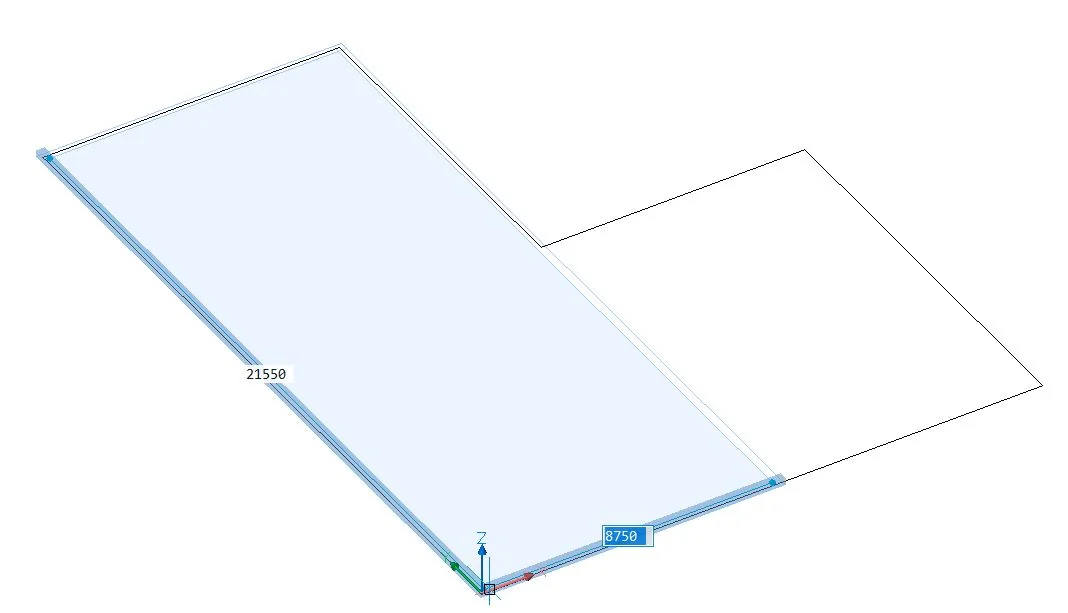
POLYSOLIDmed alternativet Entity gör om en linje eller polylinje till en 3D-vägg. Ställ först in höjd och bredd och växla placeringen (Left, Center, Right) medCtrlså att väggen hamnar på rätt sida av linjen. Skanningslinjerna är separata segment, så du får en vägg per linje; om du först ritar en egen polylinje över skanningen får du en sammanhängande vägg. - BIM:
BIMWALLmed Snap to lines placerar väggar längs befintliga linjer, och på dubbla linjer använder den avståndet mellan dem som väggtjocklek. Verktyget Quickdraw snäpper också till linjerna i en 2D-ritning.
Mellan två skannade rum behöver du inte gissa väggtjockleken: avståndet mellan linjerna i de två skanningarna är den verkliga tjockleken. Fönster och dörrar som mätts med ERA1D ligger redan på 2DS_OPENINGS, med sin verkliga position och bredd.
Kör inte OPTIMIZE på skanningen. Med Rectify lines rätar kommandot ut linjer som är nästan horisontella eller vertikala. På en projekteringsritning är det till hjälp; på en uppmätning döljer det väggens verkliga vinkel. Om du vill ha planen vinkelrät mot axlarna roterar du den som helhet.
Varför ser importen fel ut?
| Det du ser | Trolig orsak | Åtgärd |
|---|---|---|
| Tom skärm efter öppning | Vyn visar inte ritningen | ZOOM, E |
| Den infogade planen är 10, 100 eller 1000 gånger för stor eller för liten | Enheterna i din ritning stämmer inte, eller är inte inställda | Ställ in ritningens enheter med UNITS och infoga igen, och kontrollera Block unit |
| Rummet är litet även efter Zoom Extents | Några långa mätningar genom en dörr eller ett fönster drar ut ritningen | Zooma in på rummet. För att ta bort de avlägsna punkterna före exporten använder du Ignore Long Shots, i appen under skanningen eller i Editor |
| Ritningen är rörig eller långsam | Alla lager är på, med tusentals hörnpunkter | Frys 2DS_POINTS och 2DS_SIGNAL |
| Foton saknas | Bildfilerna ligger inte bredvid DXF-filen, eller filen är öppen i ett annat program | Packa upp hela exporten i en mapp, stäng filen i det andra programmet och öppna den igen |
| XATTACH visar inte DXF-filen | XATTACH är dokumenterat för DWG-filer | Spara DXF-filen som DWG och bifoga den, eller använd INSERT |
Vanliga frågor
Räcker BricsCAD Lite?
Ja, för allt i 2D: att öppna DXF-filen, lager, block, avritning och måttsättning. Du behöver Pro för väggar med POLYSOLID och BIM för BIMWALL och Quickdraw.
Fungerar det på Mac och Linux?
Ja. BricsCAD körs på Windows, macOS och Linux och öppnar samma DXF-fil med samma kommandon.
Kan jag måttsätta direkt från skanningslinjerna?
Ja. Snäpp till ändarna på 2DS_LINES med DIMLINEAR eller DIMALIGNED.
Hur noggranna är väggarna jag ritar?
Lika noggranna som linjerna du snäpper till. Den kombinerade noggrannheten för 2Dscanner är ±2 mm inom en radie på 7 m, på väggar som lasern träffar i en vinkel större än 34°.
Skiljer sig guiderna för andra program åt?
Bara i importsteget och väggverktygen. Se våra guider för AutoCAD, SketchUp, Revit, Archicad och ZWCAD, progeCAD och DraftSight.
Prova själv: ladda ner exempelfilen i DXF från 2Dscanner (ZIP, planen högst upp på den här sidan) och importera DXF-filen i BricsCAD med stegen ovan.
Planen på den här sidan mättes upp med 2Dscanner EVO. En skanning tar ungefär fyra minuter och ger dig rummet som en DXF-fil som BricsCAD öppnar i verklig storlek. Inget måttband, inga diagonaler, ingen omritning från en skiss och inget abonnemang.
Om du vill sluta mäta för hand kan du se 2Dscanner EVO och vad som ingår.
Alla inställningar i 2DscannerPro App och Editor, steg för steg, hittar du på hjälpsidorna för 2Dscanner.