
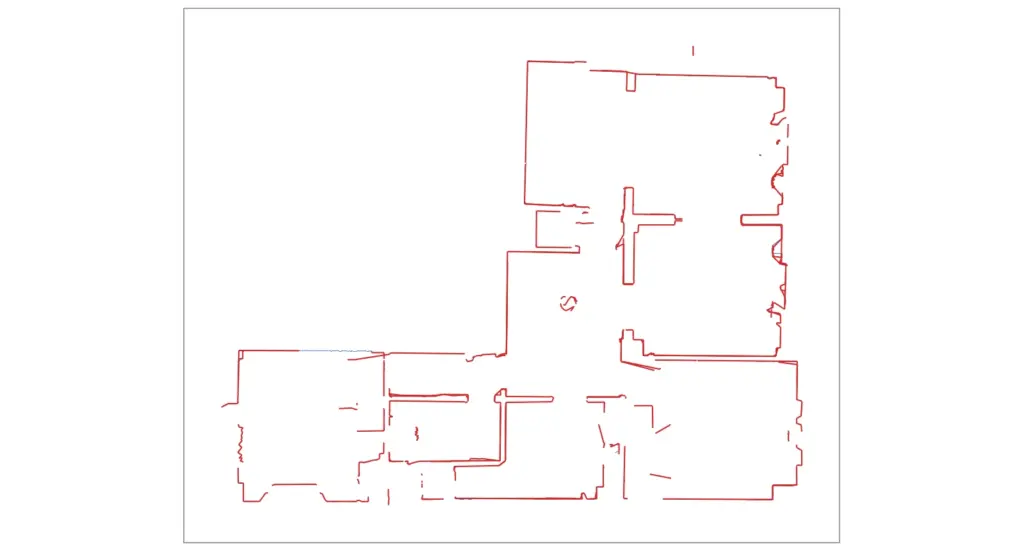
Pour importer un DXF dans Revit, ouvrez une vue en plan et utilisez Insert > Link CAD, en réglant les unités d’import sur celles de votre export. Le plan du 2Dscanner arrive en taille réelle sous la forme d’un seul calque de fond, et vous dessinez les murs Revit sur ses lignes avec Pick Lines.
Le travail sur site et les autres fichiers d’export sont traités dans notre guide du scanner 2D pour la CAO. Cette page commence au moment où le DXF se trouve sur votre ordinateur et s’arrête lorsque vous avez des murs Revit sur les lignes mesurées.
Lier ou importer ?
Lier. Autodesk recommande la liaison dans la plupart des cas, et pour un scan c’est le meilleur choix : le DXF reste une référence mesurée propre, il n’ajoute pas ses calques à votre projet sous forme de nouvelles catégories, et si vous nettoyez à nouveau le scan dans l’Editor puis exportez par-dessus le même fichier, Reload dans Manage Links charge la nouvelle version.
N’utilisez Import CAD que si vous voulez décomposer le scan en lignes Revit. Les options ci-dessous sont les mêmes dans les deux cas.
Comment importer un DXF dans Revit, étape par étape ?
- Ouvrez la vue en plan du niveau que vous modélisez, par exemple Level 1.
- Sélectionnez Insert > Link CAD et choisissez le DXF. Réglez Files of type sur DXF si vous ne le voyez pas.
- Cochez Current view only, pour que le scan s’affiche dans ce plan et non en 3D ou dans les coupes.
- Colors : Preserve distingue les lignes moyennes rouges des points bleus. Black and White est plus lisible si vous ne faites que décalquer.
- Layers : choisissez Specify et ne gardez que
2DS_LINES,2DS_OPENINGSet2DS_NOTES, ou gardez All et masquez le reste plus tard. - Import units : choisissez l’unité de votre export, par exemple millimeter. Le DXF enregistre son unité et Auto-Detect devrait la lire, mais la régler vous-même ne coûte rien et écarte tout risque d’un plan faux d’un facteur 1000.
- Décochez Correct lines that are slightly off axis. Cette option redresse les lignes presque horizontales ou verticales. Sur un dessin de conception, c’est utile ; sur un relevé, cela masque l’angle réel d’un mur.
- Positioning : Auto – Origin to Origin maintient alignés plusieurs fichiers du même bâtiment. Utilisez Auto – Center to Center si le plan arrive loin de votre projet.
- Cliquez sur Open, puis tapez
ZEpour afficher tout le plan.
Le plan est plus facile à manipuler si un mur suit déjà l’axe X ou l’axe Y. L’application comme l’Editor peuvent faire pivoter le plan dans ce sens avant l’export. Si Revit est installé en français, les commandes portent des noms traduits, mais elles se trouvent aux mêmes endroits du ruban.
Que devient le DXF du 2Dscanner dans Revit ?
| Dans le DXF | Dans Revit |
|---|---|
| Le fichier entier | Une seule occurrence importée, sélectionnée d’un clic |
Les calques 2DS_ | Des calques de cette occurrence, sous Imported Categories dans Visibility/Graphics |
Chaque scan, un bloc nommé SCAN_number_time | Un import imbriqué à l’intérieur, qui devient un objet distinct après un Partial Explode |
| Lignes moyennes, polylignes, notes | Des lignes et du texte sur lesquels vous pouvez vous accrocher |
| Points isolés et références des photos | Peuvent ne pas apparaître. Ni les uns ni les autres ne sont nécessaires pour les murs ; les photos restent dans votre dossier d’export. |
Le contenu de chaque calque 2DS_ est expliqué dans notre guide du relevé dans AutoCAD. Pour masquer des calques, tapez VG, ouvrez l’onglet Imported Categories, développez le DXF et décochez 2DS_POINTS, 2DS_ORIGIN et 2DS_SIGNAL. Pour savoir sur quel calque se trouve une ligne, sélectionnez le scan et utilisez Query.
Comment dessiner les murs Revit sur le scan ?
- Épinglez le scan (sélectionnez-le, puis Pin), pour qu’il ne puisse pas bouger pendant que vous travaillez.
- Lancez l’outil Mur (Architecture > Wall) et choisissez le type de mur.
- Réglez Location Line sur Finish Face: Interior dans la barre des options. Le scan a mesuré la face intérieure de chaque pièce : la face du mur Revit se place ainsi sur la ligne mesurée et l’épaisseur se développe vers l’extérieur.
- Choisissez Pick Lines dans le groupe Draw et cliquez sur les
2DS_LINESde chaque mur. Si le mur se place du mauvais côté, appuyez sur la barre d’espace pour l’inverser. - Fermez les angles avec Trim/Extend to Corner (
TR), là où le scan présente des interruptions aux portes ou aux meubles.
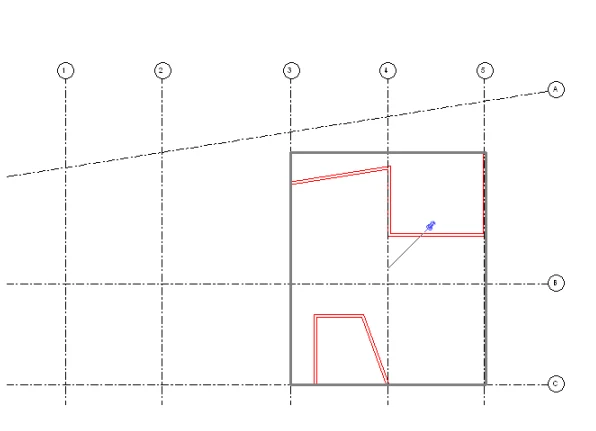
Entre deux pièces scannées, inutile de deviner l’épaisseur du mur : l’écart entre les lignes des deux scans correspond à l’épaisseur réelle, choisissez ou créez donc un type de mur qui lui correspond. Les fenêtres et les portes mesurées avec l’ERA1D se trouvent déjà sur 2DS_OPENINGS, à leur position et à leur largeur réelles, prêtes pour placer les portes et les fenêtres Revit.
Gardez le scan visible jusqu’à la fin. C’est votre référence mesurée, et Measure ou une cote entre la ligne du scan et la face du mur révèle immédiatement le moindre écart.
Comment manipuler les scans à l’intérieur du DXF ?
Revit traite le fichier entier comme un seul import, avec chaque scan imbriqué à l’intérieur. Dans un fichier lié, vous ne pouvez rien modifier, et c’est exactement ce qu’il faut pour un relevé.
Si vous avez importé le fichier et avez besoin de séparer les scans, sélectionnez-le et choisissez Partial Explode : chaque bloc SCAN_ devient un import distinct, que vous pouvez déplacer, masquer ou supprimer. Full Explode transforme tout en lignes et en texte Revit, mais Revit le refuse au-delà de 10 000 éléments, un seuil que les polylignes de points d’un grand scan peuvent dépasser.
Le nettoyage des points est plus rapide dans l’Editor, où vous supprimez directement des points et où les lignes moyennes sont recalculées, comme l’explique la page File Menu. Exportez par-dessus le même fichier et rechargez le lien.
Pourquoi l’import s’affiche-t-il mal ?
| Ce que vous voyez | Cause probable | Solution |
|---|---|---|
| Rien dans la vue après Open | Le plan est arrivé hors de la vue, ou Current view only a été coché dans une autre vue | ZE. Liez-le à nouveau depuis la vue en plan dans laquelle vous travaillez |
| Le plan est 10, 100 ou 1000 fois trop grand ou trop petit | Les Import units ne correspondaient pas à l’unité de l’export | Sélectionnez le scan, Type Properties, réglez Import Units sur la bonne unité |
| Le plan est loin du projet | Origin to Origin a conservé la position du scanner | Déplacez-le, ou liez-le à nouveau avec Auto – Center to Center |
La pièce est minuscule même après ZE | Quelques mesures lointaines à travers une porte ou une fenêtre étirent le dessin | Zoomez sur la pièce. Pour éliminer les points lointains avant l’export, utilisez le Filtre distance (Ignore Long Shots), dans l’application pendant le scan ou dans l’Editor |
| Les murs semblent légèrement de travers | Le plan n’est pas aligné sur les axes du projet | Faites pivoter le plan avant l’export dans l’application ou l’Editor, ou faites pivoter le lien une fois dans Revit |
| Full Explode échoue | Plus de 10 000 éléments | Masquez 2DS_POINTS et utilisez le lien tel quel, ou faites un Partial Explode |
Questions fréquentes
Cela fonctionne-t-il dans Revit LT ?
Oui. Revit LT dispose des mêmes commandes Link CAD et Import CAD et des mêmes options.
Puis-je lier le DXF dans un modèle cloud ou partagé ?
Oui. Avec Current view only coché, le lien appartient à la vue ; sans cette option, à un sous-projet du modèle. Placez le DXF dans un dossier accessible à tous les utilisateurs, sinon Revit ne pourra pas le recharger.
Dois-je utiliser le scan pour la hauteur sous plafond ?
Non. Un scan est une coupe horizontale de la pièce, il ne contient donc aucune hauteur. Saisissez la hauteur sous plafond mesurée sur site dans la contrainte supérieure des murs.
Les murs du scan doivent-ils aller dans la phase Existing ?
Oui, si votre projet distingue l’existant et le neuf. Dessinez-les dans une vue dont la phase est Existing, ou réglez Phase Created sur Existing dans leurs propriétés, afin que vos filtres de phase les affichent comme existants, démolis ou neufs. Pour la méthode complète du relevé sur site, consultez notre guide du relevé de bâtiment.
Pourquoi mon DXF lié ne s’affiche-t-il pas dans Revit ?
Essayez d’abord les solutions du tableau ci-dessus. Si la vue reste vide, ouvrez Visibility/Graphics (VG), allez dans l’onglet Imported Categories et vérifiez que le DXF et ses calques 2DS_ sont cochés, et qu’aucun gabarit de vue ne masque les catégories importées dans cette vue.
Quelle est la précision des murs que je dessine ?
La même que celle des lignes que vous sélectionnez. La précision combinée du 2Dscanner est de ±2 mm dans un rayon de 7 m, sur les murs que le laser rencontre sous un angle de plus de 34°.
Les guides pour d’autres logiciels sont-ils différents ?
Uniquement pour l’étape d’import et les outils de murs. Consultez nos guides pour AutoCAD, SketchUp, Archicad, BricsCAD et ZWCAD, progeCAD et DraftSight.
Essayez vous-même : téléchargez l’exemple de DXF du 2Dscanner (ZIP, le plan en haut de cette page) et importez le DXF dans Revit en suivant les étapes ci-dessus.
Le plan de cette page a été mesuré avec le 2Dscanner EVO. Un scan prend environ quatre minutes et vous donne la pièce sous forme de DXF que Revit lie en taille réelle. Pas de mètre ruban, pas de diagonales, pas de redessin à partir d’un croquis, et pas d’abonnement.
Si vous voulez arrêter de mesurer à la main, découvrez le 2Dscanner EVO et ce qui est fourni avec.
Pour chaque réglage de la 2DscannerPro App et de l’Editor, étape par étape, consultez les pages d’aide du 2Dscanner.





