
Aby wykonać import DXF do Archicad, należy otworzyć rzut kondygnacji i użyć File > Interoperability > Merge albo File > External Content > Attach XREF, jeśli skan ma pozostać połączony ze swoim plikiem. Archicad potrafi odczytać jednostkę zapisaną w pliku DXF ze skanera 2Dscanner, a ściany rysuje się na liniach skanu.
Pracę na obiekcie i pozostałe pliki eksportu omawia nasz poradnik o skanerze laserowym 2D dla programów CAD. Ten artykuł zaczyna się w chwili, gdy plik DXF jest już na komputerze, a kończy na ścianach Archicad postawionych na zmierzonych liniach.
Scalić (Merge) czy dołączyć jako XREF?
| Merge | Attach XREF | |
|---|---|---|
| Co się otrzymuje | Linie, polilinie i tekst Archicad na warstwach 2DS_ | Odnośnik do pliku DXF, wyświetlany na rzucie |
| Każdy skan | Grupa, jeśli bloki są tłumaczone jako Grouped 2D Elements | Pozostaje wewnątrz XREF |
| Po ponownym oczyszczeniu skanu w programie Editor | Usunąć i scalić ponownie | Ponownie wczytać XREF |
| Najlepsze do | Rysowania ścian na liniach skanu | Zachowania inwentaryzacji bez zmian jako połączonego odniesienia |
Obie metody pokazują skan w rzeczywistej skali na wybranej kondygnacji i pozwalają przyciągać do każdej linii.
Jak zaimportować plik DXF do Archicad krok po kroku?
- Otworzyć rzut kondygnacji, na której powstaje rysunek.
- Rozpocząć import. File > Interoperability > Merge > From File albo File > External Content > Attach XREF, a następnie wskazać plik DXF.
- Przy Merge wybrać Merge content of Model space into current View.
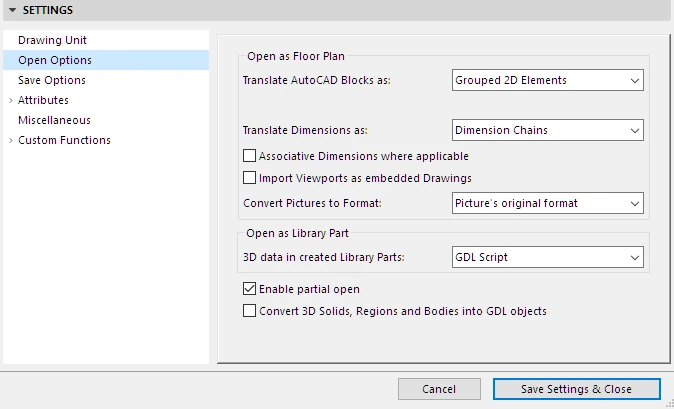
- Wybrać translator, na przykład jeden z edytowalnych translatorów importu, i kliknąć Settings, aby sprawdzić w nim trzy rzeczy:
- Drawing Unit: zaznaczyć Prefer Drawing Unit definition in DXF/DWG file. Plik DXF ze skanera 2Dscanner zapisuje swoją jednostkę, więc Archicad jej używa. Jeśli rzut mimo to wczyta się 10, 100 lub 1000 razy za duży lub za mały, odznaczyć tę opcję i wybrać jednostkę eksportu.
- Open Options > Translate AutoCAD Blocks as: Grouped 2D Elements, aby każdy skan trafił do projektu jako jedna grupa, zaznaczana jednym kliknięciem.
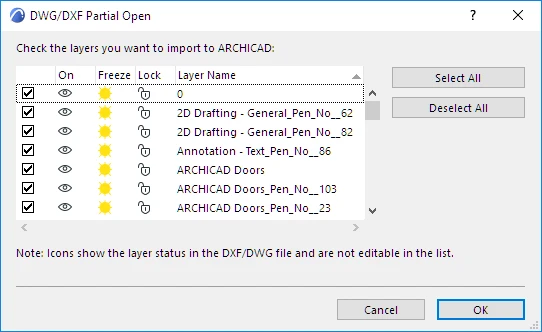
- Open Options > Enable partial open: zaznaczyć, aby wybrać, które warstwy
2DS_zostaną wczytane.
- Otworzyć lub dołączyć plik. Na liście Partial Open pozostawić
2DS_LINES,2DS_OPENINGSi2DS_NOTES, a resztę odznaczyć. - Sprawdzić jedną ścianę narzędziem Measure, porównując ją ze znaną długością.
Z rzutem pracuje się łatwiej, gdy jedna ze ścian biegnie już wzdłuż osi X lub Y. Zarówno aplikacja, jak i Editor potrafią tak obrócić rzut przed eksportem. W polskiej wersji Archicad polecenia mają przetłumaczone nazwy, ale znajdują się w tych samych menu.
Czym staje się plik DXF ze skanera 2Dscanner w Archicad?
| W pliku DXF | W Archicad |
|---|---|
Warstwy 2DS_ | Warstwy Archicad o tych samych nazwach, które można pokazywać, ukrywać lub blokować w Layer Settings |
Każdy skan, blok o nazwie SCAN_numer_czas | Przy Merge: grupa, elementy 2D lub obiekt biblioteczny, zależnie od translatora. Przy XREF: część odnośnika. |
| Linie dopasowane i polilinie punktów | Linie i polilinie, do których można przyciągać |
| Notatki | Tekst i linie |
| Zdjęcia i pomiary ERA1D | Obrazy, przekształcone zgodnie z ustawieniem obrazów w translatorze |
Zawartość poszczególnych warstw 2DS_ wyjaśnia nasz poradnik „Skan do AutoCAD”. Przed rysowaniem warto zablokować warstwy 2DS_: zablokowanej warstwy nie da się przypadkowo przesunąć, a przyciąganie do niej nadal działa.
Jak narysować ściany na skanie?
Użytkownicy rysują własne ściany na skanie, a sam skan zachowują jako odniesienie. W Archicad:
- Ustawić linię odniesienia narzędzia Wall na lico wewnętrzne. Skan zmierzył wewnętrzne lico każdego pomieszczenia, więc lico ściany trafia na zmierzoną linię, a grubość narasta na zewnątrz.
- Narysować każdą ścianę na skanie. Przy aktywnym narzędziu Wall klikać kolejno narożniki
2DS_LINES: Archicad od razu rysuje ścianę, bez wcześniejszego rysowania linii. Tam, gdzie linia skanu biegnie bez przerw wzdłuż całej ściany, szybsze może być narzędzie Magic Wand: przytrzymać spację i kliknąć linię, a Archicad wstawi wzdłuż niej ścianę. Linie skanu często są przerwane przy drzwiach, meblach lub w miejscach bez punktów i tam Magic Wand daje tylko krótkie odcinki, więc narożniki należy wskazać samodzielnie. - Domknąć narożniki tam, gdzie skan ma przerwy przy drzwiach lub meblach.
Między dwoma zeskanowanymi pomieszczeniami nie trzeba zgadywać grubości ściany: odstęp między liniami obu skanów to rzeczywista grubość. Okna i drzwi zmierzone urządzeniem ERA1D są już na warstwie 2DS_OPENINGS, w rzeczywistym położeniu i szerokości, gotowe do wstawienia drzwi i okien Archicad.
A co z plikiem CSV?
Aplikacja eksportuje też plik CSV: jeden wiersz na każdy zeskanowany punkt, w postaci numer;X;Y;0, w jednostce wybranej w aplikacji. To zwykły tekst w układzie, który Archicad odczytuje poleceniem File > Interoperability > Place Mesh from Surveyors Data. Archicad zamienia go w płaską siatkę (mesh), której wierzchołkami są zeskanowane punkty. Warto go używać tylko wtedy, gdy potrzebne są surowe punkty bez linii; do rysowania ścian lepszym punktem wyjścia jest plik DXF z liniami dopasowanymi.
Dlaczego import wygląda nieprawidłowo?
| Objaw | Prawdopodobna przyczyna | Rozwiązanie |
|---|---|---|
| Rzut jest 10, 100 lub 1000 razy za duży lub za mały | Drawing Unit translatora nie odpowiada jednostce eksportu | Zaznaczyć Prefer Drawing Unit definition in DXF/DWG file albo ustawić jednostkę eksportu |
| Po imporcie nic nie widać | Rzut wylądował daleko od początku układu współrzędnych projektu albo jego warstwy są ukryte | Fit in Window i sprawdzić warstwy 2DS_ w Layer Settings |
| Każda linia jest osobnym elementem | Bloki przetłumaczono jako 2D Elements | Scalić ponownie z opcją Grouped 2D Elements |
| Pomieszczenie jest bardzo małe nawet po Fit in Window | Kilka dalekich pomiarów przez drzwi lub okno rozciąga rysunek | Powiększyć widok pomieszczenia. Aby odrzucić dalekie punkty przed eksportem, należy użyć funkcji „Filtr odległości” (Ignore Long Shots) w aplikacji podczas skanowania lub w programie Editor |
| Projekt działa wolno | Tysiące krótkich odcinków z polilinii punktów | Pominąć 2DS_POINTS na liście Partial Open |
Porządkowanie punktów jest szybsze w programie Editor, gdzie punkty usuwa się bezpośrednio, a linie dopasowane są rysowane na nowo, jak wyjaśnia strona Menu File.
Najczęściej zadawane pytania
Czy to działa w Archicad na Macu?
Tak. Dodatek DXF-DWG, translatory i polecenia są takie same na komputerach Mac i Windows.
Czy można umieścić skan w projektach Teamwork?
Tak. Plik DXF i wspólny translator należy umieścić w folderze dostępnym dla każdego członka zespołu.
Czy skanu można użyć jako Trace Reference?
Tak. Należy utworzyć Independent Worksheet w oknie Navigator, umieścić w nim plik DXF narzędziem Drawing, a następnie kliknąć arkusz prawym przyciskiem myszy i wybrać Show as Trace Reference. Na rzucie skan jest wtedy widoczny pod ścianami jako podkład, nie stając się elementami Archicad, a paleta Trace & Reference pozwala go przesunąć lub ukryć.
Dlaczego brakuje translatora DXF-DWG?
Archicad szuka każdego translatora w zapisanej ścieżce, a po aktualizacji lub przeniesieniu na nowy komputer ta ścieżka może już nie istnieć. Należy otworzyć File > Interoperability > DXF-DWG > DXF-DWG Translation Setup (lub użyć przycisku Settings w oknie Open lub Merge), zaznaczyć brakujący translator i przyciskiem Browse wskazać jego plik XML. Translatory dostarczane z Archicad znajdują się w folderze Defaults programu Archicad.
Jak dokładne są narysowane ściany?
Tak dokładne jak linie, do których się przyciąga. Dokładność łączna skanera 2Dscanner wynosi ±2 mm w promieniu 7 m, na ścianach, na które laser pada pod kątem większym niż 34°.
Czy poradniki dla innych programów się różnią?
Tylko krokiem importu i narzędziami do ścian. Zobacz nasze poradniki dla programów AutoCAD, SketchUp, Revit, BricsCAD oraz ZWCAD, progeCAD i DraftSight.
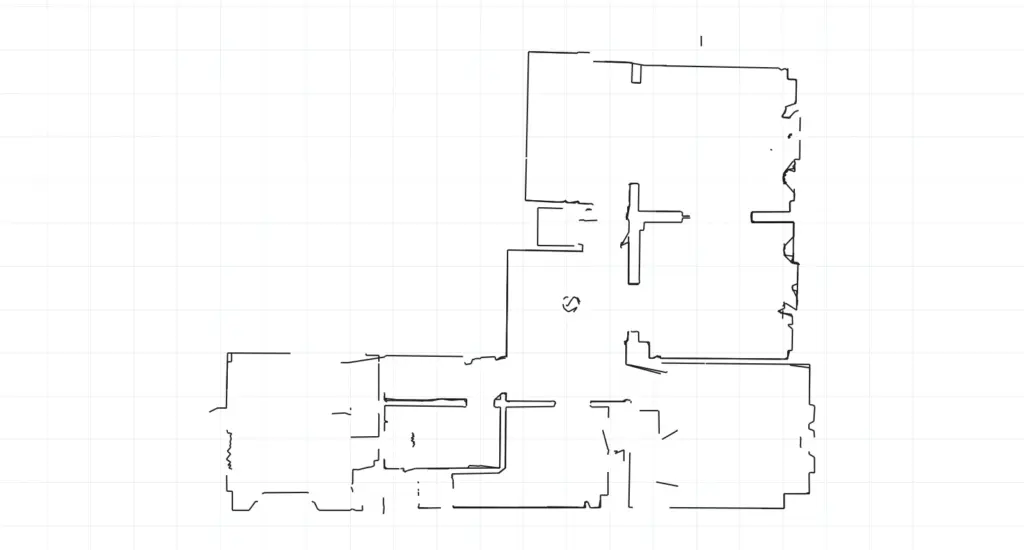
Do samodzielnego wypróbowania: przykładowy plik DXF skanera 2Dscanner do pobrania (ZIP, rzut z początku tej strony). Wystarczy zaimportować plik DXF do Archicad, wykonując opisane wyżej kroki.
Rzut na tej stronie zmierzono skanerem 2Dscanner EVO. Jeden skan trwa około czterech minut i daje pomieszczenie w postaci pliku DXF, który Archicad scala w rzeczywistej skali. Bez miarki, bez przekątnych, bez przerysowywania ze szkicu i bez abonamentu.
Aby zrezygnować z ręcznego mierzenia, warto poznać 2Dscanner EVO i zawartość zestawu.
Wszystkie ustawienia aplikacji 2DscannerPro App i programu Editor, krok po kroku, opisują strony pomocy 2Dscanner.





